

Mejorar el ping en un juego online no consiste en contratar más megas ni en copiar un DNS de Internet. Lo primero es averiguar dónde aparece la latencia: dentro de tu red, en el Wi-Fi, cuando alguien satura la conexión, en la ruta de tu operador o directamente en los servidores del juego.
Esta guía sirve para Call of Duty, Warzone y prácticamente cualquier juego online en PS5, Nintendo Switch 2, Xbox y PC. No necesitas conocimientos avanzados de informática o redes: empezaremos con pruebas sencillas, explicando qué tienes que abrir, qué dato debes mirar y cómo interpretar el resultado antes de cambiar nada.
Índice de contenidos
Antes de cambiar nada: ping, jitter y pérdida de paquetes
La velocidad de descarga y el ping miden cosas diferentes. Puedes tener fibra de 1 Gb/s y seguir sufriendo partidas con tirones si la latencia es inestable, existe pérdida de paquetes o el router crea grandes colas cuando la conexión se llena.
El ping indica aproximadamente cuánto tarda una comunicación en llegar hasta un destino y recibir respuesta. Se mide en milisegundos o ms. Cuanto menor sea y, sobre todo, cuanto menos cambie de un momento a otro, mejor.
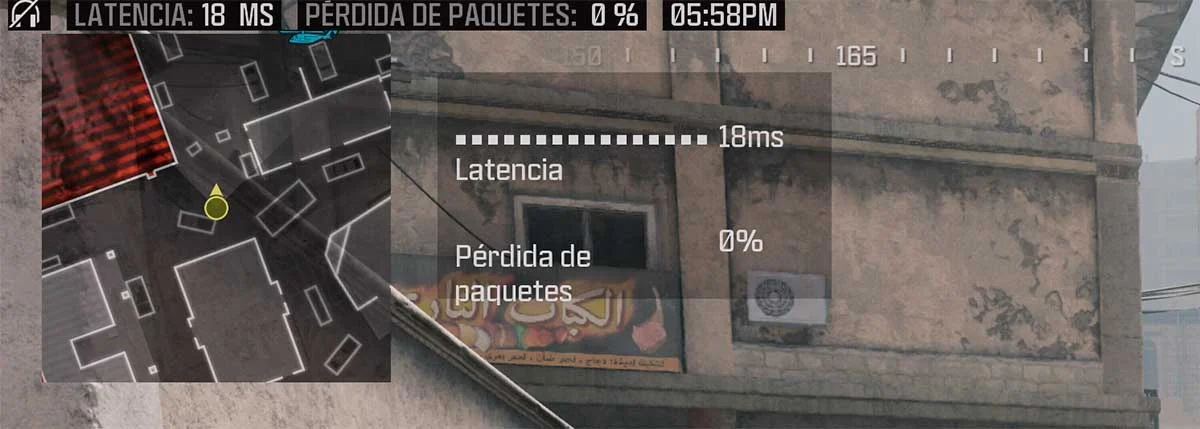
El jitter mide cuánto varía la latencia. Por ejemplo, una conexión que salta constantemente entre 20, 60 y 100 ms puede sentirse peor que otra que permanece cerca de 40 ms.
La pérdida de paquetes significa que una parte de los datos enviados no llega correctamente a su destino. Lo ideal es obtener un 0 %. Si aparece pérdida de paquetes de forma repetida, puede provocar tirones, teletransportes de personajes, acciones que no se registran o cortes.
También interesa conocer la latencia bajo carga: qué ocurre con el ping mientras la conexión está ocupada descargando o subiendo datos. Esta prueba permite descubrir el bufferbloat, uno de los motivos por los que una fibra aparentemente perfecta puede empezar a ir mal en cuanto otra persona utiliza Internet.
Cómo medir el ping paso a paso sin saber de redes
Para hacer un primer diagnóstico no necesitas instalar programas ni escribir comandos. Basta con un PC, portátil, tablet o móvil conectado a la misma red que utilizas para jugar. Después compararemos esos resultados con el comportamiento de tu PS5, Nintendo Switch 2, Xbox o PC gaming.
Prueba 1: comprueba la velocidad y el ping con Speedtest
La primera prueba sirve para tener una referencia básica de la conexión: cuánto descarga, cuánto sube y qué ping obtiene hacia un servidor de prueba. Cuando hablamos de medir la red en reposo queremos decir simplemente que no debe haber otras descargas o usos intensivos de Internet mientras hacemos la medición.
- Pausa las descargas de juegos y actualizaciones en PS5, Nintendo Switch 2, Xbox, Steam y cualquier otro dispositivo.
- Si alguien está viendo Netflix, YouTube, Twitch u otro vídeo en streaming, espera a que termine o pídele que lo pause durante un par de minutos.
- Si sabes que tu ordenador o móvil está subiendo fotografías o copias de seguridad a la nube, espera a que termine o páralo temporalmente.
- Abre el navegador y entra en Speedtest de Ookla.
- Antes de empezar, comprueba qué servidor ha seleccionado Speedtest. Si te permite cambiarlo, elige uno situado razonablemente cerca de tu ubicación para hacer esta primera medición.
- Pulsa el botón para iniciar la prueba y no utilices Internet hasta que termine.
- Haz una captura del resultado o apunta el ping, la bajada y la subida.
- Espera unos segundos y repite la prueba dos veces más utilizando el mismo servidor.
¿Qué tienes que mirar? En esta primera prueba bastan tres cifras.
- Ping: la latencia hasta el servidor seleccionado, expresada en milisegundos.
- Bajada: velocidad de descarga.
- Subida: velocidad de subida.
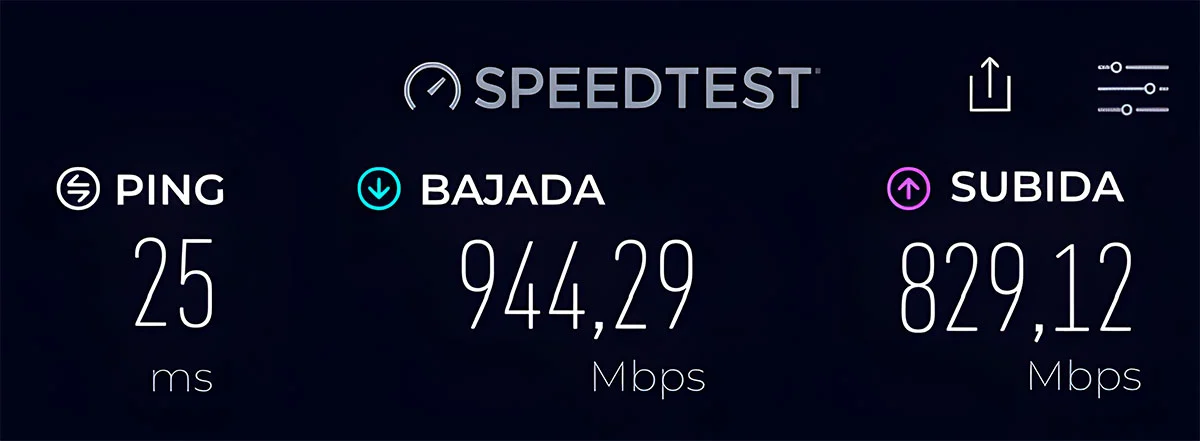
En este ejemplo, una conexión de 1 Gb alcanza 944,29 Mbps de bajada y 829,12 Mbps de subida. Los 944 Mbps de descarga están muy cerca de lo que puede esperarse en la práctica de un enlace Gigabit, ya que existe cierta sobrecarga en los propios protocolos de red.
El ping de 25 ms es la latencia hasta ese servidor concreto de Speedtest. No significa que todos tus juegos vayan a funcionar a 25 ms: un servidor de Call of Duty, Fortnite, Mario Kart World u otro título puede estar situado en otro lugar y seguir una ruta diferente.
Tampoco confundas los Mbps con el ping. Puedes tener casi toda la velocidad de una conexión de 1 Gb y seguir obteniendo 20, 30 o más milisegundos de latencia. Más velocidad no significa automáticamente menos ping.
No te obsesiones con conseguir un número concreto. Nos interesa especialmente que las tres pruebas sean parecidas. Por ejemplo, obtener 25, 27 y 26 ms es mucho más estable que obtener 20, 85 y 35 ms utilizando siempre el mismo servidor.
El servidor también importa. Si eliges uno situado lejos de tu ubicación, el ping puede aumentar simplemente porque los datos tienen que recorrer una distancia mayor. Por eso esta prueba inicial debe hacerse, siempre que sea posible, contra un servidor cercano.
Prueba 2: compara el Wi-Fi con un cable Ethernet
Esta es una de las comprobaciones más útiles de toda la guía porque permite descubrir rápidamente si el problema está en el Wi-Fi.
- Haz primero Speedtest mediante Wi-Fi desde el lugar donde juegas normalmente.
- Utiliza un servidor cercano y guarda una captura del resultado.
- Si tienes un PC o portátil con Ethernet, conéctalo directamente al router mediante cable.
- Desactiva temporalmente el Wi-Fi del ordenador para asegurarte de que realmente está utilizando Ethernet.
- Vuelve a entrar en Speedtest.
- Selecciona el mismo servidor que utilizaste en la prueba por Wi-Fi.
- Repite la prueba y compara las dos capturas.
Si por Ethernet el ping se vuelve más regular y la velocidad mejora claramente, pero mediante Wi-Fi el rendimiento cambia mucho entre pruebas, ya tienes una pista importante: el problema probablemente está entre el router y el dispositivo con el que juegas.
No te fijes únicamente en que Ethernet consiga más Mbps. Para gaming es especialmente interesante que el ping sea estable y que no aparezcan tirones durante las partidas.
Si los resultados son prácticamente iguales por cable y por Wi-Fi, el siguiente paso es comprobar qué ocurre cuando la conexión está bajo carga.
Si no tienes ningún ordenador con Ethernet, no pasa nada. Puedes hacer las primeras comparaciones con un portátil o móvil y después comprobar el comportamiento real de tu consola por Wi-Fi y por cable cuando sea posible.
Cómo probar Ethernet en Nintendo Switch 2
Nintendo Switch 2 incluye un puerto LAN en su base, por lo que puedes realizar una comparación entre Wi-Fi y Ethernet sin comprar un adaptador de red adicional cuando juegas con la consola colocada en el dock.
- Conecta un cable Ethernet desde el router hasta el puerto LAN de la base de Nintendo Switch 2.
- Coloca Nintendo Switch 2 en la base.
- Abre Configuración de la consola desde el menú HOME.
- Entra en Internet y después en Configuración de internet.
- Selecciona la conexión con cable cuando aparezca.
- Deja que la consola complete la comprobación de conexión.
Después juega varias partidas en las mismas condiciones en las que normalmente utilizas el Wi-Fi. Si los tirones desaparecen o la latencia del juego es claramente más estable, la red inalámbrica merece una revisión.
Prueba 3: comprueba si tienes bufferbloat
El bufferbloat aparece cuando el router o algún punto de la conexión acumula demasiados datos esperando para salir. Internet puede parecer perfecto mientras la red está tranquila y, sin embargo, el ping puede aumentar mucho cuando alguien descarga un juego, sube archivos o utiliza intensamente la conexión.
La subida también puede ser especialmente problemática. Una copia de seguridad en la nube, el envío de vídeos o una sincronización pueden llenar el canal de subida y aumentar la latencia aunque todavía sobren cientos de megas de descarga.
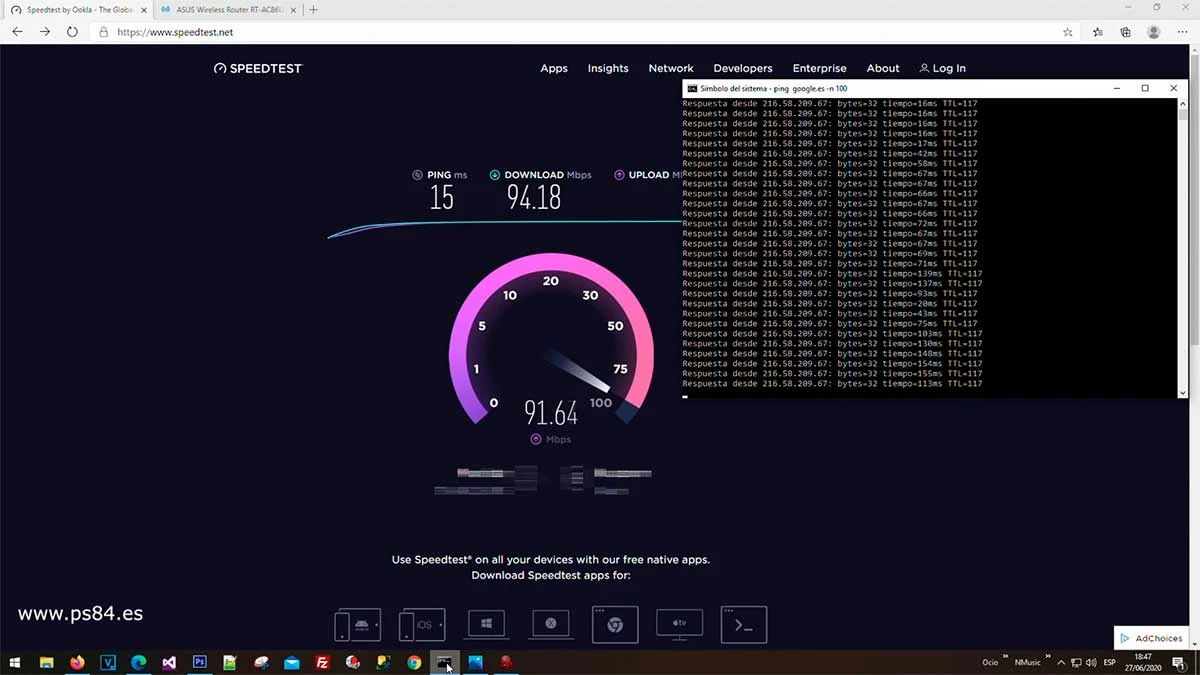
La forma más sencilla de comprobarlo es utilizar una prueba que genere carga automáticamente y mida cuánto cambia el ping. No necesitas iniciar descargas manualmente ni pedir a otra persona que sature la conexión.
- Si puedes, utiliza un ordenador conectado mediante Ethernet al router. Si no es posible, haz una primera prueba por Wi-Fi.
- Pausa descargas, actualizaciones, streaming y copias de seguridad.
- Abre el test de bufferbloat de Waveform.
- Inicia la prueba.
- No abras otras páginas ni utilices Internet hasta que termine.
- Haz una captura del resultado.
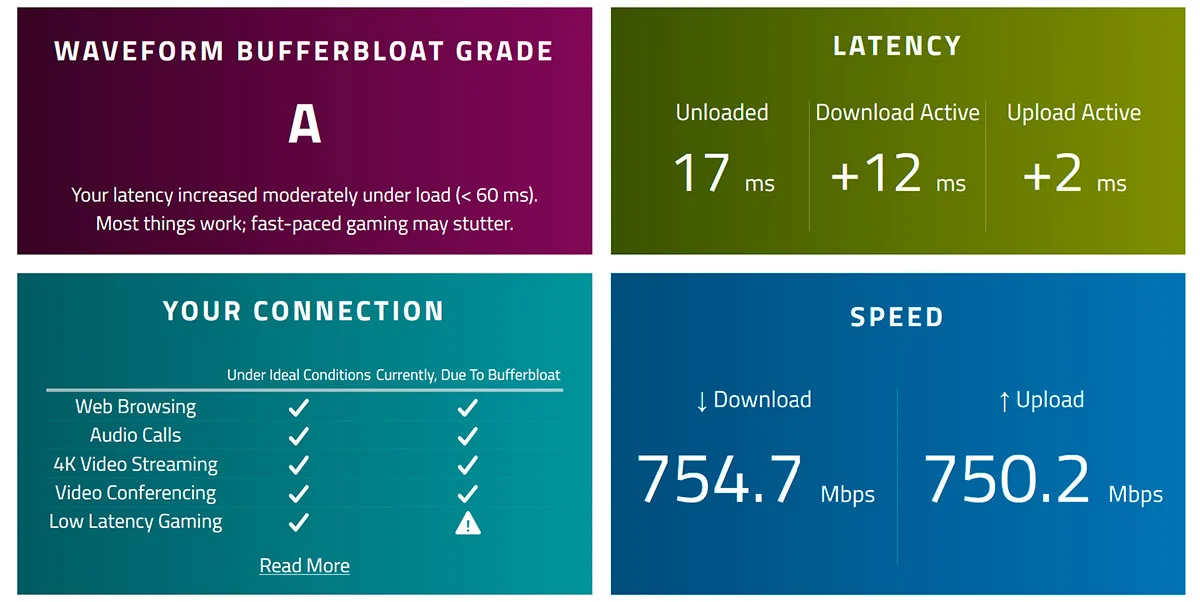
Waveform mide primero la latencia cuando la conexión está prácticamente libre y después comprueba qué ocurre mientras fuerza tráfico de descarga y subida.
- Unloaded: latencia base con la conexión libre.
- Download Active: milisegundos adicionales mientras la línea está descargando.
- Upload Active: milisegundos adicionales mientras la línea está subiendo datos.
Cómo interpretar el resultado de Waveform
En este ejemplo, Waveform obtiene una nota A. La latencia base es de 17 ms y aumenta 12 ms durante la descarga y solo 2 ms durante la subida. Es un resultado bastante bueno: la conexión mantiene la latencia razonablemente controlada incluso cuando está trabajando a gran velocidad.
Los +12 ms de Download Active no significan que el ping sea de 12 ms. Significan que a los 17 ms iniciales se añaden aproximadamente otros 12 ms mientras la descarga está activa. En ese escenario, la latencia se mueve alrededor de 29 ms.
Con la subida ocurre lo mismo. Los +2 ms de Upload Active se suman a los 17 ms iniciales, por lo que la latencia ronda los 19 ms durante esa parte de la prueba.
Waveform también alcanza en esta medición unos 754,7 Mbps de descarga y 750,2 Mbps de subida. Estas cifras no tienen por qué coincidir exactamente con Speedtest porque ambas herramientas utilizan servidores y métodos de medición diferentes. Aquí nos interesa principalmente cuánto cambia la latencia cuando la línea trabaja a plena carga.
La nota A tampoco significa que exista cero bufferbloat. Hay un pequeño incremento durante la descarga, pero está muy lejos de los aumentos de decenas o cientos de milisegundos que pueden provocar problemas claros al jugar.
Como regla sencilla, una nota A o A+ acompañada de pocos milisegundos adicionales suele indicar que el bufferbloat no es el principal problema. Una B todavía puede ser aceptable. Si aparecen notas C, D o F y la latencia aumenta mucho al descargar o subir datos, entonces sí merece la pena revisar QoS, SQM o la saturación de la red.
Si obtienes un resultado parecido al de la imagen, no empieces a cambiar el router ni a activar SQM únicamente porque exista esa opción. Continúa con el resto de pruebas para localizar otra posible causa del ping.
Si el resultado es malo, guarda la captura antes de tocar nada. Después de aplicar un cambio podrás repetir exactamente la misma prueba y comprobar si los milisegundos añadidos realmente bajan.
Prueba 4: mira el ping dentro del propio juego
Speedtest y Waveform prueban tu conexión hacia sus propios servidores. Eso resulta útil para diagnosticar la red, pero no es exactamente el mismo recorrido que utilizan Call of Duty, Fortnite, Mario Kart World u otros juegos online.
Cuando un juego permita mostrar información de red, busca en sus ajustes opciones llamadas latencia, ping, telemetría, estadísticas de red o pérdida de paquetes. El nombre y la ubicación cambian según el título.
- Activa el indicador de latencia si está disponible.
- Entra en una partida normal.
- Juega durante varios minutos.
- Comprueba si el ping se mantiene aproximadamente estable o pega grandes saltos.
- Si aparece un indicador de pérdida de paquetes, vigílalo también.
- Repite la prueba en más de una partida para no sacar conclusiones de un único servidor.
Si Speedtest y Waveform salen bien pero una partida concreta tiene mucho más ping, no significa necesariamente que el router esté fallando. Puedes haber terminado conectado a un servidor más lejano o existir un problema de ruta o del propio servicio.
El cable Ethernet sigue siendo la primera solución que debes probar
Si puedes conectar tu PS5, Nintendo Switch 2, Xbox o PC directamente al router, hazlo antes de modificar opciones avanzadas. Ethernet elimina interferencias de radio, cambios de canal y buena parte de las oscilaciones provocadas por paredes, distancia o redes vecinas.
En Nintendo Switch 2 la conexión Ethernet se realiza mediante el puerto LAN integrado en la base cuando la consola está colocada en ella.
No necesitas un cable Cat 7 o Cat 8 para jugar. Un cable Cat 5e en buen estado ya puede cubrir una red Gigabit convencional y un Cat 6 es una elección práctica si vas a comprar uno nuevo.
Comprar un cable más caro no reduce la distancia física hasta el servidor. Lo que buscamos es una conexión local estable y sin retransmisiones inalámbricas.
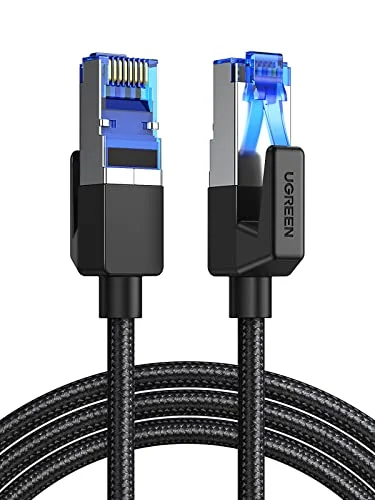
- [ Velocidad de 40 Gbps ] Este UGREEN Cable Ethernet Cat8 admite la velocidad de transmisión de datos de 40Gbps y el ancho de banda de hasta 2000MHz, cuatro veces que los cables de red categoría 7 (10Gbps/600 MHz).
Si utilizas un switch de red, prueba al menos una vez conectando directamente el PC o la consola al router. Si el problema desaparece, merece la pena revisar el switch o alguno de los cables antes de cambiar otras cosas.
Cómo mejorar el ping si tienes que jugar por Wi-Fi
Un buen Wi-Fi puede funcionar perfectamente para jugar, pero debe priorizar la estabilidad sobre la cifra máxima de Mbps.
- 2,4 GHz: suele alcanzar más distancia y atravesar mejor obstáculos, pero normalmente está más congestionada y ofrece menos capacidad.
- 5 GHz: suele ser preferible cuando el router está relativamente cerca y la señal atraviesa pocas paredes.
- 6 GHz: puede ofrecer más espectro disponible y menos interferencias, pero solo sirve con dispositivos compatibles y tiene menos alcance.
Nintendo Switch 2 utiliza redes Wi-Fi de 2,4 y 5 GHz. Por tanto, si estás siguiendo esta guía con la consola de Nintendo, compara esas dos bandas y no busques una red de 6 GHz para conectarla.
Una prueba muy fácil para saber si tienes poca cobertura
- Desde el lugar donde juegas normalmente, abre Speedtest en un móvil o portátil conectado al mismo Wi-Fi.
- Selecciona un servidor cercano y guarda una captura del resultado.
- Acércate al router con exactamente el mismo dispositivo y sin cambiar ningún ajuste.
- Selecciona el mismo servidor y vuelve a realizar la prueba.
- Compara especialmente el ping y la estabilidad de los resultados, no solo los Mbps.
Si al acercarte al router el ping deja de dar saltos o la conexión pasa a ofrecer resultados mucho más regulares, la cobertura o las interferencias del Wi-Fi probablemente están influyendo.
Antes de comprar un repetidor, prueba algo tan sencillo como colocar el router en una posición elevada y despejada. Evita esconderlo dentro de un mueble, detrás de una televisión o pegado a grandes objetos metálicos.
Prueba 2,4 GHz y 5 GHz desde el lugar donde juegas
Si tu router muestra redes separadas, por ejemplo una terminada en 2.4G y otra en 5G, puedes compararlas sin entrar en ninguna configuración avanzada.
- Conéctate a la red de 2,4 GHz desde el lugar donde juegas normalmente.
- Abre Speedtest, selecciona un servidor cercano y guarda el resultado.
- Conéctate después a la red de 5 GHz.
- Repite la prueba desde exactamente el mismo lugar y utilizando el mismo servidor.
- Compara el ping y la regularidad de los resultados.
No elijas automáticamente la banda que consiga más Mbps. Para jugar puede resultar más interesante una conexión de 200 Mbps estable que otra de 500 Mbps con grandes oscilaciones.
Si tu router utiliza un único nombre de red y selecciona automáticamente la banda, no necesitas separar 2,4 y 5 GHz únicamente para seguir esta guía. Haz primero las pruebas con la configuración que ya tienes.
La anchura de canal también importa
Utilizar canales muy anchos permite aumentar el ancho de banda, pero en un entorno saturado puede ser contraproducente. Para gaming interesa más una conexión estable que alcanzar la cifra más alta en una prueba de velocidad.
En 2,4 GHz suele tener sentido mantener canales de 20 MHz cuando existe congestión. En 5 GHz, 80 MHz puede funcionar muy bien, pero reducir la anchura puede mejorar la convivencia con otras redes cuando existen muchas alrededor.
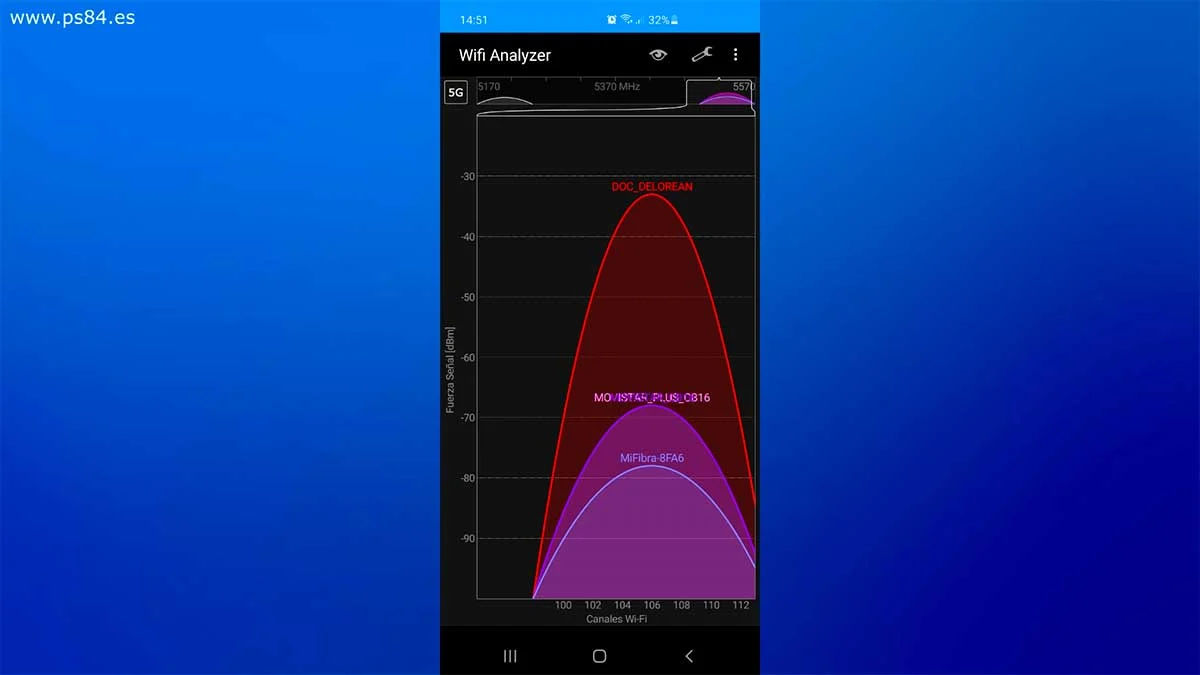
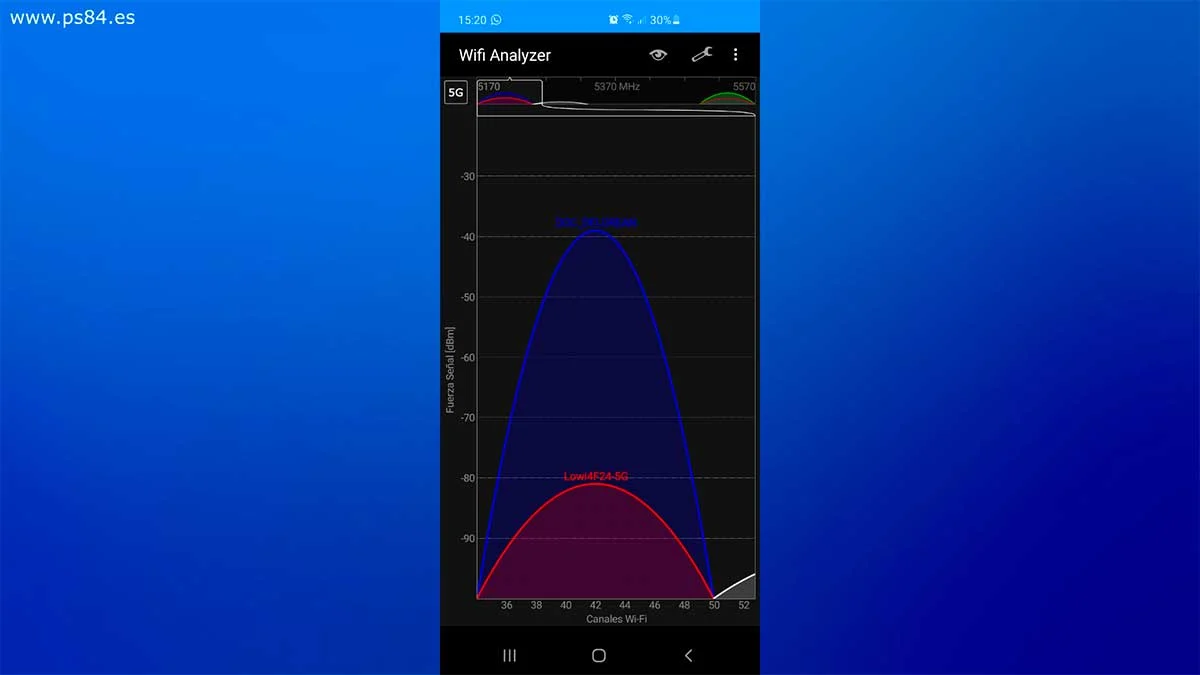
Si nunca has entrado en la configuración del router, no hace falta empezar cambiando canales manualmente. Muchos routers gestionan esta parte automáticamente. Modifícala solo cuando hayas comprobado que el Wi-Fi es realmente el problema y sepas cómo recuperar la configuración anterior.
Lo mismo ocurre con los canales DFS. Pueden ser útiles, pero no debes cambiarlos simplemente porque hayas visto la opción en una guía. Si el Wi-Fi funciona de forma estable, déjalo como está.
Repetidores, mesh y Powerline: cuál añade menos problemas
Un repetidor Wi-Fi que ya recibe una señal mala no puede convertirla mágicamente en una conexión estable. Además, dependiendo de cómo retransmita el tráfico, puede introducir otro salto inalámbrico.
Un sistema mesh puede funcionar mucho mejor, especialmente cuando los nodos disponen de una buena conexión entre ellos. Si puedes utilizar backhaul Ethernet, es decir, conectar los nodos mediante cable, reduces la dependencia del enlace inalámbrico.
El Powerline o PLC es otra alternativa cuando pasar un cable es imposible. Su rendimiento depende muchísimo de la instalación eléctrica y no hay dos viviendas iguales. Puede proporcionar menos Mbps que el Wi-Fi y, sin embargo, ofrecer una partida más estable.
En PS84 ya explicamos cómo usar Powerline para llevar Internet por cable a otra habitación.
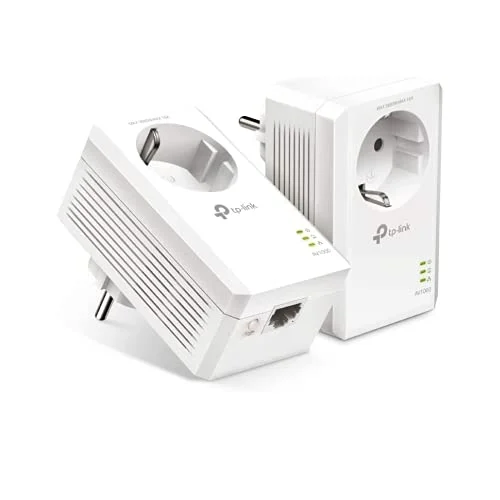
- HomePlug AV2 Standard: velocidades de transferencia de datos de alta velocidad de hasta 1000 Mbps, para todas tus necesidades en línea
- Puerto Gigabit: proporciona redes cableadas seguras para ordenadores de escritorio, televisores inteligentes o consolas de juegos
- Plug and play – permite la config
Cómo comprobar si el repetidor, mesh o PLC ha mejorado algo
- Antes de instalar el dispositivo, haz un Speedtest desde el lugar donde juegas y guarda una captura.
- Instala el repetidor, sistema mesh o PLC.
- Vuelve al mismo lugar.
- Utiliza el mismo dispositivo y el mismo servidor de Speedtest.
- Repite la prueba y compara los resultados.
Si únicamente aumenta la velocidad máxima pero el ping se vuelve más irregular o las partidas siguen sufriendo tirones, no has mejorado necesariamente la conexión para jugar.
Cómo reducir el bufferbloat: SQM, CAKE y FQ-CoDel
Si la prueba de Waveform muestra que la latencia aumenta mucho cuando la conexión está bajo carga, el siguiente paso es revisar cómo gestiona el router sus colas de tráfico.
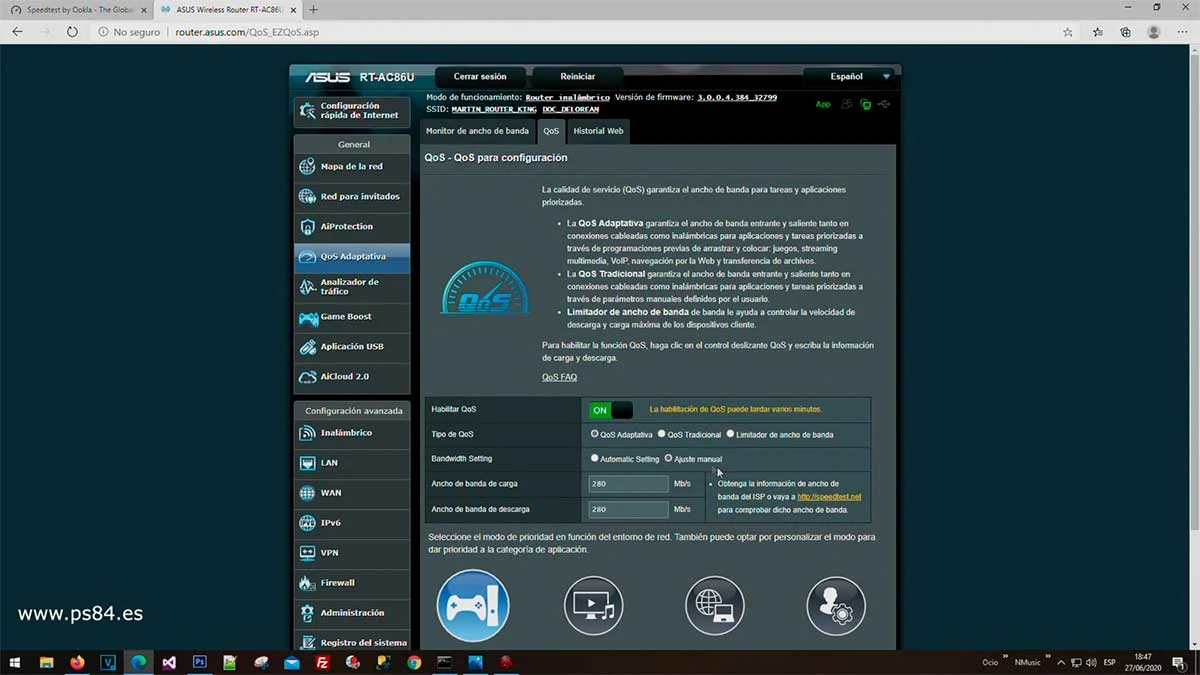
El QoS tradicional suele intentar dar prioridad a un dispositivo o tipo de tráfico. SQM, o Smart Queue Management, va más allá: controla activamente las colas y puede impedir que una descarga o una subida monopolice el enlace.
Entre los algoritmos utilizados para ello aparecen nombres como CAKE y FQ-CoDel. No necesitas saber cómo funcionan internamente. Lo importante es que están diseñados para gestionar mejor el tráfico cuando la conexión está bajo carga y reducir los retrasos provocados por las colas.
Cómo configurar la velocidad de SQM paso a paso
Algunos routers te pedirán una velocidad máxima de descarga y subida cuando activas SQM. No utilices automáticamente los megas que aparecen en tu contrato: interesa partir de la velocidad que realmente alcanza tu línea.
- Conecta un ordenador mediante Ethernet al router si es posible.
- Pausa descargas y otros usos intensivos de Internet.
- Haz dos o tres pruebas de Speedtest utilizando el mismo servidor.
- Quédate con una cifra que tu conexión consiga de forma repetida, no con el pico más alto que hayas visto una sola vez.
- Como primer intento, configura SQM aproximadamente entre el 85 y el 95 % de esa velocidad estable.
- Guarda los cambios.
- Vuelve a realizar exactamente el mismo test de bufferbloat de Waveform.
- Compara la nueva captura con la que guardaste antes de cambiar el router.
Un ejemplo sencillo: si normalmente obtienes unos 600 Mbps de descarga y 100 Mbps de subida, puedes empezar probando alrededor del 90 %, es decir, aproximadamente 540 Mbps de bajada y 90 Mbps de subida.
No son cifras mágicas. Son un punto de partida. Si la latencia bajo carga mejora mucho pero estás perdiendo más velocidad de la que te interesa, sube poco a poco los límites y vuelve a probar. Si el bufferbloat apenas mejora, prueba a reducirlos ligeramente.
Cambia una sola cosa cada vez. Si modificas cuatro opciones a la vez y el resultado mejora, no sabrás cuál era la responsable.
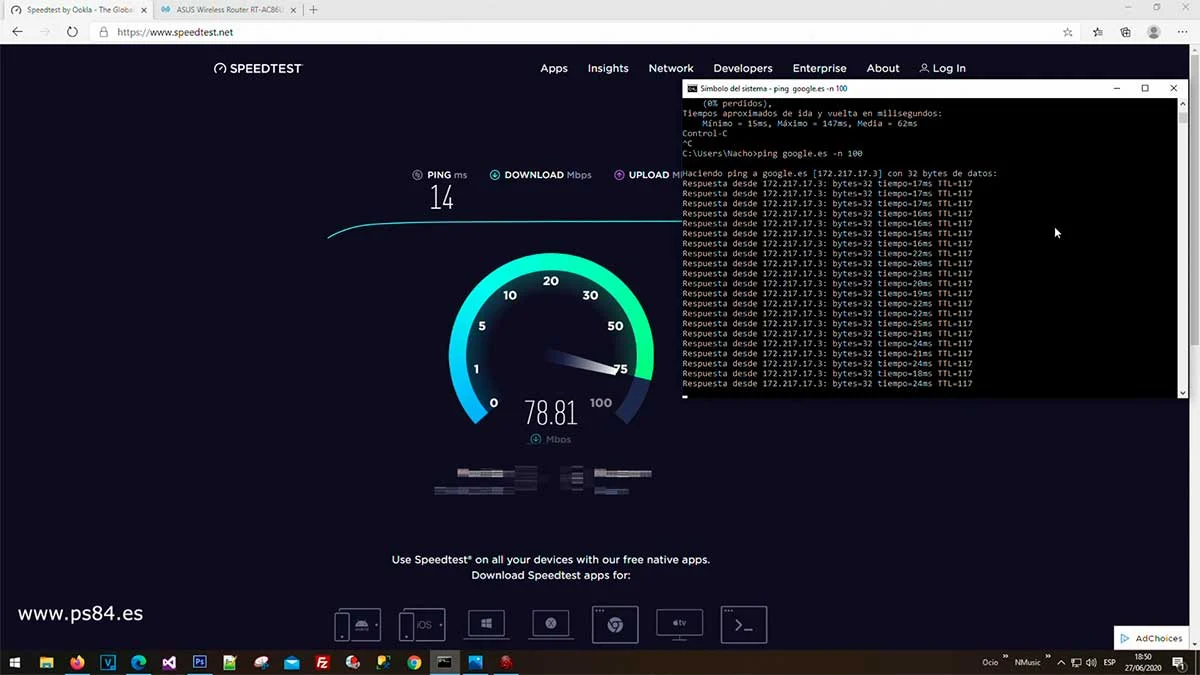
Hay una contrapartida: el SQM necesita capacidad de procesamiento. En conexiones muy rápidas, un router poco potente puede no ser capaz de aplicar CAKE o FQ-CoDel manteniendo toda la velocidad. Si el rendimiento cae exageradamente al activar SQM, el propio hardware puede ser el límite.
QoS: priorizar la consola no siempre basta
Si tu router no dispone de SQM pero sí de QoS, puede seguir siendo útil. Dar prioridad al dispositivo con el que juegas —PS5, Nintendo Switch 2, Xbox o PC— puede evitar que otros equipos dominen completamente la conexión.
Pero no confundas prioridad con eliminación del bufferbloat. Un QoS básico puede decidir qué tráfico pasa primero y mantener, aun así, colas demasiado largas.
Cómo comprobar si activar QoS ha servido para algo
- Haz el test de bufferbloat antes de activar QoS.
- Guarda una captura del resultado.
- Activa el QoS y prioriza tu PS5, Nintendo Switch 2, Xbox o PC siguiendo las opciones disponibles en tu router.
- Repite la prueba desde el mismo dispositivo y utilizando el mismo tipo de conexión.
- Comprueba si la latencia bajo carga ha disminuido.
- Si el resultado es prácticamente igual o incluso peor, vuelve a la configuración anterior.
Si buscas un router que permita aplicar SQM sin tener que instalar un firmware alternativo, una opción especialmente interesante es el GL.iNet Flint 2 (GL-MT6000). Su firmware permite activar SQM y utilizar CAKE o FQ-CoDel para controlar la latencia cuando la conexión está bajo carga.
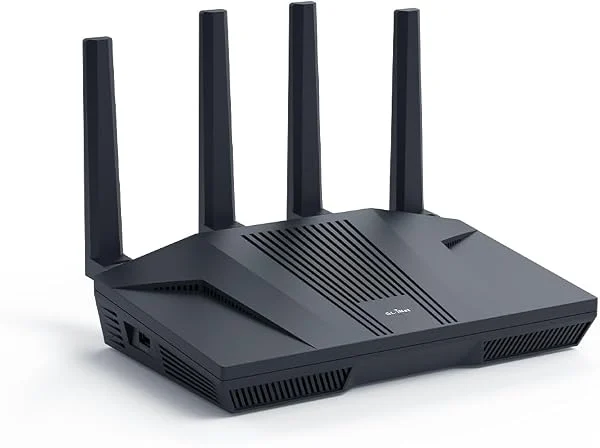
- Actualice el firmware durante la configuración inicial del enrutador, ya que mejora enormemente el rendimiento del dispositivo y garantiza una experiencia de usuario superior.***
Puedes encontrar más contenidos sobre routers, redes y accesorios dentro de la sección de tecnología de PS84.
Cambiar el DNS no suele bajar el ping de una partida
El DNS sirve principalmente para convertir nombres de dominio en direcciones IP. Puede hacer que determinadas consultas iniciales respondan más rápido o solucionar un fallo de resolución, pero una vez establecida la partida no es el DNS quien transporta continuamente tus paquetes hasta el servidor.
Por eso cambiar al DNS de Google, Cloudflare o cualquier otro servicio no debería presentarse como una solución automática para reducir los milisegundos dentro del juego.
Puedes probar otro DNS si tienes problemas de resolución o conexión con determinados servicios, pero comprueba el resultado en vez de asumir que será mejor.
Abrir puertos y conseguir NAT abierta tampoco reduce el ping
Una NAT restrictiva puede causar problemas para encontrar partidas, crear grupos, utilizar determinadas funciones P2P o recibir conexiones.
Eso no significa que abrir puertos vaya a hacer más corto el camino entre tu consola y un servidor dedicado.
No utilices DMZ como primera solución ni abras listas enormes de puertos copiadas de cualquier web. Si realmente tienes un problema de NAT, configura únicamente lo necesario para tu plataforma y juego.
Del mismo modo, CGNAT o una doble NAT pueden complicar determinadas conexiones entrantes sin ser necesariamente la causa de un ping alto.
No cambies el MTU al azar
Algunas consolas y sistemas permiten modificar manualmente el MTU. Encontrarás muchos tutoriales que prometen menos ping introduciendo cifras concretas.
No existe un valor mágico universal.
Una configuración incorrecta del MTU puede provocar fragmentación, problemas para acceder a determinados servicios o paquetes descartados. Déjalo en automático salvo que estés diagnosticando un problema concreto de tu conexión y sepas qué MTU necesita el enlace.
¿Sirve de algo un router gaming?
Puede servir, pero no porque lleve la palabra “gaming” en la caja.
Un router nuevo puede mejorar el Wi-Fi, soportar más dispositivos, tener una CPU más potente y ofrecer SQM, QoS avanzado o mejores herramientas de diagnóstico. Todo eso puede mejorar una red doméstica que realmente tiene un problema.
Lo que ningún router puede hacer es acercar físicamente un servidor situado a cientos de kilómetros ni corregir por sí solo una mala ruta de tu operador.
Antes de comprarlo, prueba Ethernet directo y realiza el test de bufferbloat. Si la conexión ya obtiene buenos resultados por cable y bajo carga, cambiar de router únicamente para reducir el ping probablemente no produzca una gran diferencia.
¿Y una VPN gaming?
En condiciones normales, una VPN añade otro punto por el que debe pasar el tráfico y puede aumentar la latencia.
Existe una excepción: si tu operador utiliza una ruta especialmente mala hasta un servidor, una VPN con una salida mejor situada podría utilizar un recorrido distinto y reducir el ping. No es una garantía.
Cómo comprobar una VPN sin fiarte de una sola partida
- Juega varias partidas sin VPN y apunta aproximadamente el ping habitual.
- Activa la VPN utilizando un servidor geográficamente razonable.
- Vuelve a jugar en la misma región del juego.
- Repite varias partidas, porque una sola puede conectarte a un servidor diferente y falsear la comparación.
- Si la VPN no ofrece una mejora clara y repetible, desactívala.
Comprueba también el ping dentro de PS5, Nintendo Switch 2, Xbox y PC
Las pruebas externas sirven para diagnosticar la conexión, pero el dato que más te interesa al final es la latencia hacia el servidor de la partida.
Si el juego ofrece telemetría de red, actívala y vigila la latencia y la pérdida de paquetes. Esto permite detectar situaciones en las que tu conexión general funciona perfectamente pero has terminado conectado a un servidor más lejano.
No hace falta interpretar gráficas complicadas. Observa simplemente si el número del ping se mantiene relativamente estable o si empieza a pegar saltos justo cuando notas tirones.
En títulos que no muestran el ping de forma visible, puedes hacer una comparación práctica: juega varias partidas mediante Wi-Fi y después repite la prueba mediante Ethernet, procurando utilizar el mismo juego, modo y horario.
En Nintendo Switch 2, por ejemplo, puedes colocar la consola en la base y utilizar el puerto LAN integrado para comprobar si los problemas que aparecen mediante Wi-Fi desaparecen al jugar por cable.
Si Call of Duty es el juego donde detectas el problema, también puedes consultar nuestros contenidos de Call of Duty.
Cuando el ping empeora repentinamente para muchos jugadores, comprueba también si existe una incidencia en el juego, PlayStation Network, Nintendo Switch Online, Xbox, Steam o Battle.net antes de desmontar tu red doméstica.

- INCENDIA A TUS OPONENTES – Cuando la competición se calienta, estos grips Inferno te dan la ventaja. La altura añadida por nuestras palancas de joystick permite una adquisición de objetivos más rápida.
Cómo saber si el problema puede ser de tu operador
No necesitas aprender a utilizar traceroute para hacer una primera comprobación. Puedes obtener información bastante útil repitiendo las mismas pruebas a distintas horas.
- Conecta un PC o portátil por Ethernet directamente al router si es posible.
- Pausa descargas y asegúrate de que nadie esté haciendo un uso intenso de Internet.
- Realiza tres pruebas con Speedtest utilizando el mismo servidor y guarda capturas.
- Hazlo en un momento del día en el que normalmente la conexión funcione bien.
- Repite exactamente las mismas pruebas cuando suelan aparecer los problemas, por ejemplo por la tarde o por la noche.
- Compara especialmente el ping de ambas series de pruebas.
Si por Ethernet, sin descargas en casa y utilizando siempre el mismo servidor, el ping empeora de forma repetida a determinadas horas, tendrás datos mucho más útiles para hablar con tu operador.
Anota también la hora y los días en los que ocurre. Explicar “por cable y sin descargas, la latencia empeora todas las noches entre estas horas” es mucho más útil para abrir una incidencia que decir simplemente “tengo lag”.
Si únicamente falla un juego mientras el resto de pruebas permanecen normales, no culpes automáticamente al operador: también puede existir un problema con la ruta hasta ese servicio o con los propios servidores.
Qué solución probar primero según el resultado
- Por Ethernet funciona bien y por Wi-Fi no: céntrate en cobertura, interferencias, posición del router y banda Wi-Fi.
- La prueba cerca del router sale bien y desde tu habitación sale mal: probablemente tienes un problema de cobertura o interferencias.
- Por cable y por Wi-Fi sale prácticamente igual: sigue investigando la conexión a Internet y el bufferbloat.
- Waveform obtiene A o A+ y añade pocos milisegundos: probablemente el bufferbloat no sea tu principal problema.
- Waveform obtiene C, D o F y la latencia aumenta mucho bajo carga: investiga QoS o SQM.
- Después de activar SQM mejora claramente la prueba de bufferbloat: el problema estaba relacionado con la saturación y la gestión de colas.
- Las pruebas salen bien pero un juego concreto tiene mucho ping: sospecha del servidor, la región o la ruta.
- PS5, Nintendo Switch 2 o Xbox mejoran claramente al pasar de Wi-Fi a Ethernet: revisa la red inalámbrica antes de cambiar de operador o contratar más velocidad.
- El ping empeora incluso por cable, sin tráfico doméstico y a determinadas horas: guarda las pruebas y consulta con tu operador.
- Has cambiado el DNS pero el ping dentro del juego sigue igual: probablemente no has reducido la latencia real.
Preguntas frecuentes sobre cómo mejorar el ping
¿Cuánto ping es bueno para jugar?
No existe una frontera universal porque depende del género, la distancia y el servidor. Como referencia, una latencia estable por debajo de 30 ms suele sentirse muy bien; entre 30 y 60 ms sigue siendo perfectamente razonable en muchos juegos. A partir de ahí el retardo se vuelve progresivamente más perceptible.
Tan importante como el número medio es evitar grandes oscilaciones y pérdida de paquetes.
¿Más fibra significa menos ping?
No necesariamente. Pasar de 300 Mb/s a 1 Gb/s aumenta la capacidad de la conexión, pero no reduce automáticamente la distancia ni mejora la ruta hasta el servidor.
Más ancho de banda puede ayudar indirectamente cuando la red se saturaba con frecuencia, pero no sustituye a una buena gestión de colas.
¿Ethernet siempre tiene menos ping que Wi-Fi?
No tiene por qué reducir muchos milisegundos cuando el Wi-Fi ya funciona perfectamente, pero normalmente proporciona una conexión local más constante y elimina variables como interferencias y retransmisiones. Por eso debe ser la primera comparación cuando estás diagnosticando lag.
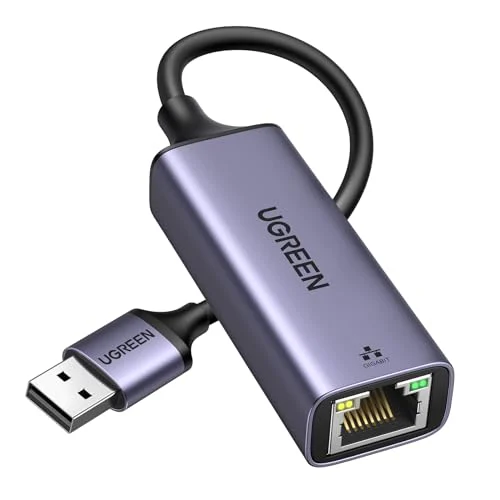
- [ Adaptadores USB a Ethernet 1000Mbps ] Le permiten disponer de un puerto RJ45 para conectar redes ethernet de hasta 1000Mbps con una interfaz USB 3.0. Ideal para dispositivos que no disponen de conector ethernet o tienen uno anticuado que ralentiza la conexión.
¿Puedo conectar Nintendo Switch 2 por cable Ethernet?
Sí. La base de Nintendo Switch 2 dispone de un puerto LAN integrado. Conecta el cable Ethernet entre el router y la base, coloca la consola en ella y configura la conexión con cable desde los ajustes de Internet.
¿Nintendo Switch 2 puede conectarse a una red Wi-Fi de 6 GHz?
No. Nintendo Switch 2 es compatible con redes inalámbricas de 2,4 y 5 GHz. Si tu router también ofrece una red de 6 GHz, utiliza una de las otras dos bandas con la consola.
¿Reiniciar el router reduce el ping?
Puede solucionar un fallo temporal, pero no debería ser necesario reiniciarlo continuamente para jugar. Si cada pocos días tienes que hacerlo para recuperar una conexión estable, merece la pena investigar firmware, temperatura, saturación, Wi-Fi o el propio hardware.
¿Qué es más importante, ping o velocidad?
Una partida online consume relativamente poco ancho de banda en comparación con descargar un juego en PS5, Nintendo Switch 2, Xbox o PC. Una vez dispones de capacidad suficiente, la latencia, el jitter, la pérdida de paquetes y la estabilidad bajo carga son mucho más relevantes que alcanzar una cifra enorme de Mbps.
¿Puedo hacer las pruebas desde el móvil?
Sí. Un móvil conectado al mismo Wi-Fi sirve para hacer comparaciones sencillas de cobertura y rendimiento. Para aislar completamente el Wi-Fi y comprobar la línea con más precisión, es preferible repetir después las pruebas desde un ordenador conectado mediante Ethernet.
¿Tengo que apagar todos los dispositivos de casa?
No hace falta desconectar hasta la bombilla inteligente. Durante las pruebas iniciales basta con evitar las actividades que consumen mucho ancho de banda: descargas de juegos, actualizaciones, copias de seguridad, streaming de vídeo o subidas de archivos.
- PlayStation Spectral Super Resolution (PSSR) Disfruta de una claridad de imagen súper nítida en televisores 4K, con resolución mejorada por IA, y juega en definición ultra alta con un nivel extraordinario de detalle
- Rendimiento mejorado Alcanza velocidades de fotogramas más altas y estables para ju
La clave es medir antes y después de cada cambio
Mejorar el ping empieza por medir antes de cambiar ajustes. Speedtest permite establecer una referencia sencilla y comparar Wi-Fi con Ethernet; Waveform permite descubrir el bufferbloat; y repetir las mismas pruebas después de activar QoS o SQM permite comprobar si la solución ha funcionado realmente.
No hay un DNS, un cable carísimo ni un router “gaming” capaz de arreglar todos los casos. Haz una captura antes de cada cambio, modifica una sola cosa y repite exactamente la misma prueba. Así no necesitas saber de redes para distinguir una mejora real de un simple efecto placebo.
El mismo método sirve tanto si juegas en PC como en PS5, Nintendo Switch 2 o Xbox: primero localiza dónde empieza el problema y después aplica únicamente la solución correspondiente.
Puedes consultar más tutoriales técnicos en nuestra sección de guías.
¿Tu ping aumenta cuando alguien descarga, solamente por Wi-Fi o incluso conectado directamente por cable? Cuéntanos tu caso en los comentarios.



Muchas gracias. Lo de limitar el ancho de banda para evitar el bufferbloat es mano de santo.
Buenas Jose. Me alegro que te sirviera
Tengo problema de ping en el juego,