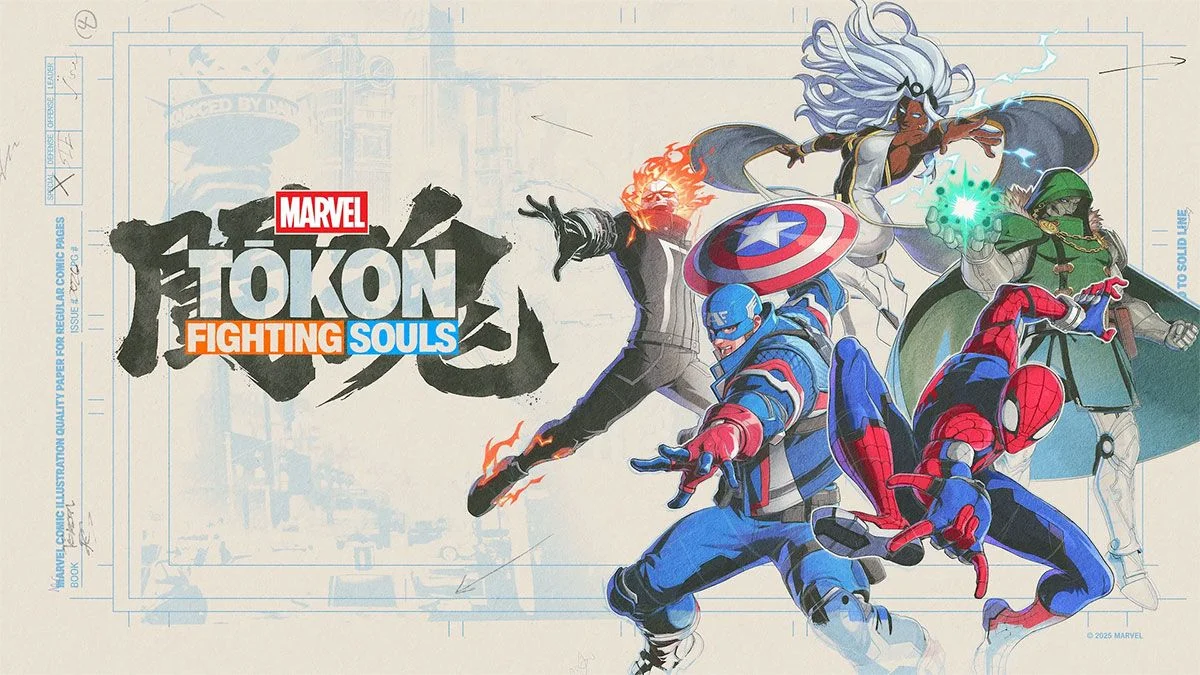
MARVEL Tōkon en PC puede dar tirones, pequeñas pausas o sensación de microstuttering incluso cuando el contador de FPS parece razonable. Arc System Works reconoció antes del lanzamiento varios problemas de rendimiento en ordenador, entre ellos un uso elevado de CPU, caídas de framerate, lag y compilación innecesaria de shaders, así que conviene separar lo que puedes mejorar en tu equipo de lo que depende de una actualización del juego.
La buena noticia es que hay varias comprobaciones útiles que puedes hacer sin instalar herramientas dudosas ni tocar archivos a ciegas. La mala es que no existe un ajuste mágico capaz de corregir un problema interno del juego. Esta guía se centra precisamente en esa diferencia: qué merece la pena probar y cuándo es mejor dejar de cambiar cosas y esperar un parche.
MARVEL Tōkon: Fighting Souls se estrenó en PS5 y PC el 6 de agosto de 2026. La versión de ordenador está disponible con combates bloqueados a 60 FPS durante las batallas, por lo que el objetivo práctico no es perseguir cifras enormes, sino conseguir que esos 60 FPS sean lo más estables posible.
Índice de contenidos
Qué problemas de rendimiento ha reconocido el propio equipo
Antes del lanzamiento, el equipo publicó una actualización específica sobre el rendimiento de PC después de la beta abierta. En ella confirmó que estaba trabajando en varias mejoras previstas para el estreno.
- Reducir el uso general de CPU para mejorar el rendimiento.
- Corregir caídas de framerate y lag.
- Resolver un problema que provocaba compilación innecesaria de shaders al iniciar.
- Mejorar la compatibilidad al retransmitir con OBS y Discord.
- Trabajar sobre problemas de rollback netcode y juego cruzado.
Esto es importante porque demuestra que no todos los tirones deben atribuirse automáticamente a un PC poco potente o a una mala configuración. El estudio había detectado problemas concretos en la versión de ordenador y preparó cambios para el lanzamiento.
A fecha de 9 de agosto de 2026, no hay una nota oficial posterior al estreno que detalle un nuevo parche específico y confirme que todos esos problemas de rendimiento hayan quedado completamente solucionados. Por tanto, si continúas notando microstuttering después de comprobar tu equipo, no conviene asumir que la culpa es necesariamente de tu hardware.
- VELOCIDADES INCREÍBLES: Consiga un rendimiento increíble con lecturas/escrituras secuenciales de hasta 7300/6800 MB/s y lecturas/escrituras aleatorias de hasta 1.15M/1.
Comprueba primero si tu PC cumple los requisitos
Antes de tocar ajustes, merece la pena comprobar que el equipo está dentro de los requisitos oficiales. MARVEL Tōkon: Fighting Souls pide como mínimo Windows 11, 16 GB de RAM, un Intel Core i5-8400 o AMD Ryzen 5 1600X y una NVIDIA GeForce RTX 2060 de 6 GB o AMD Radeon RX 6600 XT de 8 GB. El juego necesita además unos 27 GB de almacenamiento disponible.
Los requisitos recomendados suben a un Intel Core i7-8700 o AMD Ryzen 5 3600X, manteniendo 16 GB de RAM, con una RTX 3070 de 8 GB o una Radeon RX 7600 XT de 16 GB. Si no tienes claro cómo comparar esos componentes con los tuyos, nuestra guía sobre cómo saber si tu PC puede mover un juego explica qué mirar en CPU, GPU, memoria y requisitos antes de sacar conclusiones.
Cumplir los requisitos mínimos no significa necesariamente poder utilizar todos los ajustes al máximo ni jugar a 4K. Del mismo modo, superar ampliamente los recomendados tampoco garantiza que desaparezca un fallo de optimización interno.
1. Reinicia el PC y prueba el juego sin programas en segundo plano
Puede parecer demasiado básico, pero es una buena primera prueba. Reinicia el ordenador y abre MARVEL Tōkon sin navegador con muchas pestañas, aplicaciones de captura, herramientas de monitorización innecesarias ni descargas funcionando en segundo plano.
Hay una razón adicional para probarlo en este juego: el propio equipo mencionó específicamente mejoras de compatibilidad relacionadas con OBS y Discord. Si los tirones aparecen mientras retransmites, grabas o compartes pantalla, haz una partida de prueba con esas funciones cerradas. Si el problema desaparece o disminuye claramente, ya tienes una pista útil.
- 4 botones traseros de clic de ratón extraíbles y 2 botones superiores de agarre en pinza – 6 botones reasignables para superarlos a todos: Disfruta de la misma capacidad de respuesta ultrarrápida de nuestros mejores ratones gaming gracias a los 4 botones extraíbles integrados en los agarres ergonómi
Esto no significa que OBS o Discord sean necesariamente la causa. Simplemente permite aislar variables antes de empezar a modificar la configuración gráfica.
2. Busca 60 FPS estables en lugar de subir todos los gráficos
En los combates, la versión de PC está diseñada para funcionar a 60 FPS bloqueados. Por eso tiene más sentido buscar estabilidad que intentar mantener ajustes excesivamente altos para tu gráfica.
Si utilizas 4K o una calidad gráfica elevada, prueba temporalmente una resolución o preset inferior y repite exactamente la misma situación. Si los tirones disminuyen al reducir la carga gráfica, puedes recuperar calidad poco a poco hasta encontrar un punto estable.
En PS84 tenemos una guía completa de ajustes gráficos de PC para ganar FPS sin perder demasiada calidad. Ahí explicamos qué suele costar más rendimiento y por qué conviene reducir primero sombras, reflejos u otros efectos antes de destrozar la imagen bajando todo al mínimo.
Si bajar mucho la calidad gráfica no cambia prácticamente nada, la GPU puede no ser el principal cuello de botella. En este caso resulta especialmente relevante que Arc System Works reconociera que estaba trabajando para reducir el uso general de CPU.
3. No borres la caché de shaders a ciegas
Cuando aparece microstuttering es habitual encontrar recomendaciones para borrar cachés de shaders, carpetas temporales o archivos del juego. En MARVEL Tōkon conviene ser prudente con este consejo.
El estudio reconoció un problema que provocaba compilación innecesaria de shaders durante el inicio. Borrar cachés repetidamente puede obligar a ciertos datos a generarse de nuevo, por lo que no recomendamos hacerlo como primer intento ni eliminar carpetas si no sabes exactamente qué contienen.
Deja que el juego complete el inicio normalmente y comprueba si el comportamiento mejora después de las primeras ejecuciones. Si el problema aparece siempre de la misma manera, borrar archivos una y otra vez difícilmente servirá para diagnosticar la causa.
- Primeros auriculares gaming inalámbricos con certificación de alta resolución del mundo: Arctis Nova Elite ofrece un rendimiento asombroso con audio de 96 kHz/24 bits mediante 2,4 GHz o BT, gracias al GameHub y al códec LC3+ de última generación.
4. Verifica los archivos del juego si los tirones empezaron tras una actualización
Si MARVEL Tōkon funcionaba correctamente y empezó a comportarse mal después de una descarga, un cierre inesperado o una actualización, verificar los archivos desde el cliente donde lo tengas instalado es una comprobación razonable. No mejora el rendimiento por sí sola, pero puede detectar archivos dañados o incompletos.
Evita en cambio descargar supuestos parches de rendimiento, DLL modificadas o herramientas de terceros que prometen eliminar el stuttering. El juego utiliza Easy Anti-Cheat en PC y modificar archivos sin saber exactamente qué hacen puede provocar problemas adicionales.
5. Actualiza el controlador gráfico, pero no cambies diez cosas a la vez
Comprueba que utilizas un controlador estable y reciente para tu tarjeta gráfica y que Windows 11 está actualizado. Después prueba el juego antes de modificar nada más.
La clave es cambiar una cosa cada vez. Si actualizas drivers, borras cachés, modificas cinco opciones gráficas y cambias la configuración de Windows en la misma prueba, después será imposible saber qué ajuste ayudó o cuál empeoró el problema.
- Monitor gaming curvo AOC C24G1 de 24'' FullHD (1920×1080) que permite disfrutar de una calidad de imagen inmaculada con un tiempo de respuesta de 1 ms para jugar a juegos que demanden una óptima resolución
6. Diferencia microstuttering de lag y rollback online
Un tirón visual y un problema de conexión pueden parecer similares durante una pelea, pero no tienen la misma solución. Si notas pequeñas pausas incluso jugando offline, en entrenamiento o contra la CPU, la conexión a Internet no debería ser tu primera sospecha.
Si el problema aparece principalmente en partidas online, con saltos de rollback o respuestas irregulares frente a otros jugadores, entonces sí merece la pena revisar la red. El equipo reconoció antes del lanzamiento que también estaba trabajando en problemas relacionados con rollback netcode y cross-play.
Para descartar que el problema esté en casa, puedes seguir nuestra guía para mejorar el ping y detectar problemas de latencia. Jugar por cable, evitar saturar la conexión y comprobar jitter o pérdida de paquetes ayuda a diagnosticar la red, pero un ping bajo no puede arreglar una caída de FPS causada por el juego o el PC.
Cómo saber si el problema es de tu PC o del juego
No hay una prueba perfecta, pero puedes acotar bastante el origen con una secuencia sencilla.
- Comprueba que cumples los requisitos oficiales.
- Reinicia el PC y prueba sin OBS, Discord compartiendo pantalla ni descargas.
- Haz una prueba offline o en entrenamiento para separar rendimiento de red.
- Baja temporalmente resolución o calidad gráfica y comprueba si cambia el comportamiento.
- Verifica los archivos del juego si sospechas que una instalación o actualización quedó dañada.
- Actualiza el controlador gráfico y vuelve a probar sin cambiar más ajustes al mismo tiempo.
Si los tirones continúan prácticamente igual con el equipo dentro de requisitos, una carga gráfica reducida y el juego probado offline, hay menos motivos para seguir modificando configuraciones al azar. En ese escenario, una actualización del propio juego puede ser necesaria para resolver la causa.
![10€ PlayStation Store Tarjeta Regalo | Cuenta española [Código por correo]](https://www.ps84.es/wp-content/uploads/amazon-afiliados-images/B07JH6VD7T.webp)
- Todo lo que quieras jugar: Elige entre la mayor biblioteca de contenido para PlayStation
- Canjéala por todo lo que quieras en PlayStation Store: juegos, complementos, suscripciones y mucho más
Qué no puedes solucionar realmente desde tu PC
Esta es la parte que a menudo se pierde en las guías de rendimiento. Bajar gráficos puede aliviar una GPU saturada. Cerrar programas puede liberar CPU y memoria. Una mejor conexión puede reducir problemas de red. Pero ninguna de esas medidas garantiza corregir un fallo de compilación de shaders, un problema interno de uso de CPU o un defecto del rollback.
Arc System Works ya reconoció precisamente problemas en esas áreas, así que evita obsesionarte con supuestas optimizaciones secretas si has realizado las comprobaciones básicas y el problema sigue ahí. También conviene desconfiar de vídeos o archivos que prometen eliminar completamente el stuttering cambiando parámetros no documentados.
Resumen: qué probar si MARVEL Tōkon da tirones en PC
- Comprueba primero los requisitos oficiales de CPU, GPU y RAM.
- Busca 60 FPS estables en combate en vez de mantener una calidad gráfica demasiado alta.
- Prueba el juego sin OBS, retransmisiones ni pantalla compartida de Discord.
- No borres cachés de shaders ni carpetas a ciegas como primera solución.
- Distingue entre tirones offline y problemas de rollback o latencia online.
- Verifica archivos y mantén controladores y Windows actualizados.
- Si nada cambia pese a cumplir requisitos y reducir carga, evita seguir tocando ajustes al azar y revisa las próximas actualizaciones oficiales.
MARVEL Tōkon: Fighting Souls acaba de llegar y el propio estudio ya había identificado varios puntos débiles de la versión de PC antes del estreno. Las optimizaciones del usuario pueden ayudar cuando el cuello de botella está en el equipo, pero también hay casos en los que la solución real tiene que llegar desde el juego.
¿Te da tirones MARVEL Tōkon en PC también jugando offline o solo notas problemas durante las partidas online? Cuéntanos qué equipo tienes y en qué situación te ocurre.