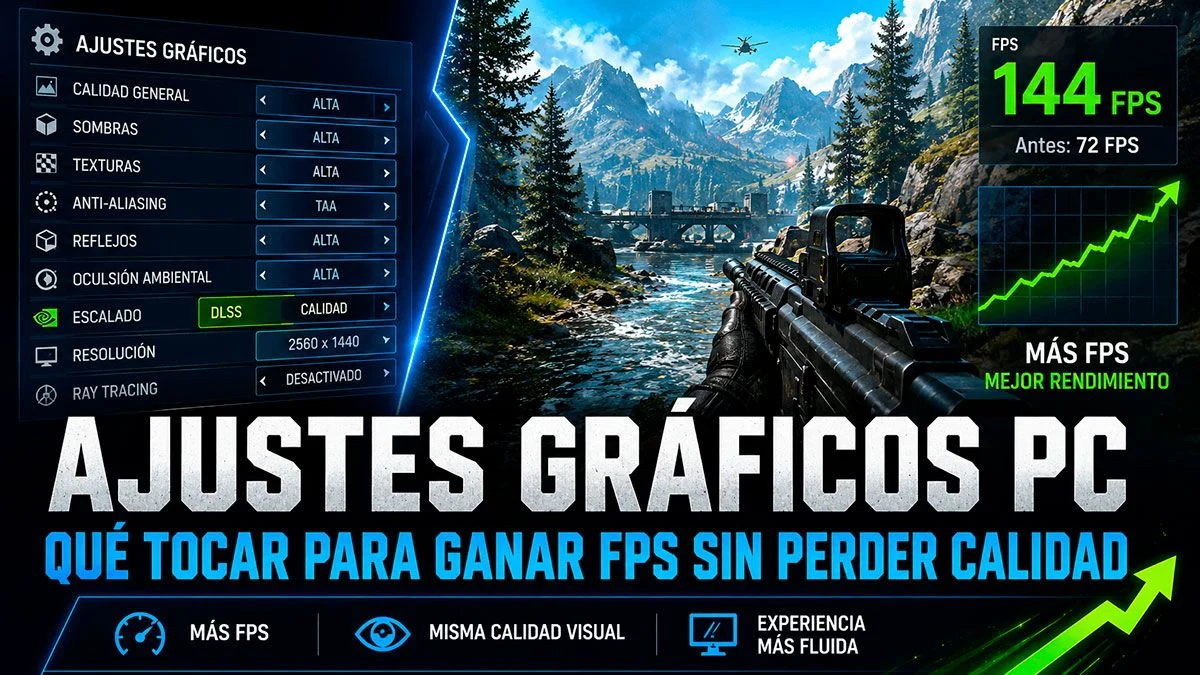
Jugar en PC tiene una ventaja enorme: puedes adaptar casi cualquier juego a tu equipo con los ajustes gráficos. El problema es que, cuando abres el menú gráfico y ves sombras, texturas, antialiasing, VSync, escalado, reflejos, distancia de dibujado y otros veinte ajustes más, es normal no saber por dónde empezar.
En esta guía de ajustes gráficos PC vamos a repasar qué opciones merece la pena tocar primero para ganar FPS sin destrozar la imagen. La idea no es convertir todos los juegos en un borrón, sino encontrar un equilibrio cómodo entre fluidez, calidad visual y estabilidad.
Índice de contenidos
Antes de tocar nada: elige un objetivo realista
El primer paso no está en el menú gráfico, sino en tus expectativas. No es lo mismo querer jugar a 1080p y 60 FPS que buscar 1440p, 120 FPS o gráficos en ultra. Cuanto más subes resolución, calidad y tasa de imágenes, más trabajo tiene tu PC.
Por eso conviene marcar un objetivo realista según tu equipo. Si tienes un PC de gama media, puede que jugar en calidad alta con algunos ajustes en medio sea mucho más sensato que activar ultra en todo. Muchas veces la diferencia visual entre alto y ultra es pequeña, pero el coste en rendimiento puede ser bastante grande.
Si tienes dudas sobre si tu ordenador puede con un juego concreto, también puedes revisar nuestra guía para saber si tu PC puede mover un juego antes de comprarlo, una base muy útil antes de empezar a cambiar opciones a ciegas.

Resolución: el ajuste que más se nota
La resolución marca cuántos píxeles tiene que renderizar la gráfica. Es uno de los ajustes que más impacta en el rendimiento, pero también uno de los que más afecta a la nitidez. Bajar de 1440p a 1080p puede mejorar mucho los FPS, aunque la imagen perderá definición si juegas en un monitor grande o de más resolución nativa.
Lo ideal es empezar usando la resolución nativa de tu monitor y ajustar otras opciones antes de bajarla. Si aun así el juego va mal, puedes probar una resolución inferior o activar escalado si el juego lo permite. Es mejor una imagen algo menos nítida pero estable que una presentación muy bonita con tirones constantes.
Escalado: DLSS, FSR, XeSS y resolución dinámica
Las tecnologías de escalado se han vuelto muy importantes en PC. En lugar de renderizar el juego a la resolución completa, generan la imagen desde una resolución interna menor y la reconstruyen para acercarse al resultado final. Según el juego, la gráfica y el modo elegido, pueden mejorar bastante el rendimiento manteniendo una calidad visual razonable.
Normalmente encontrarás modos como calidad, equilibrado, rendimiento o ultra rendimiento. Para empezar, prueba primero el modo calidad o equilibrado. El modo rendimiento puede ser útil en equipos más justos, pero también es más fácil que aparezca pérdida de nitidez, parpadeos o artefactos visuales en algunos juegos.
La resolución dinámica es otra opción interesante. Permite que el juego reduzca o aumente la resolución interna para intentar mantener una tasa de FPS concreta. No siempre funciona igual de bien, pero puede ayudar mucho si prefieres estabilidad antes que máxima nitidez.
Sombras: mucho coste para una mejora discreta
Las sombras suelen consumir bastantes recursos. En muchos juegos, pasar de ultra a alto o medio mejora el rendimiento sin que la imagen empeore demasiado. Es uno de los primeros ajustes que merece la pena tocar si quieres ganar FPS rápido.
No hace falta desactivarlas por completo salvo que tu PC vaya muy justo. Unas sombras en medio suelen mantener la escena creíble, mientras que ponerlas al mínimo puede hacer que el juego parezca plano o extraño. La clave está en no obsesionarse con ultra si apenas vas a notar la diferencia durante la partida.
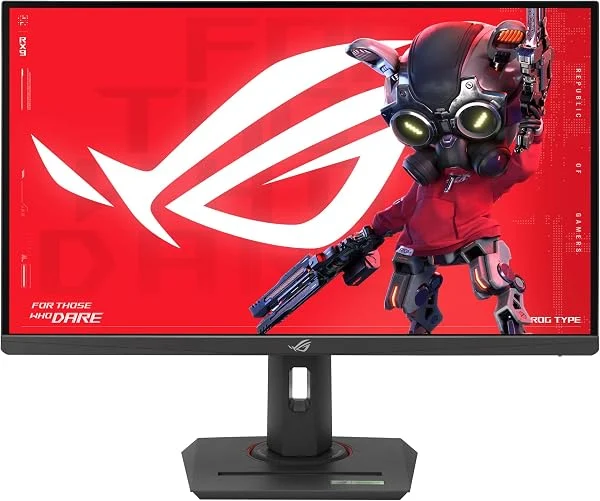
- Monitor gaming 4K (3840 x 2160) de 27 pulgadas con modo dual versátil (4K a 160 Hz o FHD a 320 Hz)
- La tecnología ASUS Fast IPS permite un tiempo de respuesta de 1 ms (GTG) para disfrutar de imágenes de juego nítidas con altas frecuencias de cuadro
Texturas: dependen mucho de la VRAM
Las texturas afectan a la calidad de superficies, ropa, armas, escenarios y objetos. Curiosamente, no siempre son el ajuste que más FPS consume de forma directa, pero sí pueden provocar problemas si tu tarjeta gráfica no tiene suficiente memoria de vídeo.
Si tienes poca VRAM, poner texturas muy altas puede causar tirones, cargas tardías o pequeños parones al moverte por el escenario. Si tu gráfica va sobrada de memoria, puedes permitirte texturas altas sin tanto impacto. Cuando tengas dudas, prueba alto antes que ultra y baja un punto si notas stuttering.
Reflejos, iluminación y ray tracing
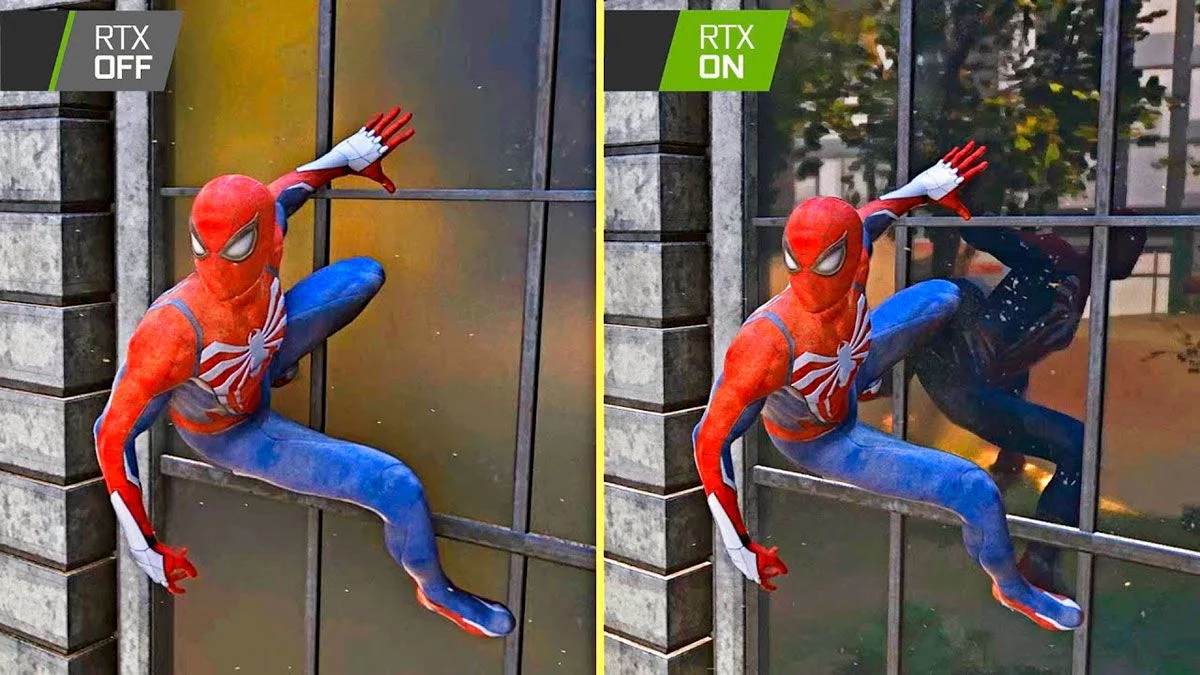
Los reflejos, la iluminación avanzada y el ray tracing pueden transformar la imagen de un juego, pero también son de los ajustes más exigentes. Si tu PC va justo, suelen ser candidatos claros para bajar o desactivar antes que sacrificar resolución o texturas de forma agresiva.
El ray tracing puede quedar espectacular en algunos títulos, especialmente en reflejos, sombras e iluminación global, pero no siempre compensa si el precio es perder mucha fluidez. Si lo activas, prueba a combinarlo con escalado y compara si realmente notas la mejora mientras juegas, no solo en capturas quietas.
Antialiasing: menos dientes de sierra, pero con matices
El antialiasing suaviza los bordes dentados que aparecen en objetos, cables, vegetación o siluetas lejanas. Es útil, pero algunos métodos pueden emborronar la imagen o consumir más recursos de lo esperado. Si el juego ofrece varias opciones, conviene probarlas en movimiento, no solo mirando una pared.
En juegos modernos, el antialiasing suele ir muy ligado al escalado temporal. Si notas la imagen demasiado borrosa, revisa nitidez, modo de escalado y filtros asociados. A veces un pequeño ajuste de sharpening mejora bastante la sensación visual sin tocar muchos otros parámetros.
Distancia de dibujado, vegetación y densidad de mundo
En mundos abiertos, simuladores y juegos con escenarios grandes, la distancia de dibujado puede tener bastante impacto. Cuanto más lejos se ven objetos, sombras, vegetación, tráfico o personajes, más trabajo tiene que hacer el equipo.
Bajar un punto la distancia de dibujado o la densidad de vegetación puede mejorar la estabilidad sin romper la experiencia. Eso sí, si bajas demasiado estos ajustes, es posible que notes objetos apareciendo de golpe a poca distancia. La mejor configuración suele estar en un punto medio: suficiente detalle para que el mundo no parezca vacío, pero sin castigar el rendimiento por cosas que apenas miras.
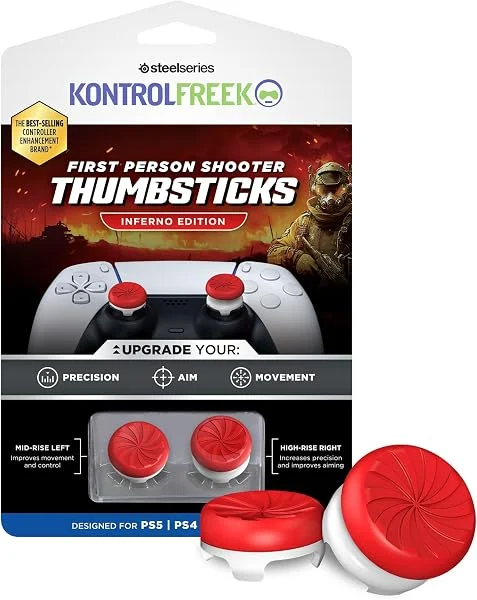
- INCENDIA A TUS OPONENTES – Cuando la competición se calienta, estos grips Inferno te dan la ventaja. La altura añadida por nuestras palancas de joystick permite una adquisición de objetivos más rápida.
VSync, límite de FPS y modo de pantalla
VSync ayuda a evitar cortes horizontales en la imagen, pero puede añadir latencia o afectar a la sensación de respuesta en algunos juegos. Si notas controles pesados, prueba a desactivarlo y usar un límite de FPS dentro del juego o desde el panel de la gráfica. En monitores compatibles con tecnologías de refresco variable, la experiencia puede ser más suave si está todo bien configurado.
Limitar los FPS también puede ser una buena idea. No siempre necesitas que el juego vaya al máximo posible si eso provoca subidas y bajadas constantes. A veces fijar 60, 90 o 120 FPS, según tu monitor y tu PC, da una experiencia más estable y reduce ruido, consumo y temperatura.
Sobre el modo de pantalla, pantalla completa exclusiva suele dar buen resultado, aunque muchos juegos modernos funcionan muy bien en ventana sin bordes. Si tienes problemas de rendimiento, alt-tab extraño o capturas, prueba ambos modos y quédate con el más estable en tu caso.
Preset bajo, medio, alto o ultra: no te cases con ninguno
Los presets son útiles para empezar, pero no siempre están bien equilibrados. Puede que el preset alto active sombras demasiado exigentes, reflejos muy costosos o texturas que superan la VRAM de tu gráfica. También puede pasar lo contrario: que el preset medio baje demasiado cosas que tu PC sí puede mover.
Una buena estrategia es elegir un preset cercano a tu objetivo y ajustar manualmente los parámetros más pesados. Por ejemplo, puedes empezar en alto, bajar sombras y reflejos, mantener texturas altas si tienes VRAM suficiente y activar escalado en modo calidad. Ese tipo de mezcla suele funcionar mejor que aceptar el preset sin mirar.
Orden recomendado para ganar FPS sin perder mucha calidad
Si no sabes por dónde empezar, este orden suele ser bastante seguro. No es una fórmula universal, porque cada juego se comporta de forma distinta, pero ayuda a tocar primero lo que más suele compensar.
- Activa escalado en modo calidad o equilibrado si el juego lo permite.
- Baja sombras de ultra a alto o medio.
- Reduce reflejos, iluminación avanzada o ray tracing.
- Ajusta distancia de dibujado, vegetación y densidad de objetos.
- Revisa texturas si tienes poca VRAM o notas tirones.
- Limita los FPS a una cifra estable para tu PC y monitor.
- Baja resolución solo si lo anterior no es suficiente.
Este enfoque mantiene mejor la calidad visual que bajar todo al mínimo desde el primer minuto. También te ayuda a entender qué ajuste está causando realmente el problema.

- 【Mini-LED】Decidido a ofrecer negros más profundos y altas luces más brillantes, el Mini-LED PRO de Hisense incluye aún más detalles que antes para definir claramente dónde termina la luz y dónde empieza la oscuridad.
No olvides drivers, temperatura y programas en segundo plano
Los ajustes gráficos importan, pero no lo son todo. Mantener los drivers de la gráfica al día puede ayudar con juegos recientes, correcciones de rendimiento y problemas concretos. También conviene revisar temperaturas si notas bajadas fuertes después de unos minutos jugando: un PC que se calienta demasiado puede reducir frecuencias para protegerse.
Antes de jugar, cierra programas que no necesites, especialmente navegadores con muchas pestañas, grabadores, launchers abiertos sin uso y aplicaciones pesadas. En equipos justos, liberar recursos puede marcar más diferencia de la que parece.
También puedes encontrar más contenidos prácticos dentro de nuestra sección de guías, y artículos relacionados con hardware y rendimiento en tecnología.
Resumen: mejor estable que bonito a ratos
Los mejores ajustes gráficos en PC no son siempre los más altos, sino los que consiguen que el juego se vea bien y se sienta estable. En muchos casos, bajar sombras, reflejos, ray tracing o distancia de dibujado puede darte más FPS sin que la imagen pierda demasiado. En otros, activar escalado o limitar los FPS será la clave.
La recomendación más sencilla es esta: no empieces bajando todo al mínimo. Cambia una cosa cada vez, prueba en una zona exigente y quédate con una configuración que aguante bien durante la partida real. Al final, un juego fluido casi siempre se disfruta más que uno precioso… hasta que empieza a pegar tirones.
¿Qué ajuste gráfico sueles bajar primero cuando un juego no va fino en tu PC? Cuéntanoslo en los comentarios.