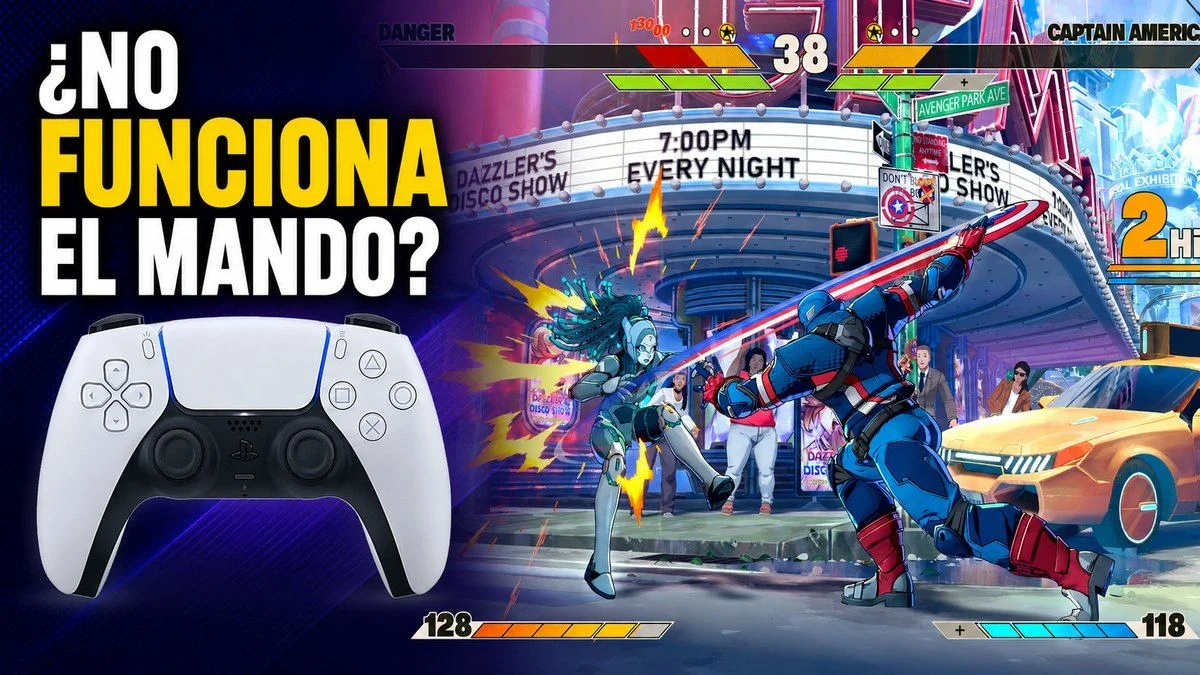
Si el mando en Marvel Tōkon no responde en PC aunque Steam lo detecte correctamente, hay una solución sencilla que ya está funcionando para varios jugadores: activar Steam Input específicamente para el juego. El ajuste puede resolver casos en los que el título arranca usando teclado y ratón, pero ignora un mando, arcade stick o controlador leverless.
MARVEL Tōkon: Fighting Souls se estrenó el 6 de agosto en PS5 y PC, y su versión de ordenador incluye soporte oficial para DualSense. Aun así, algunos jugadores se están encontrando con que su controlador aparece conectado en Steam pero no responde dentro del juego. Si acabas de llegar al título, también puedes repasar nuestro artículo sobre el lanzamiento de MARVEL Tōkon en PS5 y PC.
Índice de contenidos
Cómo activar Steam Input en Marvel Tōkon
La primera solución que merece la pena probar consiste en forzar Steam Input para MARVEL Tōkon. Esta capa de Steam puede encargarse de interpretar la entrada del controlador y presentarla al juego de una forma compatible.
- Abre Steam y entra en tu biblioteca.
- Selecciona MARVEL Tōkon: Fighting Souls.
- Busca el icono del mando en la página del juego y abre la configuración del controlador.
- Selecciona la opción para activar Steam Input.
- Confirma el cambio y vuelve a iniciar el juego.
También puedes acceder al ajuste haciendo clic derecho sobre el juego en la biblioteca, entrando en Propiedades y buscando el apartado Mando. La denominación exacta puede variar ligeramente según la versión del cliente de Steam, pero el objetivo es el mismo: habilitar Steam Input para este título.
Qué hacer si Steam detecta el mando pero el juego no
Este es precisamente el escenario en el que Steam Input resulta más interesante. Hay jugadores que pueden ver su controlador correctamente conectado en Steam y, sin embargo, MARVEL Tōkon sigue utilizando únicamente teclado y ratón hasta cambiar esta opción.
Después de activar Steam Input, cierra el juego por completo y vuelve a abrirlo. Hacer el cambio mientras el título está ejecutándose puede impedir que la nueva configuración se aplique correctamente durante esa sesión.
Si continúa sin responder, entra en los ajustes de Steam y comprueba primero que el propio cliente reconoce las pulsaciones del mando. Si Steam tampoco recibe ninguna entrada, el problema ya no estaría limitado a MARVEL Tōkon y conviene revisar la conexión USB o Bluetooth antes de tocar más opciones dentro del juego.
Arcade sticks y mandos leverless: Steam Input también puede ayudar
La solución no se limita necesariamente a los mandos tradicionales. También se han dado casos de arcade sticks y controladores leverless que no respondían inicialmente y comenzaron a funcionar después de activar Steam Input.
Eso no significa que cualquier periférico del mercado vaya a ser compatible automáticamente. Los fightsticks antiguos, adaptadores y dispositivos con modos de entrada propios pueden necesitar configuración adicional, y la compatibilidad puede variar según el modelo. Lo importante es probar Steam Input antes de asumir que el periférico no puede utilizarse con el juego.
Si sigue sin funcionar, prueba estas comprobaciones
- Reinicia Steam después de activar Steam Input.
- Comprueba que el controlador aparece y responde en los ajustes de mando de Steam.
- Si utilizas Bluetooth, prueba temporalmente una conexión por cable para descartar un problema de emparejamiento.
- Evita utilizar al mismo tiempo varias herramientas de reasignación de controles, ya que pueden crear una segunda capa de entrada innecesaria.
- En un arcade stick o leverless, revisa si el propio dispositivo dispone de distintos modos de compatibilidad.
Si el mando funciona en otros juegos de Steam y todas estas comprobaciones fallan únicamente en MARVEL Tōkon, puede tratarse de un problema específico de compatibilidad que necesite una actualización del juego o del cliente. En ese caso es mejor no encadenar cambios aleatorios en Windows y conservar una configuración que funcione correctamente con el resto de títulos.
¿Es una solución oficial?
No estamos ante un parche oficial específico para este problema, sino ante una solución práctica basada en activar una función de Steam que ya ha resuelto el fallo a varios jugadores. Por eso no puede garantizarse que solucione todos los casos ni todos los modelos de mando.
La propia versión de PC anuncia soporte para DualSense, por lo que si uno de estos mandos no responde merece especialmente la pena comprobar Steam Input y la detección del dispositivo antes de buscar causas más complicadas. Puedes encontrar más tutoriales de este tipo en nuestra sección de guías y seguir también la actualidad relacionada con juegos de PC y Steam desde Steam.
¿Te ha funcionado Steam Input o sigues teniendo problemas con un DualSense, mando de Xbox, fightstick o leverless? Cuéntanos qué modelo utilizas y qué ocurre exactamente; puede ayudar a identificar qué dispositivos necesitan algún paso adicional.