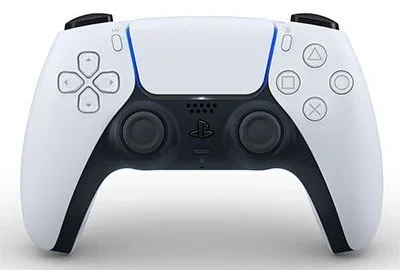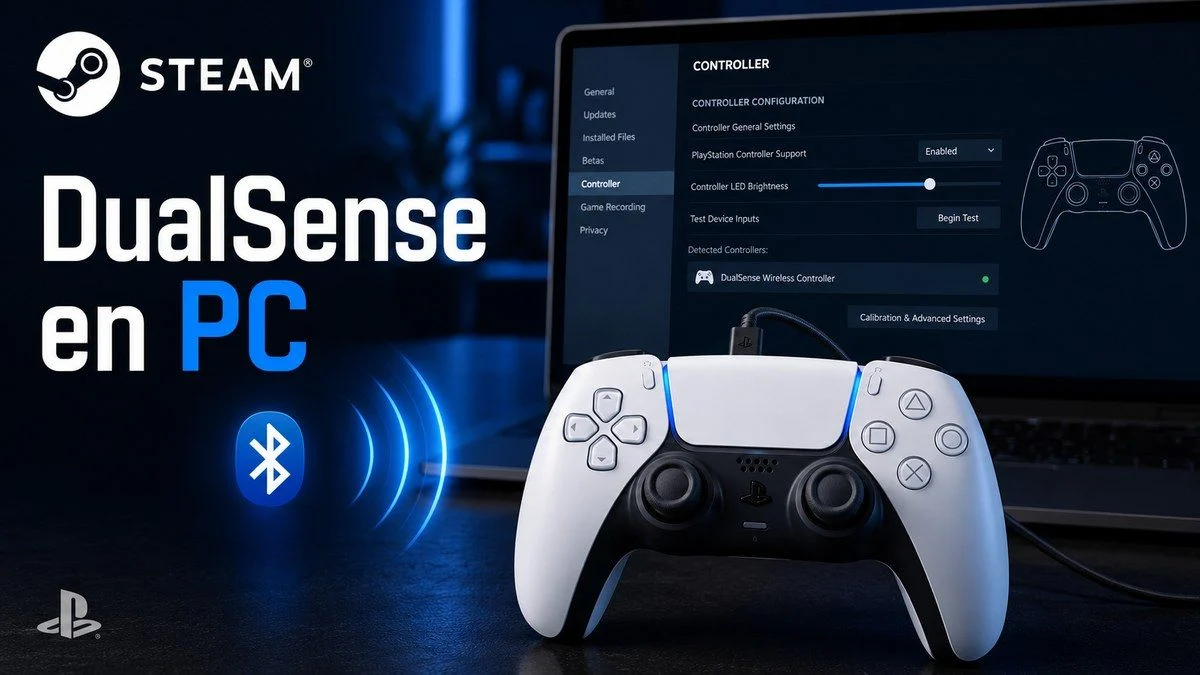
Conectar el DualSense al PC permite utilizar el mando de PS5 en juegos de Steam, títulos instalados desde otras tiendas y aplicaciones compatibles con Windows. Puede conectarse por cable USB o mediante Bluetooth, aunque la conexión elegida influye en funciones como la respuesta háptica, el conector de auriculares y la estabilidad.
En esta guía explicamos cómo emparejar el mando, comprobar que Windows y Steam lo reconocen, configurar Steam Input, actualizar el firmware y solucionar los errores más habituales. También veremos cuándo conviene usar la compatibilidad nativa de un juego y cuándo es mejor dejar que Steam traduzca los controles.
Índice de contenidos
Qué necesitas para usar el DualSense en PC
El mando inalámbrico DualSense es compatible oficialmente con Windows 10 de 64 bits y Windows 11 mediante USB y Bluetooth. Para empezar necesitas el propio mando y uno de estos métodos de conexión:
- Un cable USB con conector USB-C y capacidad para transmitir datos.
- Un ordenador con Bluetooth integrado o un adaptador Bluetooth compatible.
- El cliente de Steam actualizado si vas a utilizar Steam Input.
- La aplicación PlayStation Accessories para actualizar el software del mando desde Windows.
No todos los cables USB-C sirven para jugar. Algunos están diseñados únicamente para cargar dispositivos y no transmiten datos. Si Windows no detecta el mando, prueba primero con otro cable antes de cambiar controladores o tocar opciones avanzadas.
DualSense por USB o Bluetooth: qué conexión conviene
| Característica | Conexión USB | Conexión Bluetooth |
|---|---|---|
| Configuración inicial | Conectar el cable y esperar a que Windows reconozca el mando. | Activar el modo de emparejamiento y añadir el mando desde Windows. |
| Batería | El mando recibe alimentación mientras está conectado. | Utiliza la batería interna y necesita recargarse. |
| Respuesta háptica | Disponible en juegos compatibles; en PC requiere conexión USB. | No está garantizada mediante Bluetooth. |
| Gatillos adaptativos | Disponibles cuando el juego los admite; algunos títulos pueden exigir USB. | Dependen del juego y pueden no estar disponibles. |
| Conector de auriculares | Puede utilizarse en PC cuando el mando está conectado por cable y el juego o Windows lo admite. | No funciona como salida de auriculares mediante Bluetooth. |
| Comodidad | Mayor estabilidad, pero limitado por la longitud del cable. | Permite jugar sin cables, aunque depende del alcance y de posibles interferencias. |
| Uso recomendado | Juegos con funciones nativas del DualSense, sesiones largas y solución de problemas. | Juegos convencionales, uso desde el sofá y títulos gestionados mediante Steam Input. |
Para la primera configuración recomendamos utilizar USB. Permite comprobar rápidamente si el mando, el cable y Steam funcionan correctamente. Cuando todo esté configurado, puedes cambiar a Bluetooth si prefieres jugar sin cables.
Cómo conectar el DualSense al PC por USB
- Enciende el ordenador y abre Windows.
- Conecta el extremo USB-C del cable al puerto situado en la parte superior del DualSense.
- Conecta el otro extremo a un puerto USB del ordenador.
- Espera unos segundos mientras Windows reconoce el dispositivo.
- Abre Steam y entra en Steam > Parámetros > Mando para comprobar que aparece entre los dispositivos detectados.
Si el mando se ilumina o carga, pero no aparece en Windows o Steam, el cable puede no transmitir datos. Prueba otro puerto USB y otro cable antes de continuar. También conviene evitar concentradores USB sin alimentación durante la primera prueba.
Cómo conectar el mando de PS5 al PC por Bluetooth
- Desconecta cualquier cable USB conectado al mando.
- Comprueba que el indicador de jugador está apagado. Si permanece encendido, mantén pulsado el botón PS hasta apagarlo.
- Mantén pulsado el botón de crear y, sin soltarlo, mantén pulsado el botón PS.
- Espera hasta que la barra luminosa empiece a parpadear rápidamente.
- En Windows 11, abre Configuración > Bluetooth y dispositivos. En Windows 10, entra en Configuración > Dispositivos > Bluetooth y otros dispositivos.
- Selecciona la opción para añadir un dispositivo Bluetooth.
- Elige el mando cuando aparezca en la lista y espera a que termine el emparejamiento.
- Abre Steam y comprueba que el DualSense aparece en el apartado de mandos.
Si Windows muestra el mando como conectado, pero Steam no lo detecta, cierra y vuelve a abrir el cliente. También puedes apagar el DualSense manteniendo pulsado el botón PS y volver a conectarlo.
Cómo configurar el DualSense en Steam
Steam reconoce oficialmente el DualSense y puede gestionar sus botones, panel táctil, giroscopio, vibración y barra luminosa mediante Steam Input. Además, el modo predeterminado de los mandos de PlayStation intenta utilizar la compatibilidad nativa del juego cuando existe y recurre a Steam Input cuando el título no reconoce directamente el mando.
- Conecta el DualSense por USB o Bluetooth.
- Abre Steam y entra en Steam > Parámetros > Mando.
- Comprueba que el mando aparece entre los dispositivos detectados.
- Utiliza la prueba de entradas disponible en ese apartado para verificar botones, sticks y gatillos.
- Abre tu biblioteca y selecciona el juego que quieras configurar.
- Entra en la configuración del mando desde la ficha del juego o abre Propiedades > Mando.
- Mantén la configuración predeterminada en la primera prueba.
Steam también permite elegir configuraciones creadas por el desarrollador, plantillas generales y diseños compartidos por la comunidad. Antes de aplicar uno, comprueba que corresponde al mismo juego y que no convierte controles analógicos en teclas de forma innecesaria.
Cuándo activar o desactivar Steam Input
La opción predeterminada suele ser la más adecuada, pero algunos juegos necesitan un ajuste manual. Puedes cambiarlo haciendo clic derecho sobre el juego, entrando en Propiedades > Mando y modificando la anulación de Steam Input.
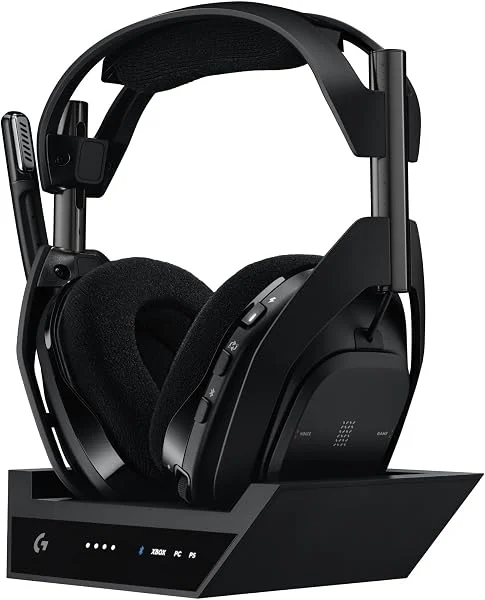
- Multisistema simultáneo PLAYSYNC: Xbox + PS5 + Switch/Switch 2 + PC todo a la vez. Permanece conectado a todas tus plataformas y alterna AUDIO Y VÍDEO entre ellas con el control supraaural
Activa Steam Input cuando el juego no detecte el mando
Steam Input puede traducir las entradas del DualSense a un formato que entiendan juegos antiguos o títulos diseñados principalmente para mandos de Xbox. También permite crear distribuciones personalizadas y asignar teclado, ratón o acciones adicionales al panel táctil y al giroscopio.
Desactiva Steam Input si el juego tiene soporte nativo y da problemas
Algunos juegos de PC reconocen el DualSense directamente y utilizan sus funciones específicas. Si aparecen entradas duplicadas, iconos incorrectos, vibración extraña o dejan de funcionar las características nativas, prueba a desactivar Steam Input solo para ese juego.
No existe una regla única para todo el catálogo. Un título puede funcionar mejor mediante Steam Input y otro necesitar acceso directo al mando. Por eso conviene cambiar esta opción por juego, no desactivarla globalmente sin motivo.
Por qué aparecen botones de Xbox en lugar de los de PlayStation
Cuando Steam Input traduce el DualSense a un mando compatible con el estándar utilizado por muchos juegos de Windows, el título puede mostrar los botones A, B, X e Y. Esto no significa que el mando esté mal configurado.
- Revisa las opciones del juego por si permite elegir iconos de PlayStation.
- Comprueba en la ficha de Steam si el título indica compatibilidad específica con DualSense.
- Prueba a desactivar Steam Input para ese juego si dispone de soporte nativo.
- Vuelve a la configuración predeterminada si el mando deja de responder.
Cómo personalizar los botones y el panel táctil
Selecciona el juego en la biblioteca y abre la configuración del mando. Desde ahí puedes cambiar la función de cada botón, crear capas de acciones, ajustar sticks y gatillos o utilizar el panel táctil como ratón.
- Botones: reasigna acciones del mando o teclas del teclado.
- Panel táctil: puede funcionar como botón, ratón o menú táctil.
- Giroscopio: puede utilizarse para apuntar o controlar el cursor en configuraciones compatibles.
- Sticks: permite modificar zonas muertas, curvas de respuesta y sensibilidad.
- Gatillos: pueden asignarse como entradas analógicas, botones o acciones múltiples.
Guarda los cambios como una configuración específica del juego. Así no alterarás el comportamiento del DualSense en el resto de tu biblioteca de Steam.
Funciones del DualSense disponibles en PC
La compatibilidad depende de cada juego y del método de conexión. Que Steam reconozca el mando no garantiza automáticamente todas las funciones diseñadas para PS5.
- Controles básicos: botones, sticks y gatillos funcionan en juegos compatibles con mando o mediante Steam Input.
- Respuesta háptica: está disponible en juegos compatibles y, según PlayStation, requiere conexión USB en PC.
- Gatillos adaptativos: funcionan cuando el juego los admite y en algunos casos pueden requerir USB.
- Micrófono y altavoz: pueden estar disponibles en Windows cuando el juego ofrece compatibilidad.
- Conector de auriculares: necesita que el mando esté conectado al PC por cable.
- Panel táctil, giroscopio y barra luminosa: pueden gestionarse mediante Steam Input o mediante la compatibilidad nativa del juego.
Cuando quieras aprovechar las funciones propias del mando, revisa la compatibilidad indicada en la ficha del juego y empieza la prueba por USB. Si solo necesitas controles convencionales, Bluetooth y Steam Input suelen ofrecer una configuración más cómoda.
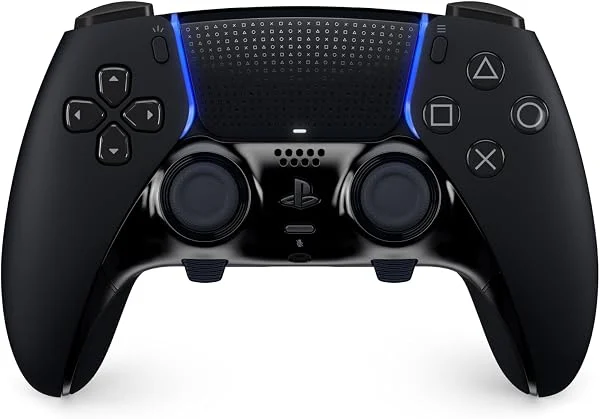
- Perfecciona tu juego con controles personalizables: Encuentra tu estilo único con controles personalizables que puedes intercambiar según el juego que estés disfrutando, ya sea en torneos profesionales o en emocionantes aventuras para un solo jugador.
Cómo actualizar el DualSense desde un PC
Sony permite actualizar el software del DualSense mediante la aplicación oficial PlayStation Accessories para Windows. Mantenerlo actualizado puede corregir problemas de conexión y mejorar su funcionamiento con juegos y dispositivos compatibles.
- Instala PlayStation Accessories desde la página oficial de PlayStation.
- Conecta el DualSense al ordenador mediante un cable USB compatible con datos.
- Abre la aplicación y espera a que reconozca el mando.
- Instala la actualización cuando aparezca disponible.
- No desconectes el cable ni apagues el ordenador durante el proceso.
También puedes actualizarlo desde una PS5. En PS84 tenemos una guía específica sobre cómo actualizar manualmente el DualSense en PS5 cuando se ha cerrado el aviso inicial.
Cómo vincular el DualSense con varios dispositivos
El DualSense puede guardar hasta cuatro emparejamientos en ranuras diferentes. Esta función permite alternar, por ejemplo, entre un PC, una PS5 y otros dispositivos compatibles sin repetir desde cero todo el proceso de Bluetooth.
| Ranura | Combinación para asignar o conectar | Indicador de jugador |
|---|---|---|
| 1 | Botón PS y triángulo | Una luz |
| 2 | Botón PS y círculo | Dos luces |
| 3 | Botón PS y equis | Tres luces |
| 4 | Botón PS y cuadrado | Cuatro luces |
Para asignar una ranura, apaga el mando, desconecta el cable y mantén pulsados durante más de cinco segundos el botón PS y el botón de acción correspondiente. Después añade el mando desde el menú Bluetooth del dispositivo. Para volver a una ranura ya configurada, mantén esa misma combinación durante unos tres segundos.
Si todas las ranuras están ocupadas, un nuevo emparejamiento puede sustituir la conexión que lleve más tiempo sin utilizarse. Al pulsar únicamente el botón PS con el mando apagado, se conectará al último dispositivo utilizado.
Cómo volver a conectar el mando a PS5
Si has utilizado el DualSense con el ordenador y quieres volver a vincularlo con la consola, conecta el mando a PS5 mediante un cable USB compatible y pulsa el botón PS. Cuando termine el emparejamiento podrás retirar el cable y utilizarlo de forma inalámbrica.
Solución a los problemas más frecuentes
Steam no detecta el DualSense
- Prueba otro cable USB que transmita datos.
- Cambia de puerto USB y evita concentradores durante la prueba.
- Cierra completamente Steam y vuelve a abrirlo con el mando conectado.
- Comprueba si Windows lo muestra entre sus dispositivos Bluetooth o controladores de juego.
- Actualiza el firmware mediante PlayStation Accessories.
El mando funciona en Steam, pero no dentro del juego
Abre las propiedades del juego y activa Steam Input. Si ya estaba activado, prueba la configuración predeterminada o selecciona una plantilla de mando convencional. También debes comprobar que el juego no esté esperando exclusivamente teclado y ratón.
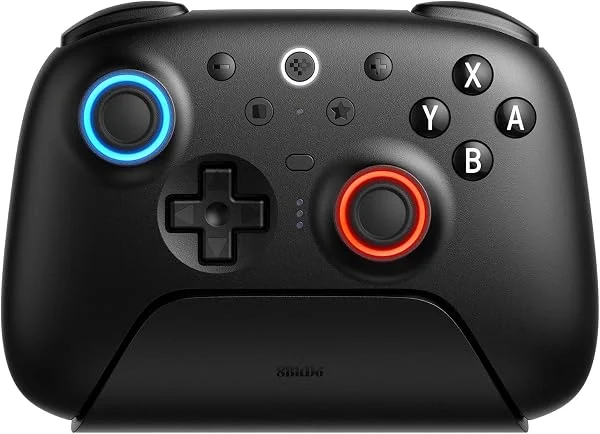
- El buque insignia, totalmente actualizado para un rendimiento de nivel superior. Compatible con Switch y Windows: Bluetooth, 2.4G o USB con cable para Switch, 2.4G o USB con cable para Windows.
El juego recibe pulsaciones dobles
Este problema suele aparecer cuando el juego detecta el mando directamente y, al mismo tiempo, otra capa traduce las mismas entradas. Cierra aplicaciones externas de remapeo y prueba a desactivar Steam Input para ese título. No utilices dos sistemas de conversión a la vez.
Bluetooth se desconecta o tiene retraso
- Acerca el mando al ordenador.
- Asegúrate de que tiene batería suficiente.
- Aleja el adaptador Bluetooth de puertos y dispositivos USB que puedan generar interferencias.
- Elimina el mando de Windows y repite el emparejamiento.
- Utiliza USB para comprobar si el problema está en la conexión inalámbrica.
No funcionan la vibración háptica o los gatillos adaptativos
Comprueba que el juego incluya soporte para esas funciones y conecta el mando mediante USB. Si el título utiliza compatibilidad nativa, prueba a desactivar Steam Input. También revisa las opciones de mando, vibración y accesibilidad dentro del propio juego.
El DualSense no se empareja con ningún dispositivo
Apaga el mando, desconecta cualquier cable y repite la combinación del botón de crear y el botón PS. Si continúa fallando, utiliza el pequeño botón de reinicio situado en la parte trasera del mando y vuelve a realizar el emparejamiento. Después actualiza su software.
Consejos para utilizar el DualSense en PC
- Empieza por USB para descartar problemas de batería o Bluetooth.
- Mantén Steam y el firmware del mando actualizados.
- Utiliza la configuración predeterminada antes de aplicar plantillas de la comunidad.
- Cambia Steam Input por juego, no de forma global, cuando aparezca una incompatibilidad.
- Usa cable para aprovechar la respuesta háptica y el conector de auriculares en títulos compatibles.
- Evita mantener abiertas varias aplicaciones de remapeo al mismo tiempo.
- Consulta nuestra guía para mejorar la carga y autonomía del DualSense si vas a utilizarlo habitualmente por Bluetooth.
Una vez completados estos pasos, el mando debería funcionar tanto en juegos con soporte nativo como en títulos gestionados mediante Steam Input. Puedes encontrar más tutoriales relacionados en nuestras secciones de Guías y PC.
¿Prefieres utilizar el DualSense en PC por USB o mediante Bluetooth? Cuéntanos tu experiencia en los comentarios.