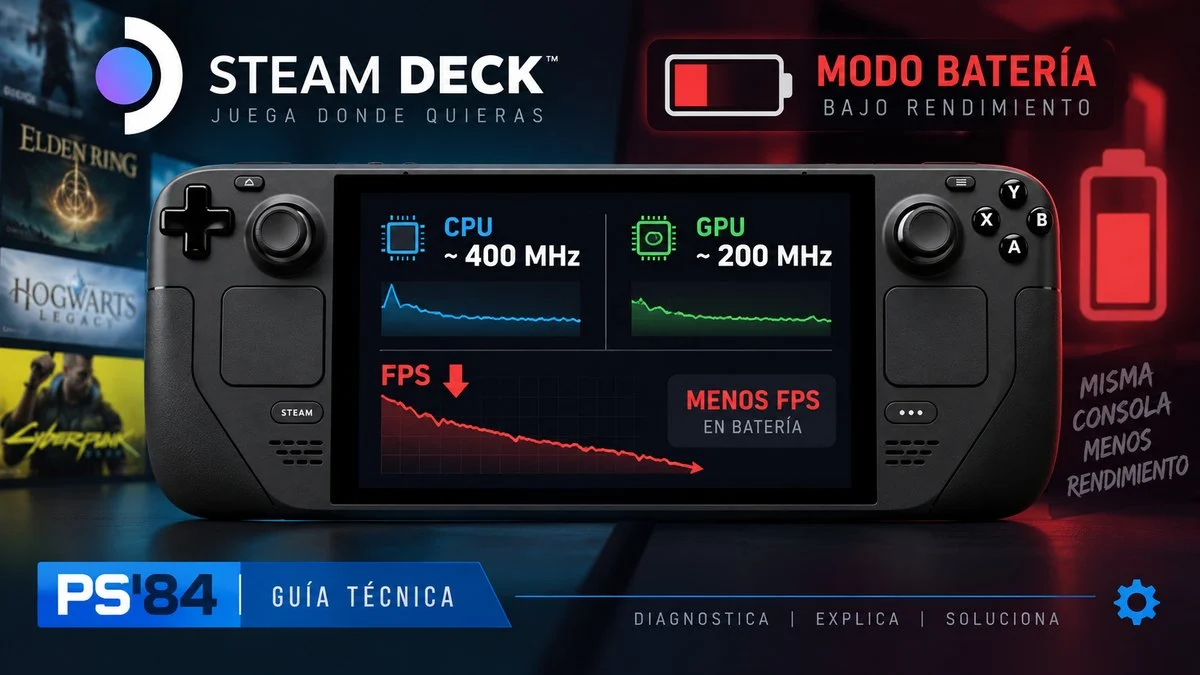
El problema Steam Deck 400 MHz puede convertir una partida normal en una sucesión de tirones de 4 a 15 FPS: la CPU queda alrededor de 399-400 MHz y la GPU baja a unos 200 MHz pese a mostrar una carga elevada. En esta guía repasamos cómo identificar el fallo, una primera solución poco invasiva mediante Battery Storage Mode y qué funcionó finalmente en una Steam Deck LCD concreta.
Conviene dejar algo claro desde el principio: no hay una única causa demostrada para todos los casos. El patrón 400/200 MHz se ha documentado durante años y puede estar relacionado con distintos estados de gestión de energía, firmware o hardware. Por eso merece la pena empezar por las pruebas más seguras antes de abrir la consola.
Índice de contenidos
Cómo reconocer el bloqueo de CPU a 400 MHz y GPU a 200 MHz
En la Steam Deck LCD que sirve de base para esta guía, el problema aparecía jugando con batería. El rendimiento se desplomaba de repente hasta aproximadamente 4-15 FPS y la propia interfaz podía sentirse mucho más lenta de lo normal.
- CPU: alrededor de 399-400 MHz en todos los núcleos.
- GPU: alrededor de 200 MHz.
- Uso de CPU y GPU muy elevado pese a trabajar a frecuencias mínimas.
- Temperaturas observadas: aproximadamente 66-71 °C.
- Al conectar el cargador, no sucedía.
Esas temperaturas son importantes porque, en este caso concreto, no apuntaban a un thermal throttling provocado por un sobrecalentamiento extremo. Además, el fallo apareció inicialmente con cerca de un 24 % de batería y más tarde llegó a repetirse con aproximadamente un 61 %, así que tampoco encajaba simplemente con el comportamiento esperable de una batería casi agotada.
Antes de desmontar nada, prueba varios juegos y activa la superposición de rendimiento de SteamOS para comprobar si el patrón se repite. Si solo falla un título, puede ser un problema específico del juego. Si toda la consola cae al mismo tiempo a 400/200 MHz, la pista es mucho más clara. En nuestra guía para configurar Steam Deck tienes más consejos para dejar SteamOS y el almacenamiento en orden antes de empezar a tocar hardware.
Primera solución: usar Battery Storage Mode
Battery Storage Mode no es un modo de ahorro que debas dejar activado para jugar. Es un estado pensado para almacenamiento y tareas de servicio que desconecta lógicamente la batería del funcionamiento normal del equipo hasta que se vuelve a conectar la alimentación externa. En algunos casos puede ayudar a reinicializar el estado de la gestión de energía y merece la pena probarlo antes de abrir la consola.
- Base USB-C para Switch 2 y juegos de TV grandes: esta estación de acoplamiento compacta permite la conexión fácil de Nintendo Switch 2
- Switch y Switch OLED con TV, monitor o proyector.
- Apaga completamente la Steam Deck desde el menú de energía.
- Con la consola apagada y sin el cargador conectado, mantén pulsado Volumen + y pulsa el botón de encendido.
- En la BIOS entra en Setup Utility.
- Abre el apartado Power.
- Selecciona Battery Storage Mode y confirma.
- La Steam Deck se apagará al entrar en ese estado.
- Espera unos minutos y conecta después el cargador.
- Enciende la consola y prueba de nuevo con batería para comprobar las frecuencias y los FPS.
Este procedimiento es sencillo y reversible, pero no garantiza una solución permanente. En la unidad probada para esta guía pareció una vía razonable, pero el bloqueo de CPU a 400 MHz y GPU a 200 MHz volvió a aparecer posteriormente. También existen casos documentados de otros usuarios en los que Battery Storage Mode solo ayudó temporalmente o no cambió el comportamiento.
Qué funcionó en este caso: desconectar batería y reasentar el SSD
La solución que terminó funcionando en esta Steam Deck LCD fue más invasiva. Se abrió la consola y, en una misma intervención, se desconectó la batería, se retiró y volvió a instalar correctamente el SSD, se reconectó la batería y se sustituyó la pasta térmica del APU antes de cerrar de nuevo el equipo.
Eso no permite afirmar cuál de esas operaciones solucionó exactamente el fallo. El cambio de pasta térmica, por ejemplo, no debe presentarse como la respuesta automática al bug: antes de desmontar la consola las temperaturas observadas durante el bloqueo estaban en torno a 66-71 °C, sin una señal clara de sobrecalentamiento.
La hipótesis más interesante en este caso es el reasentado de conexiones y componentes relacionados con la alimentación y el almacenamiento: desconectar y reconectar correctamente la batería y volver a asentar el SSD pudo eliminar un mal contacto o restablecer un estado anómalo. Es una hipótesis razonable a partir de lo ocurrido, no una causa universal demostrada.
Tras esa intervención, la Steam Deck volvió a funcionar con normalidad usando batería durante varias partidas y mantuvo el rendimiento incluso por debajo del 10 %. Solo se apreció una ralentización de nuevo alrededor del 5-6 %, ya con la batería prácticamente agotada.
Antes de abrir la Steam Deck: precauciones importantes
Abrir una Steam Deck no es una prueba equivalente a reiniciar la BIOS. Si no tienes experiencia manipulando electrónica, lo más prudente es acudir al soporte de Valve o a un servicio técnico. Si decides hacerlo, prepara antes la consola y evita trabajar con una batería muy cargada.
- Deja la batería por debajo del 25 % antes de una intervención interna.
- Activa Battery Storage Mode como precaución adicional.
- Apaga completamente la consola y desconecta todos los cables.
- Retira la tarjeta microSD antes de quitar la carcasa trasera, porque puede partirse al abrir el equipo.
- Desconecta la batería antes de manipular el SSD u otros componentes internos.
- SALIDA HDMI 4K@60HZ: El adaptador Lemorele USB C a HDMI admite HDMI 2.0 con resolución de hasta 4K@60Hz. Compatible con Switch 2/OLED
- Steam Deck
- ROG Ally, portátil o tablet para conexión a TV, monitor o proyector
PS84 ya tiene una guía de instalación de sticks Hall Effect/GuliKit en Steam Deck que muestra el proceso de apertura de la consola, la retirada previa de la microSD y el acceso al conector de batería. Puede servir como referencia visual para entender el desmontaje, aunque el objetivo de aquella guía es diferente.
¿Merece la pena cambiar la pasta térmica?
No como primera respuesta a este problema. Si la Steam Deck entra en 400/200 MHz con temperaturas normales o moderadas, cambiar la pasta térmica por sí solo no está respaldado por el diagnóstico. En el caso real se hizo aprovechando que la consola ya estaba abierta, pero ocurrió al mismo tiempo que el reasentado del SSD y la reconexión de la batería, por lo que no se puede aislar su efecto.
Si, en cambio, tu unidad muestra temperaturas anormalmente altas antes de la caída de frecuencias, el diagnóstico cambia y conviene revisar ventilador, flujo de aire y contacto térmico. No mezcles ambas situaciones solo porque el resultado final sean pocos FPS.
Orden recomendado para intentar solucionar el bug 400/200 MHz
- Comprueba con la superposición de rendimiento que CPU y GPU caen realmente a unos 400/200 MHz.
- Prueba varios juegos y revisa si el fallo aparece únicamente con batería.
- Actualiza SteamOS y reinicia completamente la consola.
- Prueba Battery Storage Mode desde la BIOS.
- Si vuelve a ocurrir y la consola está en garantía o no quieres abrirla, contacta con el soporte de Valve.
- Solo si tienes experiencia y aceptas los riesgos, considera revisar físicamente la conexión de batería y el asiento del SSD.
También puedes consultar más contenidos del ecosistema en la sección de Steam y nuestras guías. Si lo que quieres es comprobar si un juego concreto debería funcionar bien en la portátil, tenemos además una guía sobre cómo saber si un juego es compatible con Steam Deck.
¿Tu Steam Deck también se queda clavada en 400 MHz de CPU y 200 MHz de GPU cuando juegas con batería? Cuéntanos en los comentarios qué porcentaje de batería tenías y qué solución te funcionó.