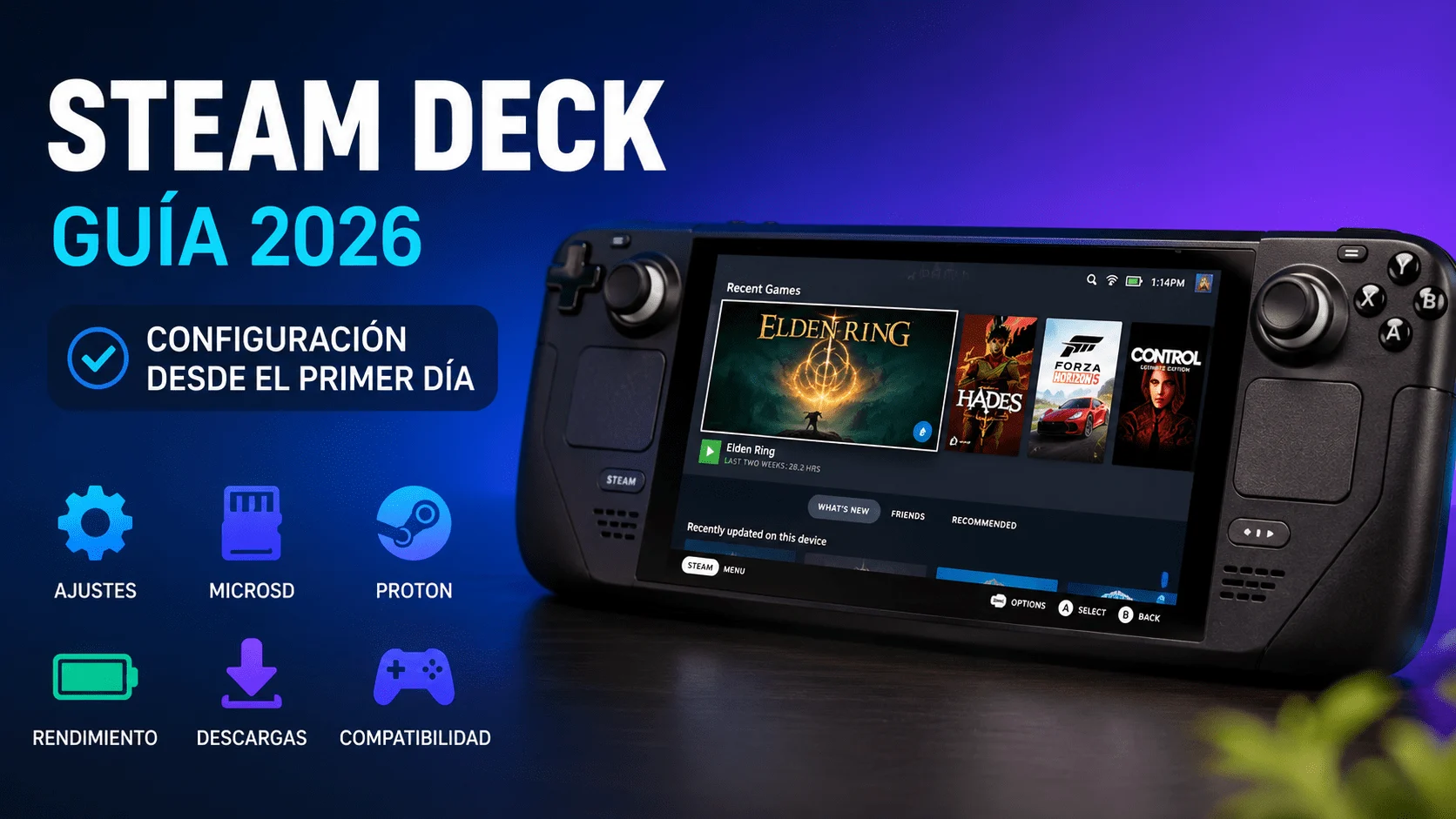
Estrenar una Steam Deck en 2026 sigue siendo una pequeña maravilla: la enciendes, entras en tu biblioteca de Steam y, de repente, tienes medio PC gaming entre las manos. Pero también puede imponer un poco si vienes de consola tradicional y te encuentras con opciones de rendimiento, Proton, tarjetas microSD, modo escritorio y ajustes por juego. Por eso esta guía para configurar Steam Deck está pensada para empezar con buen pie, sin tocar nada raro ni complicarte más de la cuenta.
La idea no es convertir la consola en un laboratorio Linux desde el primer día, sino dejarla cómoda, ordenada y lista para jugar. Luego ya habrá tiempo para experimentar con emulación, plugins o ajustes más avanzados. Primero, vamos a lo importante: actualizar, instalar con cabeza, cuidar el almacenamiento y entender qué opciones merece la pena tocar.
Índice de contenidos
Primeros pasos para configurar Steam Deck
Lo primero es lo más aburrido, pero también lo más importante: conecta la Steam Deck a la corriente, inicia sesión con tu cuenta de Steam y deja que el sistema busque actualizaciones. SteamOS recibe mejoras de estabilidad, compatibilidad y rendimiento, así que no conviene lanzarse a instalar juegos antes de tener la máquina al día.
Después, revisa los ajustes básicos: idioma, zona horaria, red Wi-Fi, brillo de pantalla, vibración, audio y modo de suspensión. Son detalles pequeños, pero hacen que la experiencia diaria sea mucho más cómoda. Si usas la consola principalmente en casa, también merece la pena emparejar unos auriculares Bluetooth o probar un mando externo para sesiones en modo sobremesa.
En este punto, una buena costumbre es no instalar diez juegos a la vez. Empieza por dos o tres títulos que conozcas bien: uno ligero, uno exigente y otro que quieras jugar de verdad. Así podrás comprobar temperaturas, batería, controles y rendimiento sin llenar el SSD desde el primer día. En Steam Deck, el orden se nota más de lo que parece.
Comprueba la compatibilidad antes de instalar media biblioteca
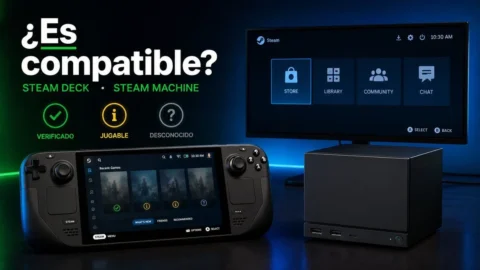
Steam marca muchos juegos con distintos niveles de compatibilidad para Steam Deck. Los títulos verificados suelen funcionar bien desde el primer momento, mientras que los jugables pueden necesitar algún ajuste: cambiar una configuración gráfica, usar el teclado en pantalla, modificar el esquema de controles o aceptar un launcher algo incómodo.
Esto no significa que solo puedas jugar a lo verificado. De hecho, muchos juegos no marcados como verificados funcionan perfectamente. La etiqueta sirve como orientación inicial, pero no como sentencia definitiva. Si dudas con un juego concreto, revisa su ficha en Steam, mira comentarios recientes de usuarios y prueba primero con los ajustes por defecto antes de tocar opciones avanzadas.
También conviene recordar que algunos juegos dependen de antitrampas, launchers externos o servicios online que pueden complicar su funcionamiento en Steam Deck. Si un título competitivo no arranca, no siempre es culpa de la consola: a veces el problema está en el soporte del propio juego para Proton o Linux.
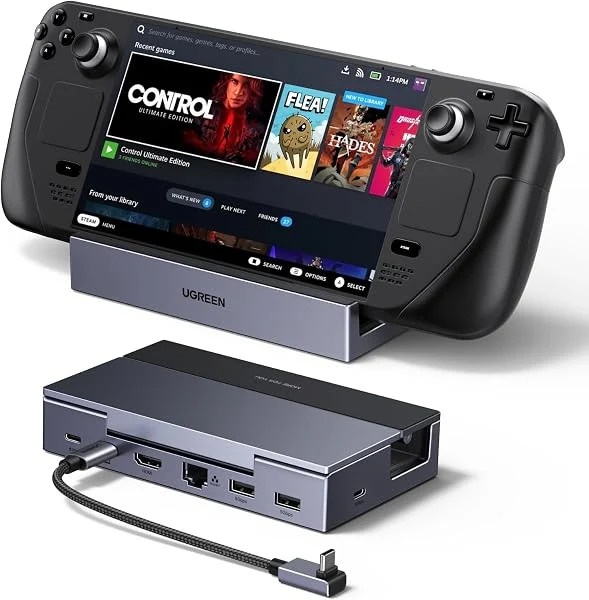
- [ Diseñado para Consola ] La docking station 6 en 1 está equipada con un puerto HDMI 4K@120Hz, un puerto RJ45 1000Mbps, un puerto USB-C PD 100W y 3 puertos de datos USB 5Gbps (2A1C). Perfecta para ampliar los puertos de tu Steam Deck/Steam Deck OLED/ROG Ally/ROG Ally X/Legion Go
- Switch, etc.
Ajustes de rendimiento: menos es más
Uno de los mejores trucos para disfrutar Steam Deck es no perseguir siempre el máximo rendimiento. En una portátil, jugar de forma estable suele ser más importante que intentar exprimir cada fotograma. Para muchos juegos, limitar los FPS, ajustar la tasa de refresco y bajar alguna opción gráfica puede marcar la diferencia entre una sesión cómoda y una batería que vuela.
Empieza con los perfiles por defecto y toca poco a poco. Si el juego va sobrado, puedes limitar los FPS para ganar estabilidad y reducir consumo. Si va justo, baja sombras, reflejos, distancia de dibujado o efectos volumétricos antes que la resolución de forma agresiva. La pantalla de Steam Deck ayuda mucho, pero no hace milagros: cada juego tiene su equilibrio.
Un consejo práctico: crea ajustes por juego. No necesitas que un indie 2D y un mundo abierto enorme usen el mismo perfil de energía. Steam Deck permite adaptar el comportamiento a cada título, y eso es precisamente una de sus mayores ventajas frente a otras formas de jugar en portátil.
Almacenamiento: SSD, microSD y juegos que ocupan demasiado
El almacenamiento es una de las primeras paredes con las que se estrella cualquier usuario nuevo. Entre juegos grandes, shaders, datos de compatibilidad y actualizaciones, el espacio puede desaparecer rápido. Por eso es recomendable pensar desde el principio qué irá en el SSD interno y qué puede vivir tranquilamente en una tarjeta microSD.
Como regla general, deja en el SSD los juegos más exigentes, los que uses a diario o aquellos con cargas frecuentes. La microSD es perfecta para indies, juegos antiguos, títulos menos pesados y parte de la biblioteca que quieras llevar siempre encima. No hace falta obsesionarse: para muchos juegos, una buena microSD ofrece una experiencia suficientemente cómoda.
Eso sí, compra una tarjeta de marca fiable y formateala desde la propia Steam Deck. Evita tarjetas sospechosamente baratas, porque una microSD falsa o lenta puede darte errores, descargas eternas y cargas desesperantes. Aquí merece la pena gastar un poco más y ahorrarse disgustos.
Proton y Proton GE: qué tocar y qué no
Proton es una de las claves de Steam Deck: permite ejecutar muchos juegos de Windows en SteamOS. En la mayoría de casos no tendrás que hacer nada, porque Steam elegirá la capa de compatibilidad adecuada. Pero si un juego no arranca, se queda en pantalla negra o tiene vídeos que no se reproducen bien, cambiar la versión de Proton puede ayudar.
Antes de tocar nada, prueba lo básico: reinicia la consola, verifica los archivos del juego y revisa si hay actualizaciones pendientes. Si el problema sigue, entonces puedes forzar otra versión de Proton desde las propiedades del juego. Proton GE, una versión comunitaria muy usada, puede ser útil en algunos casos concretos, pero no debería ser lo primero que instales sin saber para qué lo necesitas.
La recomendación sencilla es esta: si el juego funciona bien, no cambies Proton. Si falla, prueba una versión oficial distinta. Si sigue fallando y otros usuarios recomiendan Proton GE para ese juego concreto, entonces sí puede tener sentido. En guías más avanzadas de guías podemos entrar a fondo en ese proceso, pero para empezar basta con entender cuándo tocarlo y cuándo dejarlo quieto.
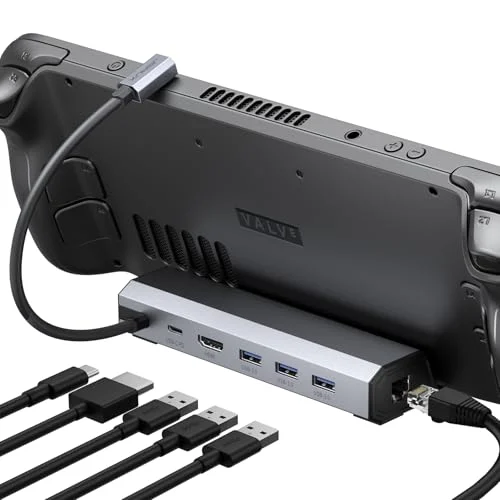
- Estación de acoplamiento 6 en 1 para Steam Deck: Equipada con una salida HDMI 4K@60Hz, entrada Gigabit Ethernet, tres puertos USB-A 3.0 y un puerto USB-C para carga, te permite explorar una nueva forma de jugar. Compatible con Steam Deck
- ROG Ally
- Steam Deck OLED
- Lenovo Legion Go y MSI Claw.
Modo escritorio: útil, pero no obligatorio desde el primer día
El modo escritorio convierte Steam Deck en un pequeño PC Linux. Desde ahí puedes instalar aplicaciones, navegar por carpetas, gestionar archivos o usar herramientas externas. Es una función potente, pero no es imprescindible para disfrutar la consola. Si tu objetivo es jugar a tu biblioteca de Steam, puedes pasar bastante tiempo sin tocarlo.
Cuando decidas entrar, hazlo con calma. Instala solo lo que necesites y evita seguir tutoriales antiguos sin comprobar si siguen vigentes. Herramientas populares como launchers alternativos, gestores de compatibilidad, plugins o soluciones para emulación pueden ser muy útiles, pero también añaden capas de mantenimiento. La Steam Deck es flexible, sí, pero cuanto más instales, más cosas tendrás que actualizar y revisar.
Para un usuario nuevo, lo sensato es dominar primero el modo Gaming. Aprende a cambiar controles, ajustar rendimiento, mover juegos entre SSD y microSD y crear perfiles por título. Cuando eso esté controlado, el modo escritorio dejará de parecer una jungla.
Controles, accesos rápidos y comodidad
Steam Deck brilla especialmente por sus opciones de control. Puedes usar plantillas oficiales, configuraciones de la comunidad, giroscopio, trackpads, botones traseros y accesos rápidos. No hace falta configurarlo todo, pero sí merece la pena revisar los controles de cada juego si algo se siente raro.
Los botones traseros son perfectos para acciones frecuentes como correr, saltar, recargar o abrir el mapa. En juegos pensados para ratón, los trackpads pueden salvar la experiencia. Y en títulos con apuntado, el giroscopio puede aportar precisión extra si te acostumbras. No todos los juegos lo necesitan, pero tener esas opciones es una ventaja enorme.
También es buena idea aprender los accesos rápidos del sistema: abrir el menú de ajustes, capturar pantalla, cambiar brillo o acceder al teclado virtual. Son pequeños gestos que hacen que la consola se sienta mucho más ágil en el día a día.
Qué evitar al configurar Steam Deck
- No instalar todos tus juegos de golpe sin mirar el espacio disponible.
- No cambiar Proton si el juego ya funciona correctamente.
- No seguir tutoriales antiguos sin comprobar si siguen siendo válidos.
- No comprar microSD de dudosa procedencia solo por ahorrar unos euros.
- No obsesionarte con los FPS máximos en todos los juegos.
- No llenar el modo escritorio de herramientas que todavía no necesitas.
Steam Deck tiene mucho margen para cacharrear, pero su mejor versión aparece cuando la configuras con sentido común. Actualiza, prueba, ajusta poco a poco y guarda los experimentos para cuando ya tengas claro cómo se comporta la consola con tus juegos favoritos.
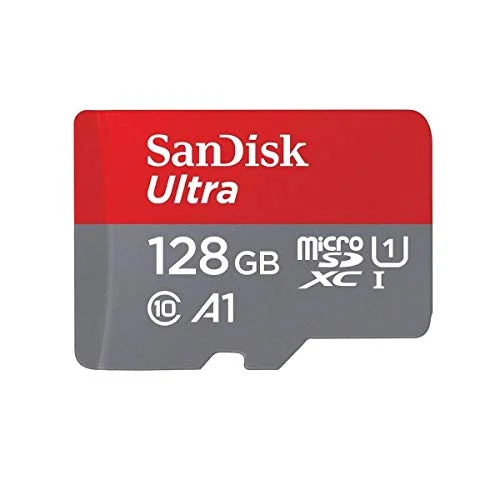
- Se ha certificado que este producto cumple con los estándares de compatibilidad de Google
- Incluye la categoría A1: para un rendimiento más rápido de las aplicaciones Clase 10 para la grabación y reproducción de vídeos en calidad Full HD
- Recomendado para smartphones y tabletas con sistema operativo
Configuración recomendada para empezar
Como punto de partida, deja SteamOS actualizado, instala pocos juegos, usa el SSD para los títulos más pesados y reserva la microSD para biblioteca secundaria. Activa perfiles por juego, limita FPS cuando busques más batería y revisa la compatibilidad antes de instalar juegos enormes. Con eso ya tendrás una base sólida para disfrutar la consola sin dolores de cabeza.
Más adelante puedes añadir herramientas extra, probar Proton GE, entrar en el modo escritorio o montar una configuración más completa con dock, monitor y periféricos. De hecho, si vas a usarla como pequeño PC de salón, tiene sentido revisar también contenidos de PC y tecnología, porque muchos accesorios y ajustes se solapan con ese tipo de uso.
En resumen: Steam Deck no necesita una configuración perfecta el primer día, necesita una configuración limpia. Cuanto menos rompas al principio, más fácil será entender qué tocar cuando algo falle. Y eso, en una consola tan abierta, vale oro.
¿Qué ajuste consideras imprescindible nada más estrenar una Steam Deck: rendimiento, almacenamiento, controles o batería? Cuéntanoslo en los comentarios.