

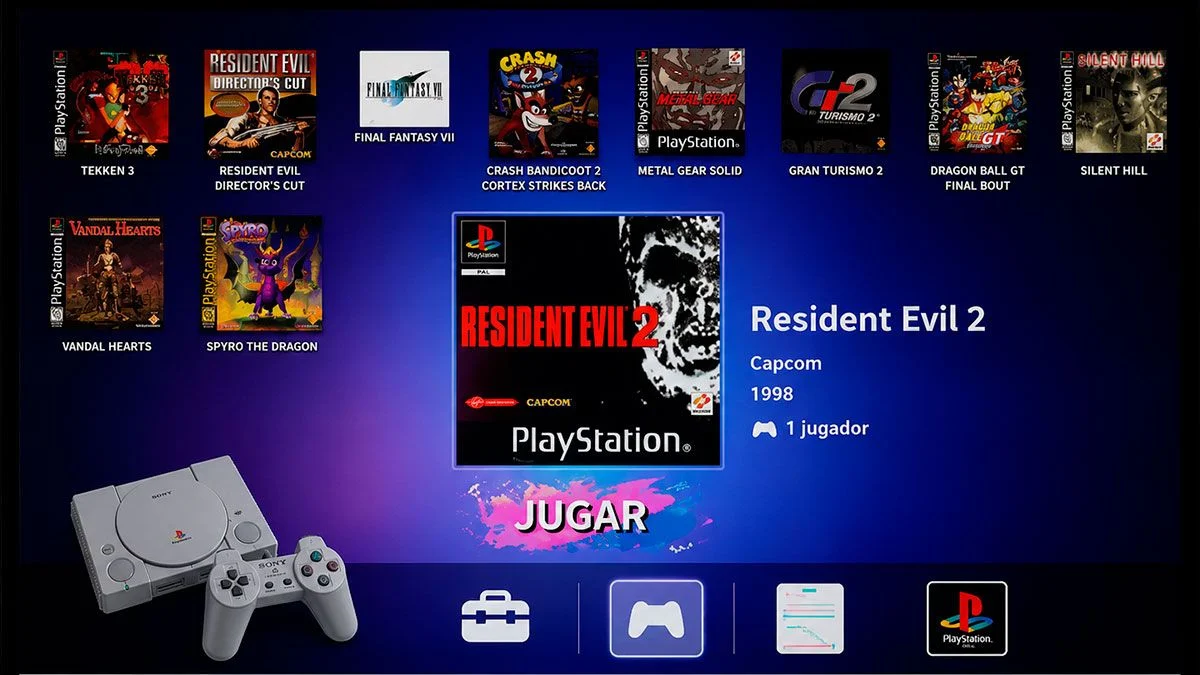
Añadir juegos a PlayStation Classic Mini es bastante más sencillo que cuando apareció la consola. Actualmente puedes utilizar AutoBleem y una memoria USB para ampliar el catálogo sin sustituir manualmente los juegos de la memoria interna ni editar la base de datos del sistema.
En este tutorial explicamos cómo preparar el USB, instalar AutoBleem, añadir copias de seguridad de tus propios juegos, configurar títulos con varios discos y solucionar los errores más frecuentes. También conservamos al final una referencia al antiguo procedimiento con BleemSync para quienes modificaron la consola hace años.
Importante: utiliza únicamente copias creadas a partir de juegos que poseas legalmente. PS84 no proporciona juegos, BIOS ni archivos protegidos por derechos de autor.
Índice de contenidos
Respuesta rápida: cómo añadir juegos a PlayStation Classic Mini
- Formatea una memoria USB compatible en FAT32.
- Cambia el nombre o etiqueta de la unidad a SONY, en mayúsculas.
- Descarga AutoBleem desde su repositorio oficial.
- Extrae todos los archivos del paquete en la raíz del USB.
- Copia cada juego dentro de una carpeta independiente en el directorio Games.
- Con la consola desconectada de la corriente, introduce el USB en el puerto del segundo mando.
- Conecta la alimentación, enciende la consola y deja que AutoBleem analice los juegos.
AutoBleem funciona desde la memoria USB y no exige reemplazar los juegos incluidos en la consola. Esto hace que el método resulte más sencillo y menos arriesgado que la antigua modificación manual de la memoria interna.
Qué necesitas para instalar AutoBleem
- Una PlayStation Classic Mini.
- Una memoria USB formateada en FAT32.
- Un ordenador para preparar la unidad.
- El paquete de AutoBleem descargado desde su repositorio oficial.
- Copias de seguridad de tus propios juegos de PlayStation en un formato compatible.
- Un adaptador de corriente USB estable para alimentar la consola.
Para la primera instalación suele ser aconsejable utilizar una memoria USB sencilla y de bajo consumo. Los puertos frontales de PlayStation Classic tienen una alimentación limitada y algunas unidades grandes o USB 3.0 pueden no arrancar correctamente.
Si la memoria no es reconocida, prueba otra unidad, utiliza un concentrador USB con alimentación propia o configura posteriormente el arranque mediante un adaptador OTG compatible.
Mi colección de juegos de PlayStation Classic
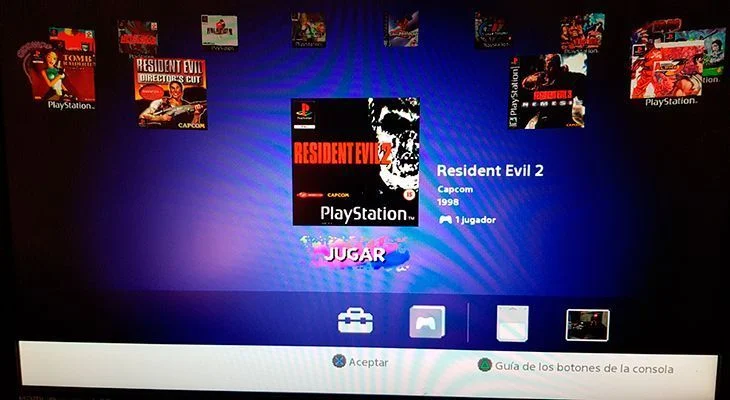
Una de las mayores ventajas de modificar PlayStation Classic Mini es poder reunir en una sola consola los juegos que realmente marcaron tu infancia. Esta fue la colección que preparé originalmente para la mía:
- Resident Evil 2.
- Gran Turismo.
- Syphon Filter 2.
- Final Fantasy VIII.
- Metal Gear Solid en español.
- Tekken 3.
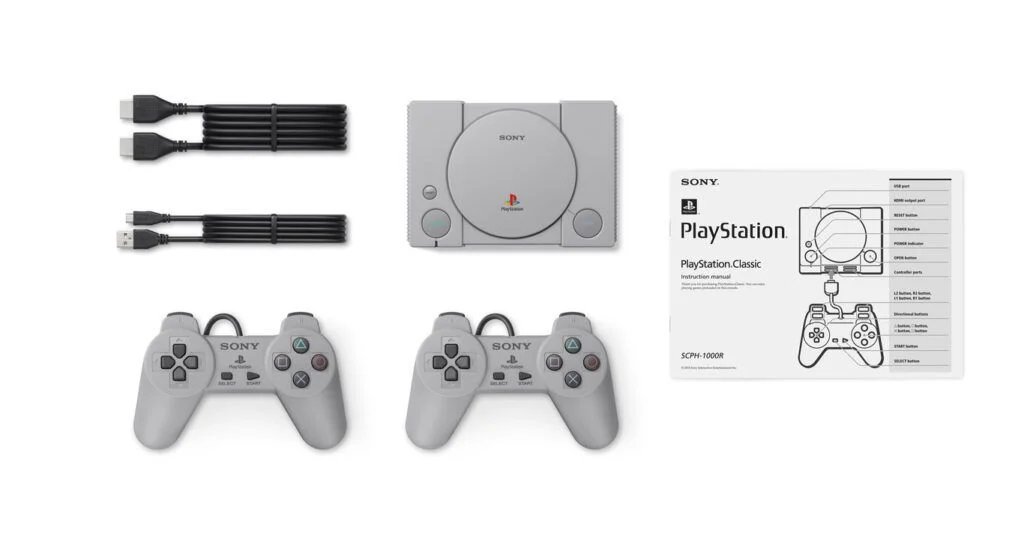
La consola conserva el diseño de la PlayStation original, incluye dos mandos y tiene potencia suficiente para ejecutar buena parte del catálogo de PS1. La diferencia es que ya no es necesario borrar los títulos incluidos para añadir los tuyos.
Cómo preparar el USB para AutoBleem
1. Formatea la memoria en FAT32
Conecta el USB al ordenador y haz una copia de cualquier archivo que quieras conservar. El formateo eliminará todo su contenido.
Selecciona el sistema de archivos FAT32 y asigna a la unidad la etiqueta SONY, escrita en mayúsculas. AutoBleem utiliza ese nombre para identificar la memoria durante el arranque.
Windows puede no ofrecer FAT32 en unidades de gran capacidad. En ese caso tendrás que utilizar una herramienta de formateo compatible o empezar con una memoria más pequeña.
2. Descarga AutoBleem
Entra en el repositorio oficial de AutoBleem y abre su apartado de versiones o lanzamientos. Descarga el paquete completo más reciente que esté disponible.
No descargues paquetes de páginas desconocidas ni recopilaciones que incluyan juegos, BIOS o archivos comerciales. Además del problema legal, no puedes saber qué modificaciones contienen.
3. Copia AutoBleem en la raíz del USB
Descomprime el archivo descargado y copia todo su contenido directamente en la raíz de la memoria. No coloques el paquete completo dentro de una carpeta adicional.
Al abrir la unidad deberías ver directorios de AutoBleem y una carpeta llamada Games. Esa será la ubicación de tus juegos de PlayStation.
Cómo añadir juegos a AutoBleem
Cada juego debe ir dentro de su propia carpeta en el directorio Games. Puedes utilizar el título del juego como nombre de la carpeta para mantener la colección ordenada.
La estructura debería parecerse a esta:
Games
├── Metal Gear Solid
│   ├── Metal Gear Solid (Disc 1).bin
│   ├── Metal Gear Solid (Disc 1).cue
│   ├── Metal Gear Solid (Disc 2).bin
│   └── Metal Gear Solid (Disc 2).cue
├── Resident Evil 2
│   ├── Resident Evil 2 - Leon.bin
│   └── Resident Evil 2 - Leon.cue
└── Tekken 3
    ├── Tekken 3.bin
    └── Tekken 3.cue
AutoBleem puede analizar los archivos al arrancar y crear la información necesaria para mostrarlos en el menú. Si un juego no aparece, comprueba primero que los archivos BIN y CUE tengan nombres coherentes y que el archivo CUE apunte al BIN correcto.
Formatos de juego compatibles
El formato más habitual es la pareja BIN y CUE. El archivo BIN contiene los datos del disco y el CUE describe sus pistas. También pueden utilizarse determinados archivos PBP, aunque los PBP cifrados no son compatibles.
No basta con copiar una ISO y cambiarle la extensión. Si el juego tiene varias pistas de audio o una estructura especial, una conversión incorrecta puede provocar pantalla negra, música ausente o fallos durante la partida.
Cómo revisar un archivo CUE
Abre el archivo CUE con un editor de texto y comprueba que el nombre indicado coincide exactamente con el archivo BIN situado en la misma carpeta.
FILE "Tekken 3.bin" BINARY
  TRACK 01 MODE2/2352
    INDEX 01 00:00:00
Si el BIN se llama Tekken 3.bin, el CUE debe utilizar exactamente ese mismo nombre, respetando espacios y signos.
Cómo iniciar AutoBleem en PlayStation Classic Mini
- Apaga completamente la consola y desconecta el cable de alimentación.
- Introduce el USB preparado en el puerto del segundo mando.
- Conecta el mando principal en el puerto número uno.
- Conecta la consola a un adaptador de corriente USB estable.
- Espera a que el indicador se muestre en color ámbar.
- Pulsa el botón de encendido.
- AutoBleem analizará la unidad y mostrará los juegos detectados.
El primer análisis puede tardar más si has añadido muchos títulos o si el paquete incluye una base de datos amplia de carátulas. No desconectes la alimentación mientras se estén creando archivos o configuraciones.
Cómo añadir juegos con varios discos
Juegos como Metal Gear Solid, Final Fantasy VII, Final Fantasy VIII o Resident Evil 2 utilizan más de un disco. AutoBleem puede gestionar títulos multidisco, pero conviene guardar todos los archivos relacionados dentro de una misma carpeta.
Utiliza nombres claros para distinguir cada disco:
Metal Gear Solid (Disc 1).bin
Metal Gear Solid (Disc 1).cue
Metal Gear Solid (Disc 2).bin
Metal Gear Solid (Disc 2).cue
Durante la partida, el emulador permite cambiar de disco cuando el juego lo solicita. Guarda antes la partida y accede al menú del emulador para seleccionar la siguiente imagen.
No juntes varios BIN de discos diferentes en un único archivo. Cada disco debe mantener su propia imagen y su correspondiente CUE.
Cómo añadir carátulas y corregir nombres
AutoBleem incorpora bases de datos de nombres, regiones y carátulas. En muchos casos reconocerá automáticamente el juego durante el primer análisis.
Cuando no encuentre una portada, puedes añadir una imagen PNG dentro de la carpeta del juego o utilizar las herramientas incluidas en la versión instalada. Procura usar una carátula cuadrada, con un tamaño moderado y un nombre relacionado con el archivo principal.
Si aparecen dos entradas para el mismo título, revisa si hay varios archivos CUE o copias duplicadas en la carpeta. Conserva únicamente los archivos necesarios.
AutoBleem y RetroArch: cuál utilizar
AutoBleem proporciona una interfaz sencilla para gestionar y ejecutar juegos de PlayStation. Algunas distribuciones también integran RetroBoot y RetroArch, que ofrecen más opciones de emulación, filtros, configuraciones y compatibilidad con otros sistemas.
Para empezar, utiliza el emulador predeterminado de AutoBleem. Si un juego presenta problemas o quieres configurar opciones avanzadas, puedes probar el núcleo correspondiente de RetroArch.
No cambies numerosas opciones al mismo tiempo. Modifica un ajuste, prueba el juego y comprueba el resultado antes de continuar.
¿AutoBleem modifica la memoria interna?
La instalación básica de AutoBleem se ejecuta desde la memoria USB y no sustituye los juegos ni los archivos originales almacenados en la consola. Si retiras la unidad y enciendes PlayStation Classic normalmente, debería aparecer el menú original.
Algunas funciones adicionales, como determinados núcleos, compatibilidad OTG o modificaciones avanzadas, pueden instalar componentes en el sistema. Lee siempre las instrucciones de la versión que estés utilizando y conserva sus copias de seguridad.
Cómo utilizar un adaptador OTG
El puerto del segundo mando se utiliza inicialmente para arrancar AutoBleem, por lo que queda ocupado por el USB. Un adaptador OTG permite conectar la memoria en el puerto microUSB trasero y dejar libres los dos conectores frontales para los mandos.
El soporte OTG puede requerir la instalación de un núcleo o modificación adicional. No conectes directamente un adaptador y des por hecho que funcionará: sigue las instrucciones de la distribución instalada y haz una copia de seguridad antes de cambiar el sistema.
Cómo conectar mandos inalámbricos
PlayStation Classic Mini puede utilizar determinados mandos inalámbricos mediante un adaptador USB compatible. Una de las opciones más conocidas es el adaptador de 8BitDo, que permite emparejar distintos mandos Bluetooth según su versión y firmware.
![8Bitdo USB Wireless Adapter for PS Classic Edition/Windows/Mac/Raspberry Pi/Switch [ ] [Importación alemana]](https://www.ps84.es/wp-content/uploads/amazon-afiliados-images/B07L334WXC.webp)
- También compatible con Nintendo Switch
- Windows
- Mac y Raspberry Pi
- Para uso con PS4
Antes de comprar un adaptador, comprueba su compatibilidad específica con PlayStation Classic y con el mando que quieras utilizar. Algunas funciones, como la vibración, el botón central o los sticks analógicos, pueden depender del modo de emparejamiento.
Solución de problemas con AutoBleem
La consola no reconoce el USB
- Comprueba que la unidad esté formateada en FAT32.
- Verifica que su etiqueta sea exactamente SONY.
- Confirma que los archivos de AutoBleem estén en la raíz.
- Prueba una memoria USB de menor capacidad o consumo.
- Utiliza un concentrador USB con alimentación propia.
- Desconecta completamente la corriente antes de insertar la unidad.
El juego no aparece en el menú
- Comprueba que esté dentro de una carpeta en Games.
- Revisa que exista un archivo CUE válido.
- Abre el CUE y confirma que apunta al BIN correcto.
- Evita caracteres extraños y nombres excesivamente largos.
- Elimina archivos CUE duplicados.
El juego muestra una pantalla negra
Una pantalla negra suele estar relacionada con una imagen dañada, un CUE incorrecto, una conversión defectuosa o una incompatibilidad de configuración. Prueba los siguientes pasos:
- Vuelve a crear la copia desde el disco original.
- Comprueba la correspondencia entre BIN y CUE.
- Prueba otro emulador o núcleo desde RetroArch.
- Restaura la configuración predeterminada del juego.
- Comprueba que la región del juego sea compatible.
La música no se escucha
Algunos juegos utilizan varias pistas de audio. Si solo has copiado la pista de datos o has creado mal el CUE, el título puede arrancar sin música. Conserva todas las pistas y utiliza un archivo CUE que las enumere correctamente.
La consola se apaga o se reinicia
Puede deberse a una alimentación insuficiente. Utiliza un adaptador de corriente estable y evita alimentar la consola desde un puerto USB débil del televisor. Una memoria de alto consumo también puede provocar reinicios.
AutoBleem, Project Eris o BleemSync: diferencias
| Herramienta | Situación | Uso recomendado |
|---|---|---|
| AutoBleem | Alternativa sencilla ejecutada desde USB | Añadir juegos sin sustituir la colección interna |
| Project Eris | Su desarrollo principal está pausado | Consolas ya configuradas con este sistema |
| BleemSync | Proyecto archivado y sin soporte | Solo como referencia para instalaciones antiguas |
Para una consola sin modificar, AutoBleem es la opción más sencilla de las tres. BleemSync ya no debería utilizarse como base de un tutorial nuevo, y Project Eris resulta más interesante para usuarios que ya lo tengan instalado o necesiten alguna de sus funciones concretas.
Método antiguo: sustituir los juegos internos con BleemSync
La primera versión de esta guía utilizaba BleemSync 1.0.1, PuTTY, FileZilla y DB Browser para habilitar la escritura en la memoria interna, sustituir el emulador, borrar juegos originales y editar manualmente el archivo regional.db.
Ya no recomendamos seguir ese procedimiento. BleemSync está archivado y una equivocación al editar la memoria interna puede impedir que el menú o la consola arranquen correctamente.
Las capturas siguientes se conservan como referencia histórica para quienes ya realizaron aquella modificación y necesitan reconocer sus archivos o estructura.
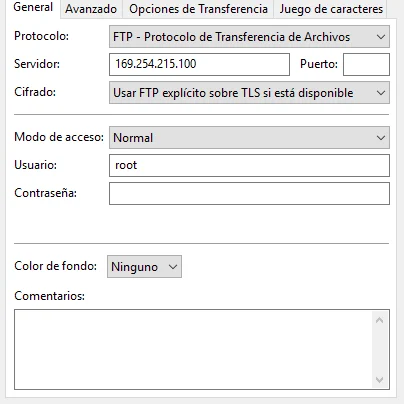
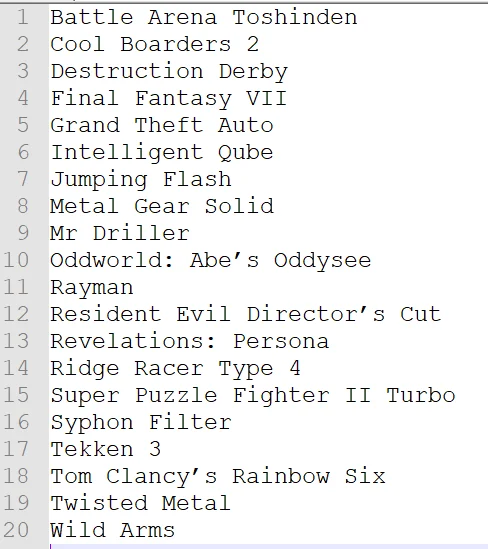
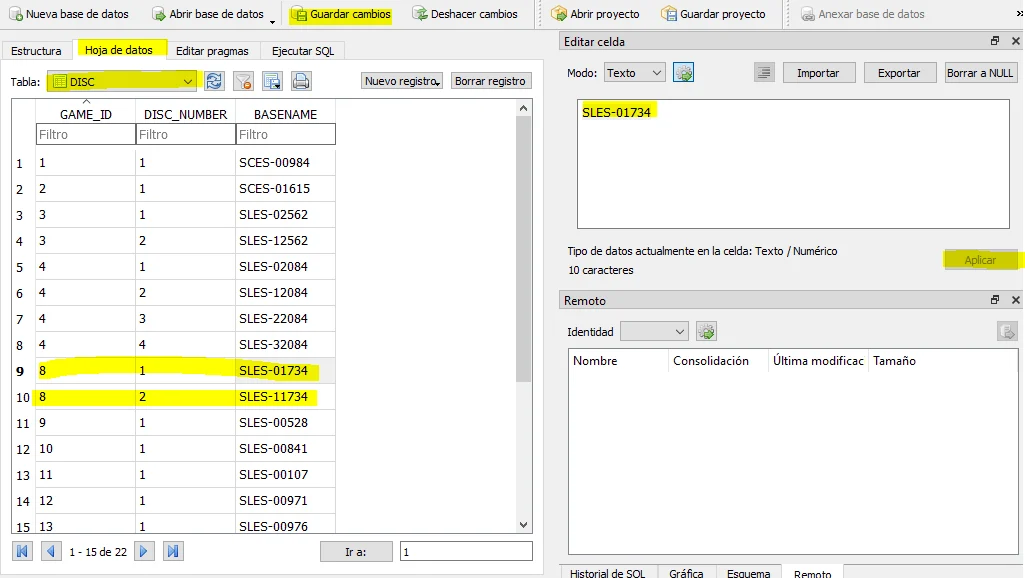
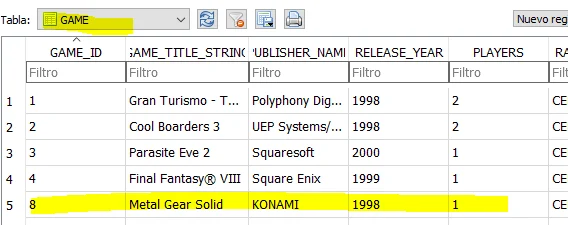
Con AutoBleem no es necesario utilizar Telnet, activar permisos de escritura, acceder por FTP, sustituir el archivo pcsx ni modificar manualmente la base de datos.
Preguntas frecuentes sobre PlayStation Classic Mini
¿Tengo que borrar los juegos originales?
No. AutoBleem carga la colección adicional desde la memoria USB. Los juegos incluidos originalmente permanecen en la memoria interna.
¿La consola vuelve a ser normal al quitar el USB?
Con la instalación básica, al retirar la unidad y arrancar sin ella debería mostrarse el menú original. Las modificaciones avanzadas del núcleo pueden cambiar este comportamiento.
¿Puedo usar una memoria de 64 o 128 GB?
Sí, siempre que puedas formatearla correctamente y la consola reciba alimentación suficiente. No todas las unidades tienen el mismo consumo ni la misma compatibilidad con los puertos frontales.
¿Puedo añadir juegos de otras consolas?
Las distribuciones que integran RetroArch pueden ejecutar sistemas adicionales mediante sus correspondientes núcleos. La compatibilidad y el rendimiento varían, y cada sistema necesita sus propios archivos obtenidos legalmente.
¿Necesito conectar la consola al ordenador?
No para la instalación básica de AutoBleem. La preparación de juegos y carpetas se realiza directamente en la memoria USB.
¿Puedo conservar mis partidas guardadas?
Sí. AutoBleem guarda las tarjetas de memoria y estados dentro de la unidad USB. Antes de actualizar o formatear la memoria, haz una copia completa de sus carpetas.
¿Merece la pena desbloquear PlayStation Classic Mini?
PlayStation Classic Mini mejora considerablemente cuando puedes añadir tu propia colección. AutoBleem evita la parte más delicada del antiguo proceso y permite organizar los juegos desde una memoria extraíble, conservando el catálogo original de la consola.
La clave está en preparar correctamente el USB, utilizar imágenes creadas desde tus propios discos y hacer copias de seguridad antes de instalar actualizaciones o funciones avanzadas.
Para los aficionados a la emulación portátil, también puedes consultar nuestra guía para mejorar la cruceta de GPi Case y convertirla en una Game Boy de emulación.
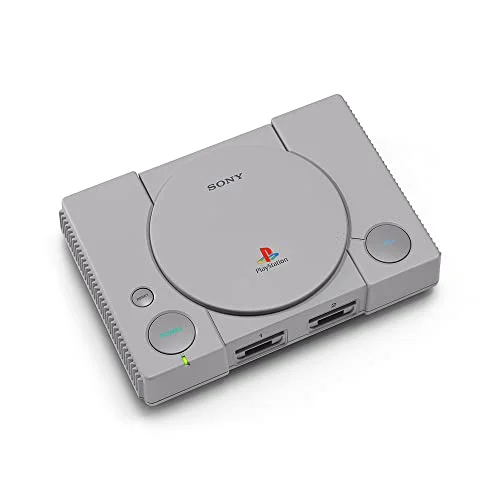
- PlayStation Clic Console
- Includes: 20 of the best PlayStation titles pre-installed: Final Fantasy VII
- Jumping Flash
- Ridge Racer Type 4
¿Has instalado AutoBleem en tu PlayStation Classic Mini o sigues utilizando BleemSync o Project Eris? Cuéntanos en los comentarios qué memoria USB utilizas y qué juego añadiste primero.
Muy buena guia, muy bien explicado. Enhorabuena y gracias.
Gracias Retroboy, me alegro que te fuera útil
Hola!! Si tengo el True Blue Mini y la ps mini y todo, ya.. como hago para quitarle o añadirle juegos ¿? gracias!!
Con solo conectarlo al puerto del jugador 2 ya deberías tener acceso al catálogo de juegos que trae True blue mini.
Saludos
tengo acceso para poder jugar y tal, eso si. pero me refiero a poder añadir más o quitar los que no quiera. no tengo idea si se puede ni como hacerlo.
Buenas Odin. Con ese sistema no se pueden añadir o quitar, hasta donde yo sé. Es un sistema fácil y rápido para aumentar el catálogo sin cacharreo.
Con el cacharreo es cuando podrás añadir o quitar juegos, incluso sustituir el emulador que trae de casa. Si te animas y tienes dudas pregunta y te ayudaré en lo que pueda 😉
Muchas gracias por las respuestas majo!! Tengo una duda. Sabes si, si hago los pasos de este tutorial con mi ps mini, luego podre igualmente enchufar el true blue mini igualmente y poder jugar igual con los 100 juegos¿?
No veo por qué no vas a poder usarlo. Donde si que dudo es si cambias el emulador.. pero no creo. Para asegurar, haz copias se seguridad de los archivos que toques por si necesitaras volver a dejar la consola como al inicio
ok así lo haré, gracias por todo majo
Hola buen dia tengo una consulta cuando hago pruebas con los juegos no se inician solo se inician cuando tengo la usb conectada a la ps1mini
Disculpa no entendí el problema. Cuál es el sistema que usas?
Buen día, necesito tu ayda, he seguido todos los pasos de la guía, reemplacé 5 juegos pero ahora no carga ninguno, Lo más grave es que el archivo del emulador que se reemplazó desde la usb no se puede borrar ni reemplazar por el original. Ahora mi consola sólo funciona cuando pongo el pendrive y abro bleemsync. También pensé en que podía ser el comando ingresado en putty, hay forma de revertirlo? gracias por la ayuda. Creo que esto mismo le ha ocurrido al diego del post anterior. Gracias
Hola dave. Qué versión de bleemsync usas? La instalación de bleemsync terminó correctamente? Usaste un USB 2.0 para hacer la instalación?
Con el comando ingresado en putty lo que haces es dar permiso de escritura a la memoria interna de la consola, nada más.
Cambiaste el emulador por defecto por el de bleemsync?
Con mi sistema no es necesario usar el usb de bleemsync, ya que no queremos añadir juegos desde el usb, si no que los sustituimos por los que trae originalmente.
Hola Diego, supongo que cambiaste la versión original de la consola por la del BleendSync, como indica en el tutorial, lo que ha pasado es que no tiene permisos de ejecución la nueva versión, para darle permiso por telnet tienes que ir a la carpeta donde esta el emulador “PCSX” y darle permisos de ejecución con la orden “chmod 755 PCSX” (sin comillas) y con eso ya podrás hacer funcionar el emulador de la PSC sin el pendrive.
Gracias Rick por el comentario. En ninguna de las dos modificaciones que hice me ocurrió la falta de permisos, pero tiene sentido eso que dices. He actualizado el tutorial para incluir q se revise el permiso de ejecución, gracias.
A ver si conseguimos entre todos ayudar a Dave y que pueda tener su PSX mini al pelo
Hola gracias por sus respuestas, usé bleemsync 1.0. logré modificar el archivo del emulador por el original, sin éxito. Aquí decidí desinstalar el bleemsync y lo logré con éxito también, pero ojala hubiera leidó aquella respuesta de los permisos porque eso no lo probé, Ahora la consola no carga ningún juego y no reconoce la usb. no puedo instalar bleemsync,ni eris, ni puedo ya accederla desde putty. Hay algun tipo de reset o algo que pueda solucionar esto? ya hice también el mod de puentear los puertos para eliminar el límite de corriente de los puertos frontales con éxito, pero igual sigue sin hacer nada desde el pendrive. Algún boot que pueda haber’
Prueba con las instrucciones que dicen en este video, a ver si hay suerte https://youtu.be/NN_h-ndkXsE
Nada.. :S
Estás usando alimentación usb o conectándola a un enchufe? Recuerda que tienes q conectarla a la corriente con algún cargador de móvil para que bleemsync se instale o arranque.
Que vuelva a instalarlo y pruebe lo de los permisos, eso debería solucionarlo, y perdonad el otro mensaje y gracias.
Nada, tranquilo. Había puesto paginación en los comentarios, pero no me termina de convencer, jajaja.
A ver si nos dice cómo lleva su mini, si ha podido volverla a la vida
BUENAS NOCHES. QUIERO CONECTAR MIS CONTROLES O MANDOS DE ESTA PS EN LA PC PARA UTILIZARLOS PERO LA PC LO RECONOCE COMO DESCONOCIDO. ALGUN DRIVER O CONTROLADOR? MI PC ES WINDOWS 7 SP1
Hola. Excelente tutorial, ya me la he personalizado con mis favoritos, pero tengo un problema y como he visto que tambien tienes el Resident Evil 2, ¿Te has fijado que cuando te pasas el primer disco y guardas una partida para el segundo no puedes cambiar de disco?
El botón de cambio de disco de la PSClassic solo funciona cuando el juego se pone en modo cambio de disco, como el Metal Gear, pero el Resident Evil 2 son dos discos independientes, que leen las partidas salvadas el uno del otro, por lo que al apretar el botón de cambio de disco da un error indicando que primero el juego debe pedir el cambio.
¿Lo has podido solucionar?
Gracias de antemano, máquina.
Pues la verdad es q no me fijé en eso. No tengo partida guardada en esa parte, xo tb te ocurre si lo inicias con el disco de Claire? Lo digo por probar yo así si también te ocurre de esa forma, y te podría confirmar.
Saludos!
Muy buenas. Tengo la PS Classic desde que salió, y uso Bleemsync desde entonces y todo perfecto. Pero el otro día la máquina empezó a mostrarme el mensaje de «No se reconoce el mando 1. Desconectalo y vuelve a conectar el mando al puerto 1», cosa que hago, rehago y vuelvo a rehacer y nada. No me reconoce ninguno de los dos puertos USB, con lo que no puedo hacer absolutamente nada. Existe alguna solución a este problema que no sea tirar la consola? Muchas gracias.
Buenas. Los mandos funcionan bien en otro dispositivo?
Si, funcionan bien. y el Pendrive con los juegos tambien abre correctamente en el PC.
No he encontrado solución a este problema, por ninguna parte. Tambien mencionar, que por la parte inferior de la máquina se nota demasiada calor. Pero al margen de eso, enciende y todo bien. Salvo el problema mencionado.
Yo probaría con otro mando, de ser posible.
También sería bueno probar el dispositivo en otra consola, que no sé si te será posible.
La idea es descartar posibilidades
Si, lo he hecho y nada. El caso es que pasó de repente, entre un momento y otro. Es raro.
Parece fallo de los puertos de la máquina. Pero no tengo ni idea de como arreglarlo.
Aun así, seguiré indagando en el fallo. Si encuentro alguna solución la pondré en éste mismo medio, por lo menos para que alguien más que tenga este problema pueda arreglarlo. Muchísimas gracias por la atención y la rapidez en las contestaciones. Un saludo
Gracias a ti. Espero que des con la causa
Pues al parecer se trata de la toma de corriente vía USB que tiene la consola. De todas las mini consolas, es la única que no puede recibir alimentación de un televisor, o de otra consola, sino que ha de ir conectada a la corriente por medio de un enchufe. En algún momento ha recibido más corriente de lo debido y se han ido al garete los puertos. Espero que tengáis en cuenta esto, para evitar que os pase. Ha sido una autentica faena, ya que, para más inri, compré la máquina cuando salió, costándome 99 € del ala, y a las tres semanas bajó su precio a 25… y ahora las encuentras en Amazon por 125…. En fin. Espero que os haya servido el comentario. Un saludo.
Desconozco si es posible, pero igual se podría ver de cambiar los puertos, de reemplazarlos.
Yo me monté una snes mini con una raspberry pi, y es mano de santo. Va al pelo, y mueve de todo. Tengo una entrada por el blog.
Un saludo.
Puedo con filezilla restaurar el kernel original ? Tengo el back up hecho pero no se como hacerlo…
Hola gracias por las respuestas de antemano: El tutorial muy bueno me quedo todo en un 80% cambie los 20 juegos malos y puse 22, todos con sus portadas y descripción, pero tengo estos problemas con estos:,VIGILANTE 8 2 offence, FINAL FANTASY VIII, TEKKEN, Winning eleven 2002, no cargan se queda la pantalla negra, RESIDENT EVIL, RESIDENT EVIL 2 se congelan en la pantalla de Sony ESTOS ULTIMOS SON PAL, saben cómo puedo arreglarlo