

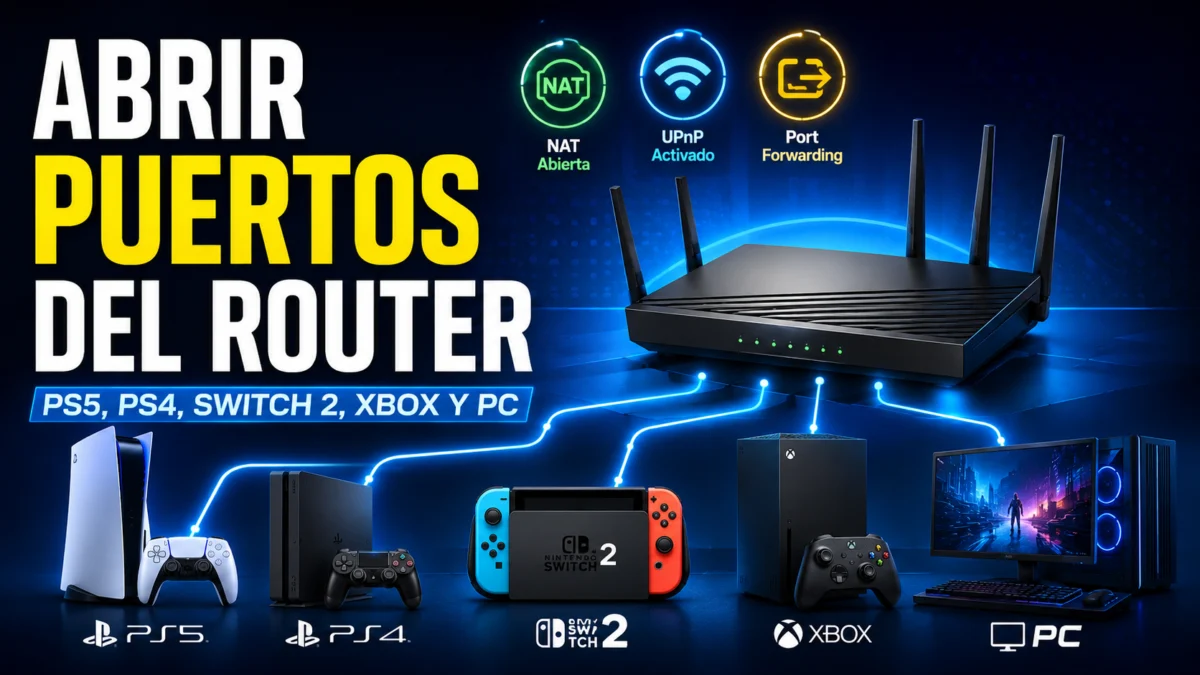
Si necesitas abrir puertos del router para jugar online en PS5, PS4, Nintendo Switch 2, Xbox o PC, esta guía explica el procedimiento completo paso a paso. Configurar correctamente la redirección de puertos puede ayudar a solucionar una NAT restrictiva, problemas para entrar en grupos, errores de chat de voz o dificultades al conectarte con otros jugadores.
Conviene aclarar algo desde el principio: abrir los puertos del router no suele reducir el ping. La latencia depende principalmente de la distancia hasta el servidor, la ruta del operador, la saturación de la red y la calidad de la conexión. Los puertos afectan sobre todo a la accesibilidad del dispositivo y al tipo de NAT.
Índice de contenidos
Antes de abrir puertos del router: qué puedes solucionar
La redirección de puertos, conocida también como port forwarding, permite indicar al router que determinadas conexiones entrantes deben enviarse a una consola, ordenador u otro dispositivo concreto de la red doméstica.
El objetivo al abrir puertos del router es facilitar las comunicaciones que no pueden establecerse correctamente por culpa de una NAT restrictiva o de una configuración incorrecta del router.
- Problemas para crear o unirse a grupos.
- Errores al utilizar el chat de voz.
- Dificultades para encontrar partidas o conectarse con determinados jugadores.
- NAT restrictiva en juegos o plataformas que necesitan determinadas conexiones.
- Problemas al actuar como anfitrión de una partida.
- Servicios concretos que necesitan recibir conexiones desde Internet.
Abrir puertos no solucionará una mala cobertura Wi-Fi, la pérdida de paquetes, el bufferbloat, una incidencia del servidor o una ruta deficiente de tu proveedor. Para esos problemas puedes consultar nuestra guía sobre cómo mejorar y reducir el ping en videojuegos.
Conceptos básicos antes de abrir los puertos
No necesitas ser especialista en redes, pero entender algunos conceptos evitará que abras puertos hacia el dispositivo equivocado o que modifiques opciones que no están relacionadas con el problema.
Qué es un router
El router conecta los dispositivos de tu vivienda con Internet y gestiona el tráfico que entra y sale de la red. También asigna direcciones IP privadas a consolas, ordenadores, móviles, televisores y otros equipos conectados.
No es necesario comprar un router gaming para abrir puertos. El equipo proporcionado por el operador suele incluir redirección de puertos, UPnP, reservas DHCP y otras funciones básicas, aunque el nombre y la ubicación de cada ajuste pueden variar.
- Router inalámbrico con módem de fibra integrado para una conexión directa a todos los puertos de fibra comunes en Alemania, los módulos FRITZ!SFP AON y GPON están incluidos en el envío
- Mayor rendimiento, flexibilidad y conectividad más estable con Wi-Fi: Wi-Fi (4×4) de hasta 2400 Mbps (5 GHz) y 120
Diferencia entre IP pública e IP privada
La dirección IP pública identifica tu conexión frente a Internet y normalmente es asignada por el operador. Los dispositivos de la vivienda utilizan direcciones IP privadas que solo funcionan dentro de la red local.
- IP pública: identifica la conexión de tu router frente a Internet.
- IP privada: identifica cada consola, ordenador o dispositivo dentro de tu vivienda.
- Puerta de enlace: dirección privada utilizada para acceder al router.
Una IP privada puede tener un formato como 192.168.1.45, mientras que la puerta de enlace puede ser 192.168.1.1. También son frecuentes direcciones como 192.168.0.1, 10.0.0.1 o combinaciones diferentes.

Qué es un puerto de red
Un puerto es un identificador lógico utilizado para distinguir diferentes comunicaciones dentro de una misma dirección IP. Los juegos, servicios online y aplicaciones pueden usar puertos TCP, UDP o una combinación de ambos protocolos.
Cuando creas una regla de redirección, indicas al router que el tráfico recibido en un puerto determinado debe enviarse a la IP privada de tu consola u ordenador.
Diferencia entre TCP y UDP
TCP y UDP son protocolos de transporte. No debes elegir uno al azar: tienes que utilizar el protocolo especificado por el juego, plataforma o servicio.
- TCP: prioriza la entrega ordenada y confirmada de los datos.
- UDP: reduce comprobaciones y se utiliza con frecuencia en comunicaciones en tiempo real.
- TCP y UDP: algunos servicios necesitan reglas para ambos protocolos.
Qué es la NAT y cómo se muestra en cada consola
La traducción de direcciones de red o NAT permite que varios dispositivos compartan una misma dirección IP pública. El router mantiene las correspondencias entre las conexiones externas y los equipos de la red privada.
La forma de mostrar el estado de la NAT cambia según la plataforma. En Xbox y determinados juegos pueden aparecer términos como NAT abierta, moderada o estricta. PlayStation utiliza los tipos 1, 2 y 3, mientras que Nintendo Switch 2 y Nintendo Switch utilizan tipos de NAT comprendidos entre A y F.
- PlayStation: una NAT tipo 2 es habitual cuando PS5 o PS4 están conectadas mediante un router y funcionan correctamente.
- Nintendo Switch 2: los tipos A y B son los menos restrictivos para la comunicación con otros jugadores.
- Xbox: una NAT abierta facilita la comunicación con otros jugadores y servicios multijugador.
No necesitas perseguir el tipo de NAT teóricamente más abierto si tus partidas, grupos y chat funcionan correctamente. El objetivo es solucionar una restricción real, no modificar el router únicamente para obtener una letra, número o estado diferente.
Prueba UPnP antes de abrir puertos manualmente
Antes de abrir puertos del router de forma manual, comprueba si el dispositivo y el router pueden utilizar UPnP. Este sistema permite crear dinámicamente las asignaciones que necesita una aplicación y eliminarlas cuando dejan de utilizarse.
UPnP suele estar activado de fábrica, aunque algunos operadores o fabricantes permiten deshabilitarlo. Busca una opción llamada UPnP dentro de los ajustes avanzados, NAT, red local o configuración de Internet.
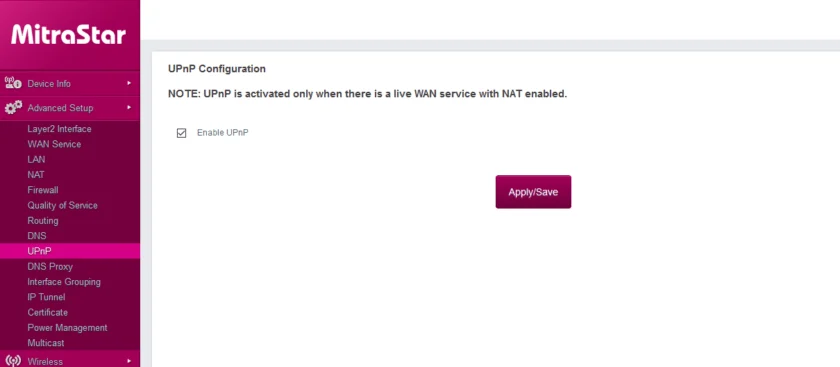
- Activa UPnP en el router.
- Guarda los cambios.
- Reinicia el router y la consola o el PC.
- Abre el juego o realiza una prueba de conexión y comprueba el tipo de NAT.
- Si el problema continúa, valora la redirección manual.
Evita crear reglas manuales duplicadas mientras UPnP intenta asignar los mismos puertos. Si vas a probar el port forwarding, elimina primero las reglas antiguas y comprueba qué configuración está gestionando cada puerto.
Nintendo Switch 2: comprueba la NAT antes de cambiar el router
En Nintendo Switch 2 merece la pena comprobar primero el tipo de NAT antes de crear reglas manuales. La consola incluye una prueba de conexión que permite revisar el estado de Internet y detectar si la NAT puede estar limitando las partidas online.
- Abre Configuración de la consola desde el menú HOME.
- Selecciona Internet.
- Selecciona Prueba de conexión.
- Espera a que finalice y comprueba el apartado correspondiente al tipo de NAT.
Nintendo utiliza una escala de A a F. Si la conexión funciona correctamente y puedes jugar online sin problemas, no necesitas modificar el router únicamente para intentar cambiar el resultado de la prueba.
Si tienes problemas de conexión, Nintendo dispone de una guía oficial para solucionar problemas de NAT en Nintendo Switch 2 y Nintendo Switch. Es recomendable revisar sus pasos antes de abrir puertos manualmente.
Si utilizas Nintendo Switch 2 en su base, también puedes probar una conexión Ethernet por cable para descartar interferencias o problemas propios del Wi-Fi antes de modificar la configuración NAT del router.
Cómo abrir puertos del router paso a paso
Para abrir puertos del router necesitas conocer la IP privada del dispositivo, acceder al panel de administración y crear una regla para cada puerto o rango requerido.
1. Localiza la IP privada del dispositivo
La regla debe apuntar a la consola u ordenador que utilizará el juego. Si introduces una IP equivocada, el router enviará el tráfico hacia otro dispositivo y la configuración no funcionará.
En Windows, abre el Símbolo del sistema, escribe ipconfig y pulsa Intro. Busca la dirección IPv4 y la puerta de enlace predeterminada del adaptador Ethernet o Wi-Fi que estés utilizando.

En PS5, entra en los ajustes de red y consulta el estado de la conexión. En Xbox, abre la configuración de red y entra en los ajustes avanzados. Anota la IP, la puerta de enlace y, si aparece, la dirección MAC del dispositivo.
En Nintendo Switch 2 puedes revisar o modificar los parámetros de red desde Configuración de la consola > Internet > Configuración de internet. Selecciona tu red registrada y entra en Modificar los ajustes. Si vas a redirigir puertos, resulta preferible mantener una dirección estable para la consola mediante una reserva DHCP realizada desde el router.
2. Reserva una dirección IP en el router
Las direcciones privadas suelen asignarse automáticamente mediante DHCP y pueden cambiar. Si la IP del dispositivo cambia, la regla de puertos dejará de apuntar al equipo correcto.
La solución más cómoda es crear una reserva DHCP en el router. Esta función asocia la dirección MAC de la consola o el ordenador con una IP privada concreta.
- Busca el apartado DHCP, LAN, red local o dispositivos conectados.
- Selecciona la consola o el ordenador.
- Activa la opción de reservar, fijar o mantener la dirección IP.
- Guarda los cambios.
- Reinicia la conexión y comprueba que conserva la misma IP.
Es preferible reservar la dirección desde el router antes que introducir una IP manual en la consola. Así reduces el riesgo de utilizar una dirección duplicada o de escribir una puerta de enlace incorrecta.
3. Accede a la configuración del router
Abre un navegador desde un dispositivo conectado a la misma red e introduce la dirección de la puerta de enlace. Las más habituales son 192.168.1.1 y 192.168.0.1, pero tu router puede utilizar otra diferente.
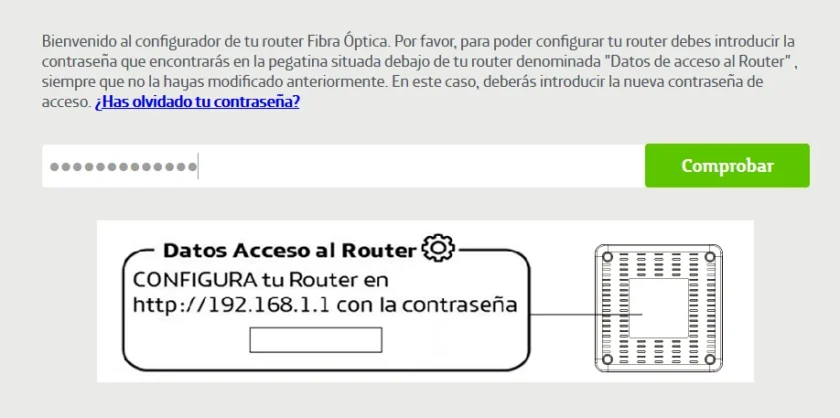
Las credenciales pueden aparecer en una pegatina del router, en la documentación del operador o en la aplicación de administración. No confundas la contraseña del panel con la clave de la red Wi-Fi.
Si el router conserva una contraseña de administración genérica, cámbiala por una segura. No actives la administración remota desde Internet salvo que sepas exactamente cómo protegerla.
4. Busca el menú de redirección de puertos
El apartado puede utilizar nombres diferentes según el fabricante:
- Redirección de puertos.
- Port forwarding.
- Asignación de puertos.
- Mapeo de puertos.
- Servidor virtual.
- NAT o PAT.
- Reglas de entrada.
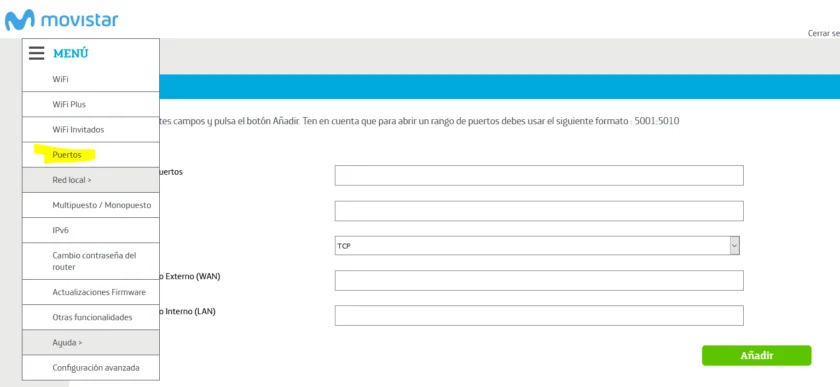
5. Crea la regla de redirección
Para cada regla tendrás que completar algunos de estos campos:
- Nombre: una descripción que te permita reconocer la regla.
- Dirección IP interna: IP reservada de la consola o el PC.
- Puerto externo: puerto que recibirá el router desde Internet.
- Puerto interno: puerto al que se enviará el tráfico dentro de la red.
- Protocolo: TCP, UDP o ambos, según la documentación.
- Estado: opción para activar o desactivar la regla.
Cuando el puerto interno y externo sean el mismo, introduce el mismo número en ambos campos. Para un rango, algunos routers utilizan casillas de inicio y fin, mientras que otros permiten una sintaxis como 3000-3010.
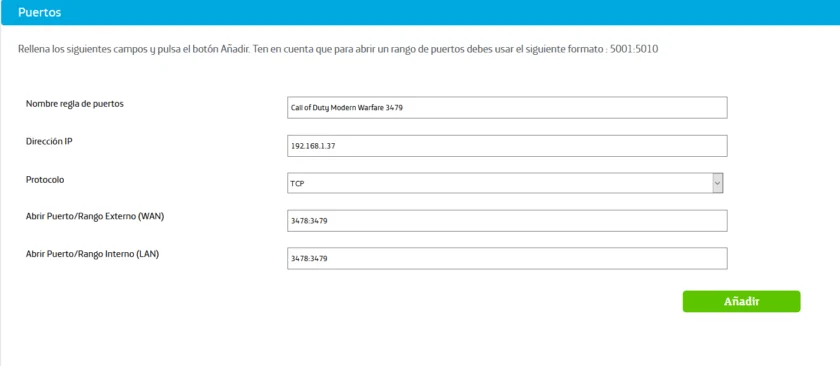
No redirijas el mismo puerto externo y protocolo hacia dos dispositivos diferentes. El router no sabrá a cuál de ellos debe enviar la conexión entrante. Para varias consolas suele ser preferible utilizar UPnP cuando funciona correctamente.
6. Guarda, reinicia y comprueba la NAT
Guarda los cambios y reinicia el juego. Algunos routers también necesitan reiniciarse para aplicar correctamente las reglas.
- Comprueba que la consola o el PC mantiene la IP reservada.
- Inicia el juego o realiza la prueba de red de la consola y revisa el tipo de NAT.
- Prueba a crear un grupo y utilizar el chat de voz cuando corresponda.
- Comprueba si puedes conectarte con los jugadores que daban problemas.
- Si no hay cambios, revisa CGNAT, doble NAT y firewall.
Las páginas que comprueban puertos desde Internet pueden mostrar un puerto como cerrado si el juego o servicio no está abierto y escuchando en ese momento. Un resultado negativo no siempre significa que la regla esté mal configurada.
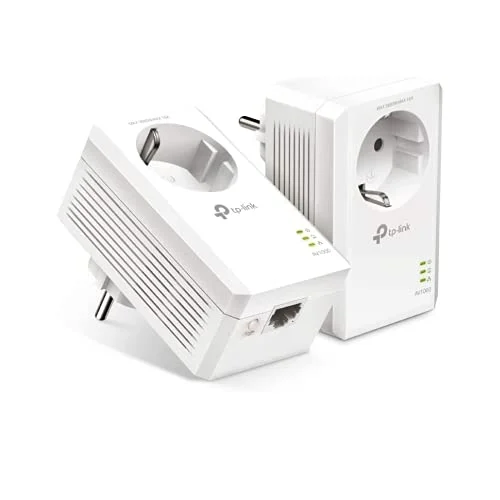
- HomePlug AV2 Standard: velocidades de transferencia de datos de alta velocidad de hasta 1000 Mbps, para todas tus necesidades en línea
- Puerto Gigabit: proporciona redes cableadas seguras para ordenadores de escritorio, televisores inteligentes o consolas de juegos
- Plug and play – permite la config
Qué puertos usar en PS5, PS4, Switch 2, Xbox, PC y Call of Duty
No existe una lista universal de puertos válida para todos los juegos y consolas. Los valores cambian según el juego, la plataforma y el servicio utilizado. Al abrir puertos del router, consulta siempre la documentación oficial más reciente y evita copiar tablas antiguas sin comprobarlas.
En el caso de Call of Duty, Activision mantiene una tabla oficial de puertos utilizados por los diferentes juegos de Call of Duty. Selecciona la entrega y la plataforma correctas, ya que PlayStation, Xbox y PC pueden necesitar combinaciones diferentes.
Activision también dispone de una explicación específica sobre redirección de puertos y tipos de NAT. Si el problema afecta a PlayStation, puedes revisar además la asistencia oficial de conectividad de PlayStation.
Para Nintendo Switch 2 es preferible partir de la prueba de conexión y de la documentación específica de Nintendo sobre problemas de NAT, en lugar de copiar una lista de puertos de otra consola o de la Nintendo Switch original sin comprobar que siga siendo aplicable.
No mantendría dentro de esta guía una tabla fija con puertos de Modern Warfare, Warzone u otros juegos que pueda quedarse obsoleta. Los enlaces oficiales permiten consultar los valores vigentes para cada entrega y plataforma.
Puedes encontrar más contenidos relacionados dentro de nuestra categoría de Call of Duty.
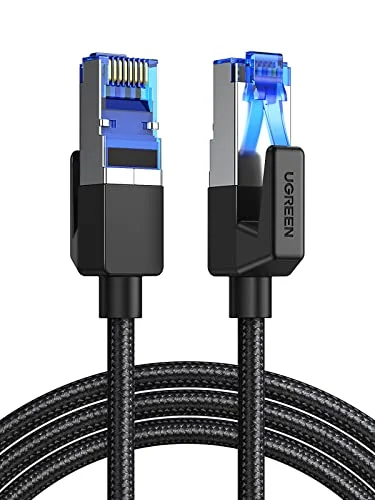
- [ Velocidad de 40 Gbps ] Este UGREEN Cable Ethernet Cat8 admite la velocidad de transmisión de datos de 40Gbps y el ancho de banda de hasta 2000MHz, cuatro veces que los cables de red categoría 7 (10Gbps/600 MHz).
Qué hacer si tienes CGNAT
Algunos operadores utilizan CGNAT para que varias conexiones compartan una dirección IPv4 pública. En ese caso, el tráfico pasa por la NAT de tu router y después por otra NAT controlada por el proveedor.
Si estás bajo CGNAT, las reglas creadas en tu router no suelen ser suficientes para recibir conexiones directamente desde Internet. El operador controla la traducción exterior y tú no puedes modificarla desde casa.
Cómo detectar CGNAT
- Entra en el router y localiza la dirección IP de Internet o WAN.
- Consulta tu IP pública mediante un servicio de comprobación.
- Compara ambas direcciones.
- Si son diferentes, podría existir otra NAT entre tu router e Internet.
Las direcciones WAN dentro del rango comprendido entre 100.64.0.0 y 100.127.255.255 se utilizan habitualmente como espacio compartido para CGNAT. También puede existir doble NAT si la dirección WAN pertenece a un rango privado como 10.x.x.x, 172.16.x.x a 172.31.x.x o 192.168.x.x.
Contacta con el operador y pregunta si tu línea utiliza CGNAT. Dependiendo de la compañía, puede ofrecer una dirección IPv4 pública, compatibilidad con IPv6 o una solución diferente.
Doble NAT: cuando hay dos routers en la red
La doble NAT aparece con frecuencia cuando el router del operador está conectado a un segundo router que también realiza funciones de enrutamiento. El tráfico tiene que atravesar dos traducciones antes de llegar a Internet.
Esto puede ocurrir al conectar un router gaming, un sistema mesh o un segundo punto de acceso sin configurar correctamente el modo de funcionamiento.
- Configura el segundo equipo como punto de acceso cuando no necesites otra red.
- Valora el modo puente del router del operador si es compatible.
- Evita crear la misma regla manual en varios dispositivos sin saber qué función cumple cada uno.
- Comprueba qué equipo recibe realmente la dirección IP pública.
No actives el modo puente a ciegas. Puede deshabilitar servicios del operador, telefonía, televisión u opciones inalámbricas. Consulta la documentación del equipo antes de cambiarlo.
¿Es recomendable usar DMZ en una consola?
La DMZ doméstica envía hacia un dispositivo prácticamente todo el tráfico entrante que no coincide con otra regla. Es una solución mucho más amplia que abrir únicamente los puertos necesarios.
No recomendamos utilizar DMZ como primera opción. Prueba antes UPnP, una reserva DHCP y las reglas concretas indicadas por el fabricante. En un PC, exponer todos los puertos aumenta innecesariamente la superficie de ataque.
Tampoco debes configurar simultáneamente DMZ, UPnP y varias reglas manuales para intentar forzar una NAT abierta. Añadir más cambios no garantiza una conexión mejor y hace más difícil localizar el problema.
Errores frecuentes al abrir puertos del router
- Usar una IP que cambia: crea una reserva DHCP para el dispositivo.
- Elegir el protocolo equivocado: comprueba si la regla necesita TCP, UDP o ambos.
- Copiar una lista antigua: consulta los puertos actuales del juego y la plataforma.
- Apuntar al dispositivo equivocado: revisa la dirección IP privada.
- Duplicar reglas: elimina configuraciones antiguas o contradictorias.
- Redirigir el mismo puerto a dos consolas: utiliza UPnP cuando haya varios dispositivos.
- Ignorar el firewall del PC: el sistema operativo o un antivirus pueden bloquear la aplicación.
- Tener doble NAT: comprueba si hay más de un router en la vivienda.
- Estar bajo CGNAT: las reglas locales no atraviesan la NAT del operador.
- Esperar menos ping: los puertos no acortan la ruta hasta el servidor.
¿Abrir los puertos mejora el ping?
Normalmente, no. Abrir puertos puede solucionar problemas de NAT, conectividad, grupos o chat, pero no reduce de forma directa el tiempo que tardan los datos en viajar hasta el servidor.
Para reducir la latencia debes revisar la conexión por cable, el Wi-Fi, la pérdida de paquetes, la saturación, el bufferbloat, la ubicación del servidor y la ruta del proveedor.
Si una NAT restrictiva estaba provocando emparejamientos deficientes o conexiones indirectas, podrías notar una mejora general. Aun así, no debe presentarse la redirección de puertos como un método garantizado para bajar los milisegundos.
Preguntas frecuentes sobre abrir puertos del router
¿Debo activar UPnP o abrir los puertos manualmente?
Prueba primero UPnP. Si funciona correctamente y la NAT no es restrictiva, no necesitas crear reglas manuales. Utiliza port forwarding cuando UPnP falle o un servicio concreto lo requiera.
¿Necesito poner una IP fija en la consola?
Necesitas que la dirección privada no cambie. La opción recomendada es reservarla desde el servidor DHCP del router, en lugar de introducir todos los datos manualmente en la consola.
¿Cómo sé qué NAT tengo en Nintendo Switch 2?
Entra en Configuración de la consola > Internet > Prueba de conexión. Nintendo Switch 2 mostrará el tipo de NAT de la conexión. Si puedes jugar online y conectarte normalmente con otros jugadores, no es necesario cambiar la configuración únicamente para conseguir un tipo diferente.
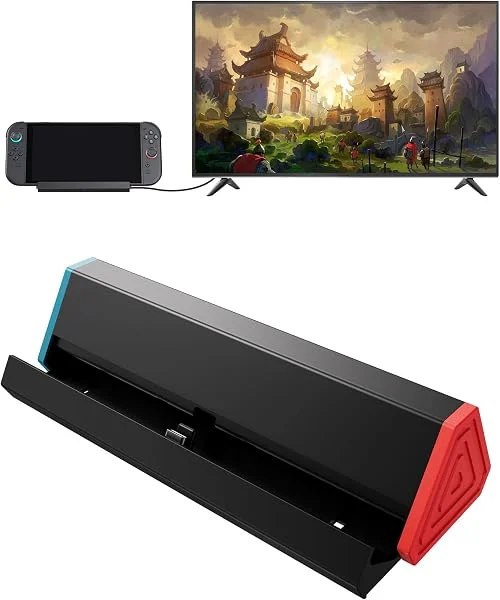
- Compatible ÚNICAMENTE con Nintendo Switch 2: La base de carga Antank solo funciona con Nintendo Switch 2 (2025). Esta base de carga no es compatible con Switch 1/OLED/Lite. (NOTA: solo se incluye la base de carga, no el adaptador de corriente.
¿Cambiar el DNS abre los puertos?
No. El DNS traduce nombres de dominio en direcciones IP y no crea reglas de entrada en el router. Cambiarlo no sustituye a UPnP ni a la redirección manual.
¿La IP pública tiene que ser fija?
No para jugar con normalidad. Una IP pública dinámica puede cambiar y seguir permitiendo el port forwarding. El problema aparece cuando no dispones de una IP pública propia por CGNAT o por otra capa de NAT.
¿Abrir puertos del router reduce el ping?
No suele reducirlo. Puede mejorar la NAT y solucionar problemas de comunicación, pero la latencia depende de otros factores relacionados con la red, el operador y el servidor.
¿Es peligroso abrir puertos?
Cualquier puerto expuesto debe tener una finalidad concreta. Abre solo los necesarios, dirígelos al dispositivo correcto, mantén los sistemas actualizados y elimina las reglas que ya no utilices.
En resumen, abrir puertos del router puede solucionar una NAT restrictiva y determinados errores de conexión en PS5, PS4, Nintendo Switch 2, Xbox y PC, pero debe hacerse con reglas concretas, una IP reservada y datos actuales del juego o plataforma. Si UPnP funciona y no tienes problemas de conectividad, probablemente no necesites tocar nada más.
¿Has conseguido mejorar tu NAT abriendo puertos o el problema estaba relacionado con CGNAT, doble NAT o la configuración de tu consola? Cuéntanos tu experiencia en los comentarios.

Che posta, sos un crack, gracias rey
te funciona?
Hola, muy buen artículo. Mi problema es que no podemos jugar mi hijo y yo al warzone simultáneamente. por separado si. Sabrías decirme como solucionarlo?
Gracias.
Os da algún error? No conecta? Cómo tienes hecho el nateo?