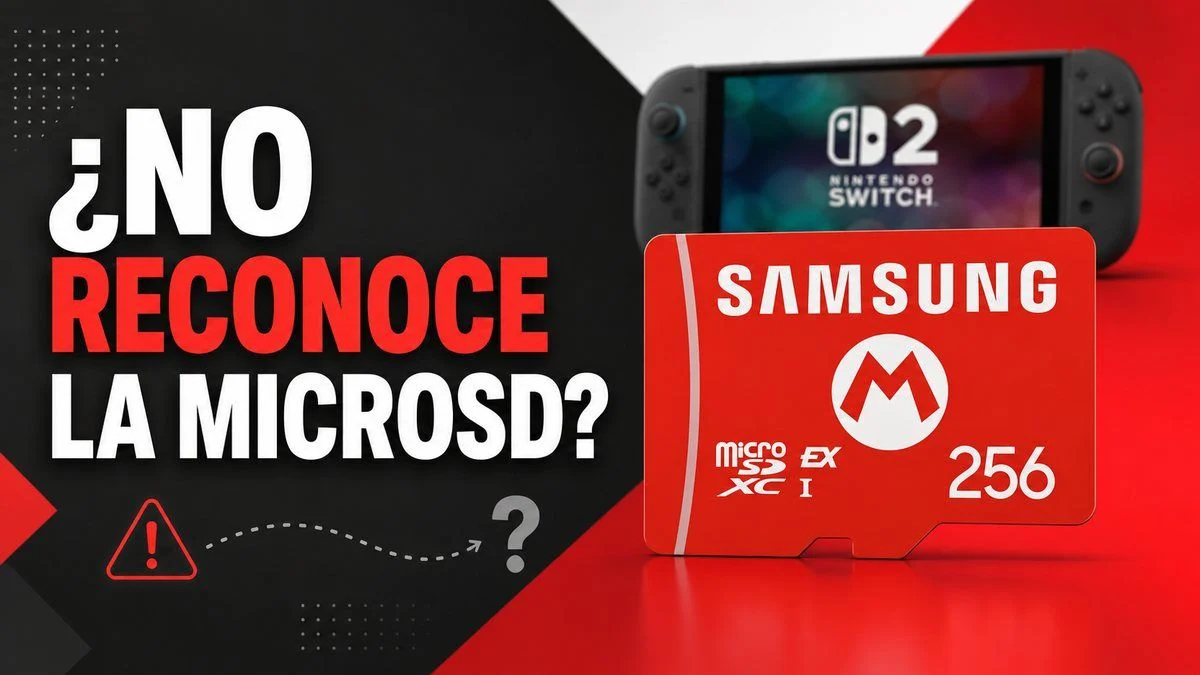
Switch 2 no reconoce la microSD Express: si te aparece este problema, lo primero es comprobar que la tarjeta sea realmente del tipo Express, apagar completamente la consola y volver a insertarla correctamente. Nintendo Switch 2 no admite tarjetas microSD convencionales para ampliar el almacenamiento de juegos, y si la tarjeta compatible sigue sin detectarse hay varias comprobaciones que conviene hacer antes de pensar en una avería.
En esta guía repasamos las causas más habituales y el procedimiento recomendado por Nintendo, desde revisar la compatibilidad hasta formatear la tarjeta como último recurso. También veremos cuándo el problema apunta más a la propia microSD Express y cuándo puede ser necesario revisar la consola.
Si lo que quieres es sustituir una tarjeta que sí funciona por otra de mayor capacidad, tenemos una guía aparte sobre cómo cambiar la microSD Express de Switch 2 sin perder datos. Aquí nos centramos exclusivamente en el caso en el que la consola no detecta o no puede leer la tarjeta.
Índice de contenidos
Switch 2 solo es compatible con tarjetas microSD Express
La primera comprobación es también la más importante. Nintendo Switch 2 solo admite tarjetas microSD Express para ampliar el almacenamiento destinado a juegos y contenido descargable.
Una microSD, microSDHC o microSDXC convencional puede tener el mismo tamaño físico y entrar perfectamente en la ranura, pero eso no significa que sea compatible. Debes buscar en la propia tarjeta el distintivo microSD Express o el símbolo correspondiente a este estándar.
Este detalle es especialmente fácil de pasar por alto si intentas reutilizar la tarjeta de una Nintendo Switch original. Una tarjeta convencional que funcionaba correctamente en Switch no se convierte en compatible por utilizarla en Switch 2.
Nintendo sí permite utilizar temporalmente una tarjeta procedente de la primera Switch para importar determinadas capturas de pantalla y vídeos, pero eso no significa que puedas usar una microSD convencional como almacenamiento normal de juegos en Switch 2.
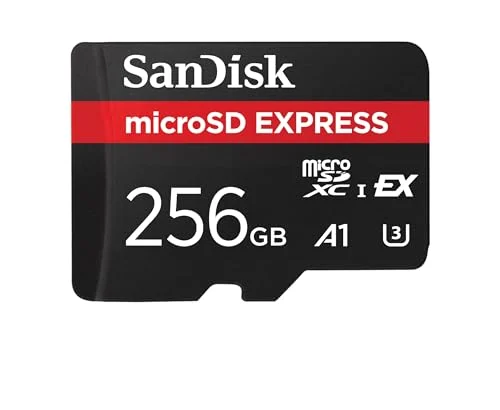
- A punto para el futuro.Gracias a las interfaces PCIe 3.1NVMe y microSD UHS-I estándar, esta tarjeta es compatible con los dispositivos actuales y también está preparada para los productos de alta velocidad del futuro.
- Rendimiento exponencialmente superior.
1. Apaga completamente la Nintendo Switch 2
Antes de extraer o insertar la tarjeta, apaga completamente la consola. No basta con dejarla en modo de espera.
- Mantén pulsado el botón POWER durante al menos tres segundos.
- Entra en Opciones de apagado.
- Selecciona Apagar.
Una vez apagada, abre el soporte trasero para acceder a la ranura de la microSD Express. Presiona suavemente la tarjeta hasta que se libere y retírala.
2. Comprueba que la tarjeta está bien insertada
Con la consola todavía apagada, vuelve a introducir la microSD Express con la etiqueta orientada hacia fuera. Presiónala suavemente hasta escuchar el clic que indica que ha quedado fijada en la ranura.
No fuerces nunca la tarjeta. Si no entra con normalidad, retírala y comprueba otra vez la orientación antes de seguir.
3. Revisa el símbolo microSD Express
Si la consola sigue sin reconocerla, vuelve a comprobar el modelo exacto. Que una tarjeta sea rápida, tenga clasificación A2, V30, U3 o una gran capacidad no significa automáticamente que utilice el estándar Express.
La característica que importa para Switch 2 es que sea microSD Express. Nintendo admite tarjetas Express de hasta 2 TB de capacidad.
Además, la primera vez que utilices una microSD Express puede ser necesario actualizar la consola mediante internet. Si acabas de estrenar la tarjeta, conecta Switch 2 a la red y comprueba que el sistema está actualizado.
4. Comprueba la tarjeta y la ranura sin forzar nada
Nintendo recomienda revisar si hay suciedad visible tanto en los contactos de la tarjeta como en la ranura de la consola. Haz esta comprobación con la Switch 2 apagada y sin introducir objetos en la ranura.
Si observas contaminación, daños en los contactos o algo anormal en el interior de la ranura, evita intentar rascar, desmontar o limpiar agresivamente la consola. El procedimiento oficial contempla la sustitución de la tarjeta y, si el problema afecta a la ranura, la revisión del hardware.
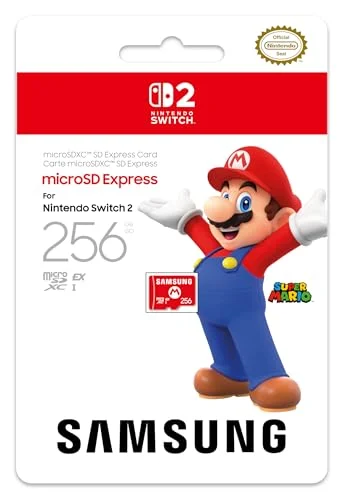
- Samsung Micro SD express card for Nintendo Switch 2
5. Reinicia y comprueba si ya aparece el almacenamiento
Después de volver a insertar correctamente la tarjeta, enciende la consola y comprueba si aparece como almacenamiento disponible. Un reinicio completo puede resolver fallos temporales de detección.
Si la tarjeta aparece pero no puedes usarla como esperabas, comprueba de nuevo que el sistema está actualizado y que se trata de una microSD Express auténtica y compatible.
6. Formatea la microSD Express solo como último recurso
Si la tarjeta es compatible, está bien colocada y continúa sin funcionar correctamente, Nintendo incluye el formateo entre los pasos de solución. Hazlo únicamente cuando hayas descartado las comprobaciones anteriores.
Formatear la tarjeta elimina los datos almacenados en ella y no podrás recuperarlos desde la propia microSD Express. Si contiene capturas de pantalla, vídeos u otros archivos que quieras conservar, haz antes una copia en un ordenador.
- En el menú HOME, abre Configuración de la consola.
- Entra en Consola.
- Comprueba que Switch 2 está actualizada a la última versión disponible.
- Selecciona Formatear la tarjeta microSD.
- Lee el aviso, pulsa Continuar y confirma el formateo.
La consola se reiniciará durante el proceso. Los programas digitales que hubieras descargado se pueden volver a descargar con la misma cuenta Nintendo con la que fueron adquiridos.
7. Prueba otra microSD Express compatible
Si después de formatear la tarjeta sigue sin detectarse, el siguiente paso es probar otra microSD Express conocida y compatible. Esto permite distinguir un fallo de la tarjeta de un posible problema de la ranura de la consola.
Si necesitas sustituirla, hemos localizado varias opciones microSD Express disponibles en Amazon España. Comprueba siempre que el producto concreto siga indicando microSD Express antes de comprar, ya que en las búsquedas de tiendas aparecen también tarjetas microSD convencionales que no sirven como almacenamiento de juegos para Switch 2.
Qué tarjetas microSD Express sirven para Switch 2
No es obligatorio que la tarjeta lleve dibujos de Nintendo o una licencia oficial para que funcione. Lo imprescindible es que cumpla el estándar microSD Express y esté dentro de las capacidades compatibles.
Las tarjetas licenciadas para Nintendo Switch 2 son una forma sencilla de identificar modelos pensados específicamente para la consola, pero también existen microSD Express estándar de fabricantes conocidos que cumplen el mismo tipo de interfaz.
Al comprar online fíjate especialmente en la palabra Express y en el símbolo correspondiente impreso en la tarjeta. No te guíes únicamente por expresiones como “gaming”, “alta velocidad” o “compatible con Nintendo Switch”, porque pueden referirse a tarjetas diseñadas para la primera Switch.
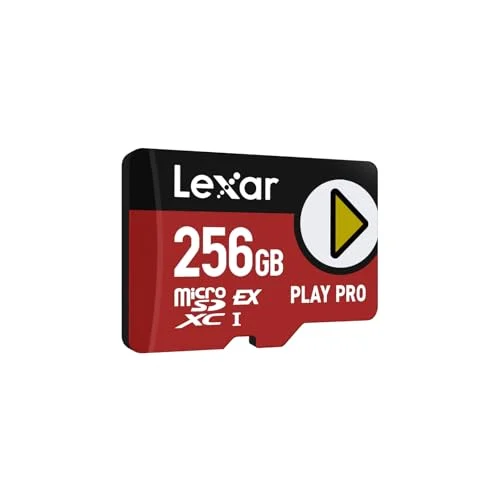
- Velocidad de lectura revolucionaria: La tarjeta microSDXC Express Lexar PLAY PRO ofrece una velocidad de lectura de 900 MB/s, 4 veces más rápida que las tarjetas UHS-I típicas, impulsada por tecnología PCIe y NVMe.
¿Una microSD de la primera Switch funciona en Switch 2?
Como almacenamiento habitual para juegos, no, salvo que esa tarjeta sea específicamente una microSD Express. Una microSD convencional utilizada en Nintendo Switch no sirve para instalar y cargar juegos digitales de Switch 2.
La consola sí contempla la importación de capturas y vídeos procedentes de una tarjeta de la Switch anterior, pero es una función de transferencia y no convierte esa tarjeta en almacenamiento compatible con Switch 2.
Cuándo puede estar averiada la Nintendo Switch 2
Si una tarjeta concreta falla pero otra microSD Express funciona perfectamente, lo más probable es que el problema esté en la primera tarjeta. Si, en cambio, varias microSD Express compatibles no pueden leerse en la misma consola, Nintendo indica que la Switch 2 puede necesitar reparación.
En ese caso no merece la pena seguir formateando tarjetas o forzando la ranura. Lo más prudente es utilizar el servicio de asistencia de Nintendo y conservar las tarjetas con las que has reproducido el problema para las pruebas.
Resumen: qué hacer si Switch 2 no detecta la microSD Express
- Apaga completamente la consola antes de sacar o insertar la tarjeta.
- Comprueba que sea realmente una microSD Express, no una microSD convencional.
- Insértala con la etiqueta hacia fuera hasta escuchar el clic.
- Actualiza Switch 2 si es la primera vez que utilizas una tarjeta Express.
- Revisa visualmente tarjeta y ranura sin introducir objetos ni forzar nada.
- Formatea la tarjeta solo después de guardar los datos importantes.
- Prueba otra microSD Express para saber si falla la tarjeta o la consola.
- Si varias tarjetas compatibles fallan, contacta con el servicio técnico de Nintendo.
La diferencia entre una microSD normal y una microSD Express es la causa más fácil de descartar, pero no es la única. Seguir este orden evita formatear datos innecesariamente y ayuda a saber si tienes delante un problema de compatibilidad, una tarjeta defectuosa o una posible avería de la consola. Puedes encontrar más tutoriales en nuestra sección de Guías y más contenidos sobre la consola en Nintendo.
¿Tu Switch 2 dejó de reconocer una microSD Express que antes funcionaba o nunca llegó a detectarla desde el primer uso? Cuéntanos qué tarjeta utilizas y en qué paso falla.