Los problemas de Nintendo Switch 2 más habituales no siempre significan que la consola esté averiada. Una configuración incorrecta del HDR, un indicador de batería desajustado, una descarga bloqueada, datos dañados o una tarjeta microSD Express pueden provocar fallos que normalmente tienen solución.
En esta guía recopilamos qué comprobar cuando Nintendo Switch 2 se descarga demasiado rápido, muestra colores extraños, descarga muy lento, da errores de DNS o conexión, no reconoce la microSD Express o un juego se queda colgado.
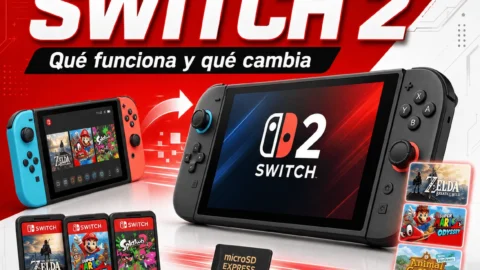
Antes de empezar, conviene comprobar también si el juego con el que tienes problemas es totalmente compatible con Switch 2, especialmente si procede de la Nintendo Switch original. En PS84 tenemos una guía específica sobre juegos compatibles con Switch 2.
Índice de contenidos
Problemas de Nintendo Switch 2: qué probar primero
Antes de entrar en soluciones más concretas, merece la pena hacer cuatro comprobaciones básicas. Muchos bloqueos y errores desaparecen simplemente con estos pasos.
- Reinicia la consola: mantén pulsado POWER durante tres segundos y selecciona Opciones de apagado > Reiniciar.
- Actualiza Nintendo Switch 2: comprueba que tienes instalada la última versión del sistema.
- Actualiza el juego: si el problema ocurre solo con un título, revisa si tiene una actualización pendiente.
- Comprueba si el fallo afecta a más juegos: esto ayuda a distinguir entre un problema del programa y uno de la consola, almacenamiento o conexión.
El juego se ve mal, con colores raros o problemas de HDR
Si un juego muestra colores extraños, una imagen demasiado oscura o clara o un aspecto diferente al esperado, revisa primero los ajustes del HDR.
Nintendo Switch 2 permite configurar la salida HDR como Siempre activada, En programas compatibles o Desactivada. Para evitar aplicar HDR a programas que no lo utilizan correctamente, la opción más lógica es probar En programas compatibles.
Entra en Configuración de la consola > Pantallas > Salida de HDR y cambia el ajuste. Si juegas en modo televisor, comprueba además que tanto el televisor como la entrada HDMI utilizada admiten HDR y que la función está activada en el propio televisor.
También puedes revisar el rango RGB, la resolución de salida y los ajustes específicos de HDR si el problema aparece únicamente al colocar la consola en la base.
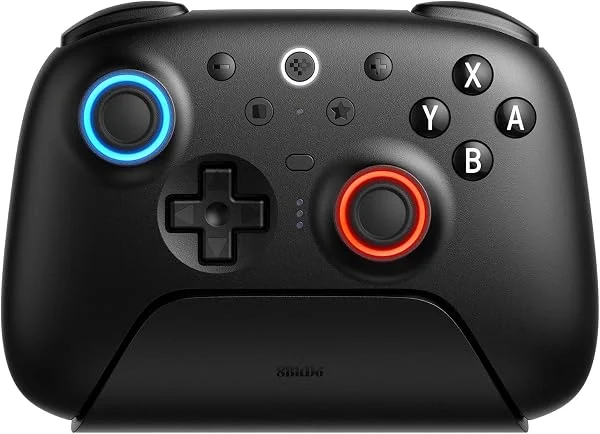
- El buque insignia, totalmente actualizado para un rendimiento de nivel superior. Compatible con Switch y Windows: Bluetooth, 2.4G o USB con cable para Switch, 2.4G o USB con cable para Windows.
La batería de Nintendo Switch 2 dura muy poco
Hay que distinguir entre dos problemas diferentes: que la batería realmente dure poco y que el porcentaje mostrado sea incorrecto.
Nintendo establece una autonomía aproximada de entre 2 y 6,5 horas, dependiendo del juego y de las funciones utilizadas. Por tanto, un título exigente puede consumir bastante más batería que otro sin que exista necesariamente una avería.
Si cargas completamente la consola y la autonomía real queda claramente por debajo de ese intervalo, incluso realizando varias pruebas, Nintendo recomienda solicitar una revisión o reparación.
El porcentaje de batería baja demasiado rápido o se queda en 1 %
Otro caso diferente ocurre cuando el indicador dice que queda muy poca batería pero puedes seguir jugando durante bastante tiempo. Aquí el problema puede estar en el indicador de carga, no necesariamente en la batería.
La solución oficial consiste en acceder una vez al modo de recuperación para restablecer el indicador:
- Apaga completamente Nintendo Switch 2.
- Mantén pulsados simultáneamente los botones de volumen + y volumen –.
- Sin soltarlos, pulsa una vez el botón POWER.
- Mantén los botones de volumen hasta que aparezca el modo de recuperación.
- No es necesario restablecer ni borrar nada. Mantén pulsado POWER hasta apagar la consola y vuelve a encenderla normalmente.
En esta actualización eliminamos el antiguo consejo de descargar deliberadamente la batería hasta el 0 % para recalibrarla. La documentación actual de Nintendo dirige este problema al modo de recuperación cuando el porcentaje mostrado es incorrecto.
Nintendo Switch 2 descarga muy lento o la descarga no avanza
Si una descarga parece congelada, va demasiado lenta o no empieza, lo primero es cerrar cualquier juego o programa que tengas abierto. Algunos títulos pueden hacer que las descargas se detengan mientras están en uso.
- Incluye el juego original Elden Ring y la expansión Shadow of the Erdthree
- Incluye contenido totalmente nuevo, como 2 nuevas clases de jugadores, armaduras y la posibilidad de personalizar a Torrentera
Después entra en tu página de usuario desde el menú HOME, abre Ajustes de usuario y utiliza la opción Actualizar progreso de la descarga. Si sigue sin avanzar, reinicia la consola.
Si el problema es simplemente una velocidad baja, realiza una prueba de conexión. Una mala señal Wi-Fi, interferencias, un router saturado o varios dispositivos utilizando mucho ancho de banda pueden reducir notablemente la velocidad.
Si utilizas habitualmente juegos digitales o tarjetas llave de juego, también conviene conocer las características de almacenamiento de Nintendo Switch 2 y el funcionamiento de sus tarjetas microSD Express.
Un juego se queda colgado, tarda en cargar o no responde
Si el fallo se limita a un juego descargado, Nintendo recomienda comprobar primero la actualización de la consola y la del propio título. Después puedes buscar si los archivos del programa contienen datos dañados.
Ve a Configuración de la consola > Gestión de datos > Gestionar programas, selecciona el juego afectado y pulsa Buscar datos dañados.
Si aparecen problemas, o el juego continúa bloqueándose, elimina el programa y vuelve a descargarlo. Los datos de guardado se almacenan en la memoria de la consola y no en la tarjeta microSD Express, aunque siempre conviene comprobar tus copias de seguridad antes de borrar cualquier dato manualmente.
Si el juego está instalado en una microSD Express, otra prueba muy útil es retirarla y descargar temporalmente el título en la memoria interna. Si allí funciona correctamente, la tarjeta se convierte en la principal sospechosa.
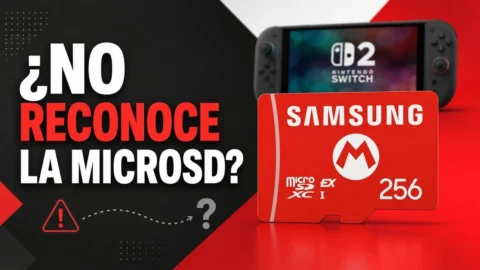
Nintendo Switch 2 no reconoce la microSD Express
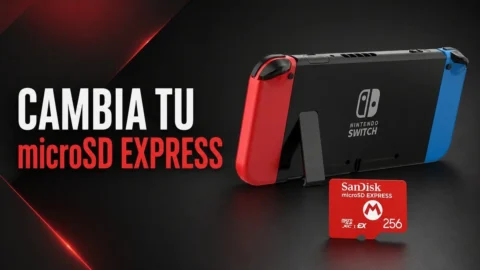
Nintendo Switch 2 utiliza tarjetas microSD Express para ampliar el almacenamiento de juegos y programas. Una microSD convencional de Nintendo Switch no sirve como almacenamiento de juegos en Switch 2.
Si la tarjeta no aparece o no puede leerse, apaga primero la consola completamente, extrae la tarjeta y comprueba que realmente sea microSD Express y que esté correctamente insertada.
- Comprueba que se trata de una microSD Express compatible.
- Revisa que los contactos y la ranura no tengan suciedad.
- Actualiza Nintendo Switch 2 si es la primera vez que utilizas una microSD Express.
- Prueba con otra tarjeta si tienes acceso a una.
- Como último paso, puedes formatear la tarjeta desde la consola.
Ojo antes de formatear: el proceso borra todos los datos de la tarjeta. Guarda previamente en un ordenador las capturas, vídeos u otros archivos que quieras conservar. Los programas digitales se pueden volver a descargar.
Si estás dando el salto desde la primera Switch, en nuestra guía sobre juegos compatibles con Switch 2 explicamos también por qué una microSD convencional no puede utilizarse de la misma forma en la nueva consola.
Error de DNS en Nintendo Switch 2
Search Console ya está mostrando esta guía para búsquedas relacionadas con errores de DNS en Switch 2, así que merece la pena separar este problema de las descargas lentas.
Si puedes conectarte al router pero aparecen errores relacionados con DNS, reinicia primero tanto la consola como el router. Si continúa, Nintendo permite introducir servidores DNS manualmente.
Entra en Configuración de la consola > Internet > Configuración de internet, selecciona tu red guardada, pulsa Modificar los ajustes y cambia Configuración del DNS a Manual.
La propia documentación de Nintendo utiliza como ejemplo el DNS público de Google: 8.8.8.8 como primario y 8.8.4.4 como secundario. Son servidores de Google, no de Nintendo, por lo que también puedes utilizar los DNS facilitados por tu proveedor de internet u otro servicio de confianza.
¿Conviene desactivar IPv6 en Nintendo Switch 2?
No recomendamos desactivar IPv6 como solución universal para las descargas lentas. Ese consejo estaba demasiado generalizado en la versión anterior de esta guía.
Nintendo sí contempla desactivar IPv6 dentro de su procedimiento para solucionar determinados problemas de NAT y conexión con otros jugadores. Si tu problema es que puedes navegar o descargar pero no consigues unirte correctamente a partidas online, entonces sí merece la pena probarlo.
Para hacerlo entra en Configuración de la consola > Internet > Configuración de internet, selecciona tu red, abre Modificar los ajustes y desactiva Conexión IPv6. Reinicia también el router y vuelve a probar la conexión después del cambio.
Qué hacer si nada de esto soluciona el problema
Si el fallo aparece en varios juegos, continúa después de actualizar la consola y persiste incluso sin microSD Express, ya merece la pena pensar en un problema de hardware o del propio sistema.
También conviene solicitar asistencia cuando una batería completamente cargada dura claramente menos de las cifras previstas por Nintendo o cuando la consola no reconoce ninguna de varias tarjetas microSD Express compatibles.
Antes de una reparación, anota cualquier código de error que aparezca y comprueba si el fallo se repite de forma consistente. Un código concreto permite acotar mucho mejor el problema que una descripción genérica como «no funciona internet».
- "Pokémon Pokopia llegará a Nintendo Switch 2 en 2026 Saborea la vida lenta con un relajante juego de simulación de vida dedicado a crear, crear y construir.Juega y construye una nueva vida con Pokémon, ¡desde cero! Crea un espacio acogedor para deleitar a tus amigos Pokémon.
Resumen de los problemas más frecuentes de Switch 2
Si Nintendo Switch 2 empieza a comportarse de forma extraña, no empieces formateando la consola. Reinicia y actualiza primero; revisa el HDR si el problema es visual; utiliza el modo de recuperación si solo falla el porcentaje de batería; comprueba los datos dañados si un juego se cuelga; y prueba el almacenamiento interno si sospechas de una microSD Express.
Para problemas de red, diferencia también entre descarga lenta, DNS y NAT. No necesitan exactamente la misma solución y desactivar IPv6 solo tiene sentido en determinados problemas de conectividad.
¿Qué problema te está dando Nintendo Switch 2 y qué solución has probado hasta ahora? Cuéntanos el fallo en los comentarios y podremos ir ampliando esta guía con casos concretos.