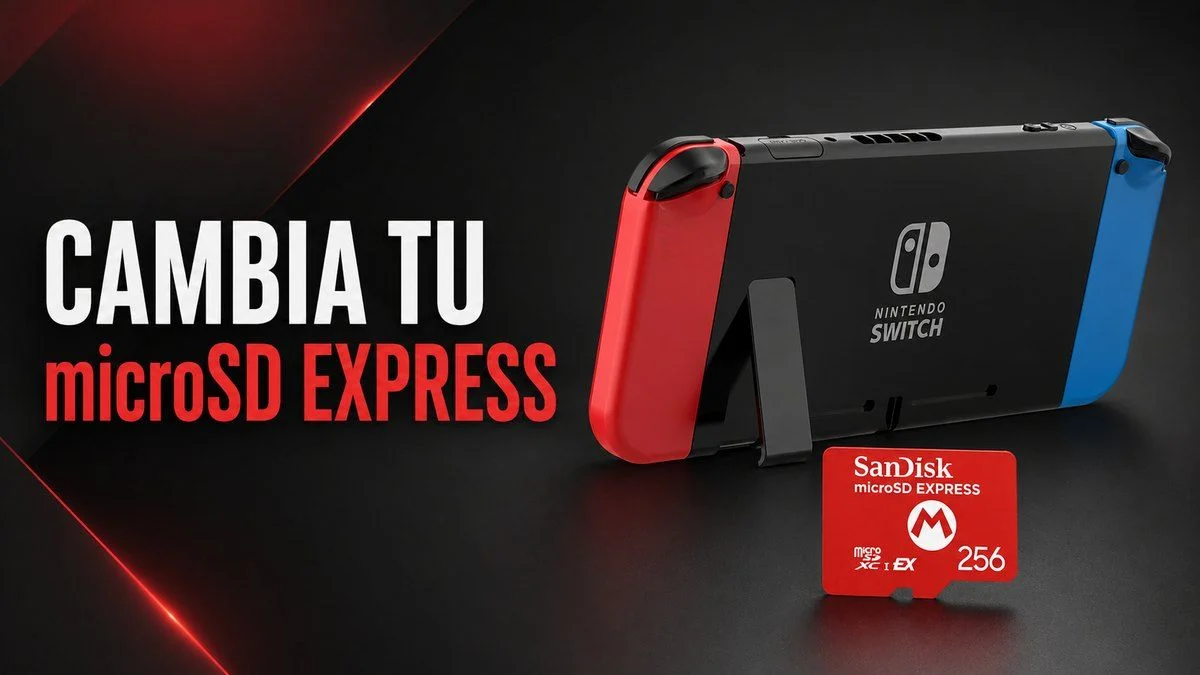
Si quieres cambiar la microSD Express de Switch 2 por una de más capacidad, puedes copiar los datos de una tarjeta a otra sin tener que descargarlo todo de nuevo. Nintendo recomienda hacer la transferencia desde un PC con Windows, copiar la carpeta completa sin modificar su contenido y conservar intacta la tarjeta original hasta comprobar que la nueva funciona correctamente.
La operación es bastante sencilla, pero hay un par de detalles importantes: Nintendo Switch 2 solo utiliza tarjetas microSD Express para juegos y contenido descargable, y Nintendo advierte de que la copia puede no realizarse correctamente en sistemas que no sean Windows, como un Mac. En esta guía repasamos el proceso paso a paso y qué datos se transfieren realmente.
Índice de contenidos
Qué necesitas antes de cambiar la microSD Express
Para hacer la transferencia necesitas la tarjeta microSD Express que ya utilizas en Nintendo Switch 2, una tarjeta microSD Express nueva compatible y un ordenador con Windows. También necesitarás una ranura para tarjetas compatible o un lector de tarjetas microSD conectado al PC.
- La tarjeta microSD Express original de tu Nintendo Switch 2.
- Una nueva tarjeta microSD Express compatible.
- Un PC con Windows.
- Una ranura microSD o un lector de tarjetas compatible.
Nintendo Switch 2 es compatible con tarjetas que cumplan el estándar microSD Express de hasta 2 TB. Las microSD, microSDHC y microSDXC convencionales que se utilizaban normalmente en la primera Nintendo Switch no sirven para almacenar juegos de Switch 2. Si estás ampliando el almacenamiento, comprueba expresamente que la nueva tarjeta indique que es microSD Express.
También conviene tener la consola actualizada antes de empezar. Nintendo indica que es necesaria una actualización del sistema para utilizar tarjetas microSD Express.
Formatea primero la nueva tarjeta, pero no la antigua
Antes de copiar los archivos, Nintendo recomienda que la nueva tarjeta esté formateada correctamente. Puedes hacerlo desde Nintendo Switch 2 introduciendo la tarjeta nueva y entrando en Configuración de la consola > Consola > Formatear la tarjeta microSD.
Este paso borra todo lo que hubiera previamente en esa tarjeta, así que comprueba que no contenga archivos que quieras conservar. Lo que no debes hacer es borrar, formatear ni modificar la microSD Express original hasta haber terminado la transferencia y verificado que la nueva funciona correctamente en la consola.
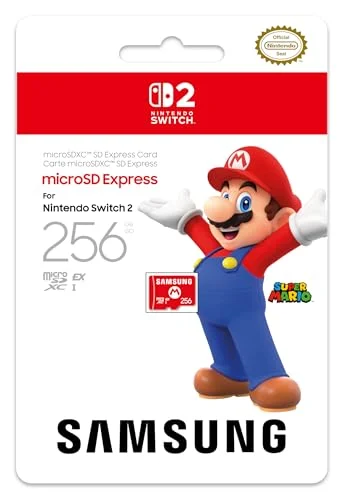
- Samsung Micro SD express card for Nintendo Switch 2
Cómo pasar los datos de una microSD Express a otra
Con la nueva tarjeta preparada, el procedimiento oficial consiste en copiar primero todo el contenido de la tarjeta antigua al ordenador y, después, trasladarlo a la nueva.
- Apaga completamente Nintendo Switch 2 antes de retirar la tarjeta. Mantén pulsado el botón POWER durante al menos tres segundos y selecciona Opciones de apagado > Apagar.
- Abre el soporte de la consola, presiona suavemente la microSD Express hasta oír un clic y extráela.
- Introduce la tarjeta original en el lector de tarjetas del PC.
- Abre el Explorador de archivos de Windows y entra en la unidad correspondiente a la microSD Express.
- Copia los datos al escritorio o a una carpeta temporal del ordenador. Copia la carpeta completa y no alteres, renombres ni borres los archivos de su interior.
- Expulsa de forma segura la tarjeta original y retírala del lector.
- Introduce la nueva microSD Express en el ordenador.
- Abre la nueva tarjeta desde el Explorador de archivos y copia en ella los datos que guardaste temporalmente en el PC.
- Cuando termine la copia, expulsa la nueva tarjeta de forma segura.
- Con Nintendo Switch 2 apagada, introduce la nueva microSD Express con la etiqueta orientada hacia fuera y presiónala suavemente hasta escuchar un clic.
Enciende la consola y comprueba que reconoce la tarjeta y que tus programas aparecen correctamente. Nintendo avisa de que, en algunos casos, puede ser necesario volver a descargar determinados programas desde Nintendo eShop.
No hagas la transferencia desde Mac si puedes evitarlo
Este es uno de los detalles más fáciles de pasar por alto. Nintendo advierte expresamente de que el procedimiento podría no copiar correctamente el contenido de la tarjeta microSD Express en entornos que no sean Windows y pone como ejemplo los dispositivos Mac.
Por tanto, si tienes acceso a un PC con Windows, es la opción recomendable para seguir el procedimiento oficial. No merece la pena arriesgar la copia por comodidad, especialmente si ya tienes decenas o cientos de gigabytes instalados.
¿Se copian también las partidas guardadas?
No. Los datos de guardado de los juegos se almacenan en la memoria interna de Nintendo Switch 2 y no pueden copiarse ni guardarse en una tarjeta microSD Express. Por tanto, cambiar de tarjeta no mueve tus partidas porque, sencillamente, no están almacenadas ahí.
En la microSD Express pueden almacenarse programas descargables, datos de actualización, contenido descargable, capturas de pantalla y vídeos. Si utilizas Nintendo Switch Online, los juegos compatibles también pueden disponer de copia de seguridad de sus partidas en la nube, pero eso es independiente del cambio de tarjeta.
Si tienes dudas sobre cómo gestiona Nintendo el contenido digital, nuestra guía de tarjetas de juego virtuales de Nintendo Switch explica cómo funcionan las licencias digitales y su uso entre consolas.
¿Puedo juntar el contenido de varias microSD Express?
Nintendo recomienda utilizar una sola tarjeta microSD Express por consola. Si te quedas sin espacio, la solución aconsejada es pasar todo a una tarjeta de mayor capacidad mediante el procedimiento anterior.
Hay otra limitación importante: si has ido repartiendo programas descargados entre varias tarjetas microSD Express, Nintendo indica que ese contenido no se puede combinar después en una sola tarjeta. Tampoco recomienda intercambiar tarjetas entre diferentes consolas.
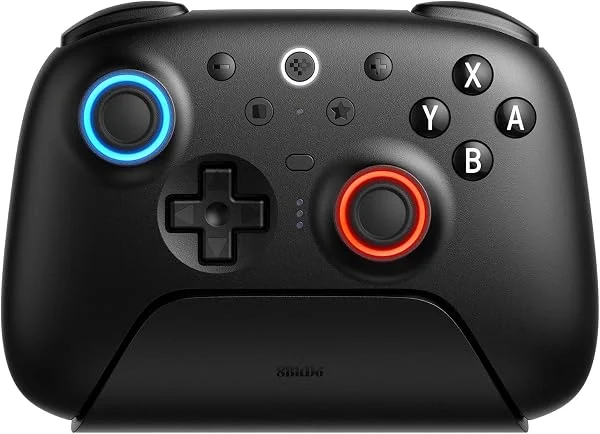
- El buque insignia, totalmente actualizado para un rendimiento de nivel superior. Compatible con Switch y Windows: Bluetooth, 2.4G o USB con cable para Switch, 2.4G o USB con cable para Windows.
Qué hacer si Switch 2 no reconoce la nueva microSD Express
Si la consola no detecta la tarjeta después de la transferencia, apágala por completo, extrae la microSD Express y vuelve a insertarla. Comprueba además que realmente cumple el estándar microSD Express y que no haya suciedad visible en los contactos de la tarjeta o en la ranura.
Si sigue sin aparecer, Nintendo recomienda formatear la tarjeta. Ten en cuenta que el formateo elimina su contenido, así que solo debes hacerlo después de asegurarte de que conservas los datos originales en la tarjeta antigua o en el ordenador. Si varias tarjetas compatibles fallan en la misma consola, el problema podría estar en la propia Nintendo Switch 2.
Resumen para cambiar de tarjeta sin perder datos
- Compra una tarjeta que sea realmente microSD Express.
- Formatea correctamente la nueva tarjeta antes de transferir los datos.
- No borres ni modifiques la tarjeta original hasta comprobar que todo funciona.
- Haz la copia desde Windows y conserva la estructura completa de carpetas y archivos.
- Recuerda que las partidas guardadas permanecen en la memoria interna de la consola.
- Si hace falta, vuelve a descargar los programas que no aparezcan correctamente.
Para encontrar más tutoriales prácticos puedes consultar nuestra sección de guías, y si buscas información específica de la consola tienes toda la actualidad y contenidos de Nintendo.
¿Vas a cambiar la microSD Express de tu Switch 2 por falta de espacio o has tenido algún problema durante la copia? Cuéntanos en los comentarios qué capacidad estás usando y si la transferencia te ha funcionado.