Nintendo ha trasladado al formato digital parte de la flexibilidad de los cartuchos físicos. Con las tarjetas de juego virtuales puedes organizar tus compras, moverlas entre consolas compatibles y prestar determinados juegos a otros miembros de tu grupo familiar de forma sencilla.
Índice de contenidos
¿Qué son las tarjetas de juego virtuales?
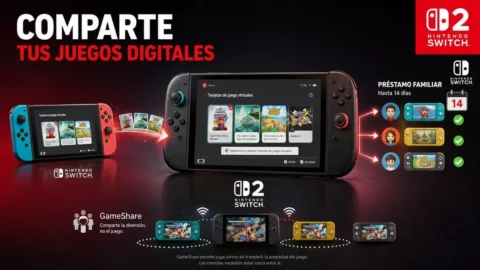
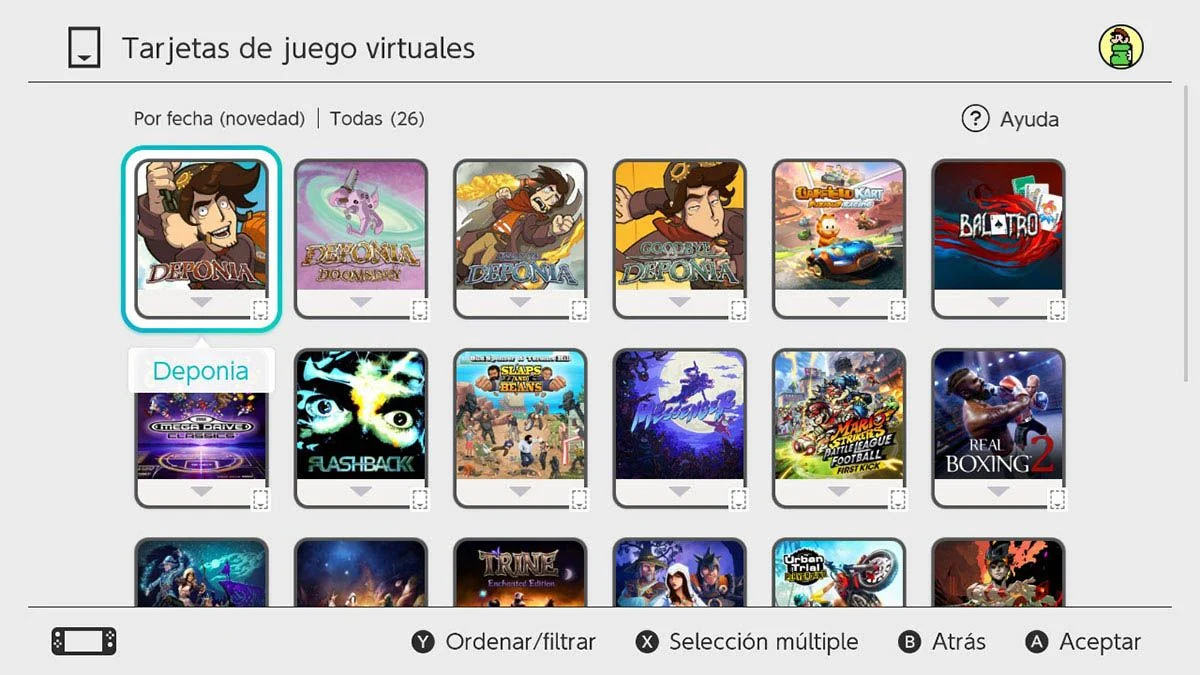
Las tarjetas de juego virtuales son una nueva función introducida en Nintendo Switch y Switch 2, que permite gestionar los juegos digitales como si fueran tarjetas físicas. Cada juego adquirido en Nintendo eShop puede mostrarse en forma de tarjeta virtual, que puedes cargar en tu consola, retirar cuando ya no lo necesites o incluso prestar a otro miembro de tu grupo familiar.
Esta funcionalidad digital emula la experiencia tradicional de intercambiar cartuchos físicos, pero con la comodidad del formato digital.
¿Para qué sirven las tarjetas de juego virtuales?
Cargar y retirar juegos digitalmente
Las tarjetas de juego virtuales permiten que cargues tus títulos digitales en una consola principal. Una vez cargado, el juego se puede jugar incluso sin conexión a internet. Cuando ya no quieras usar ese juego en esa consola, puedes retirarlo y dejar espacio libre para cargar otros títulos.
Prestar juegos digitales
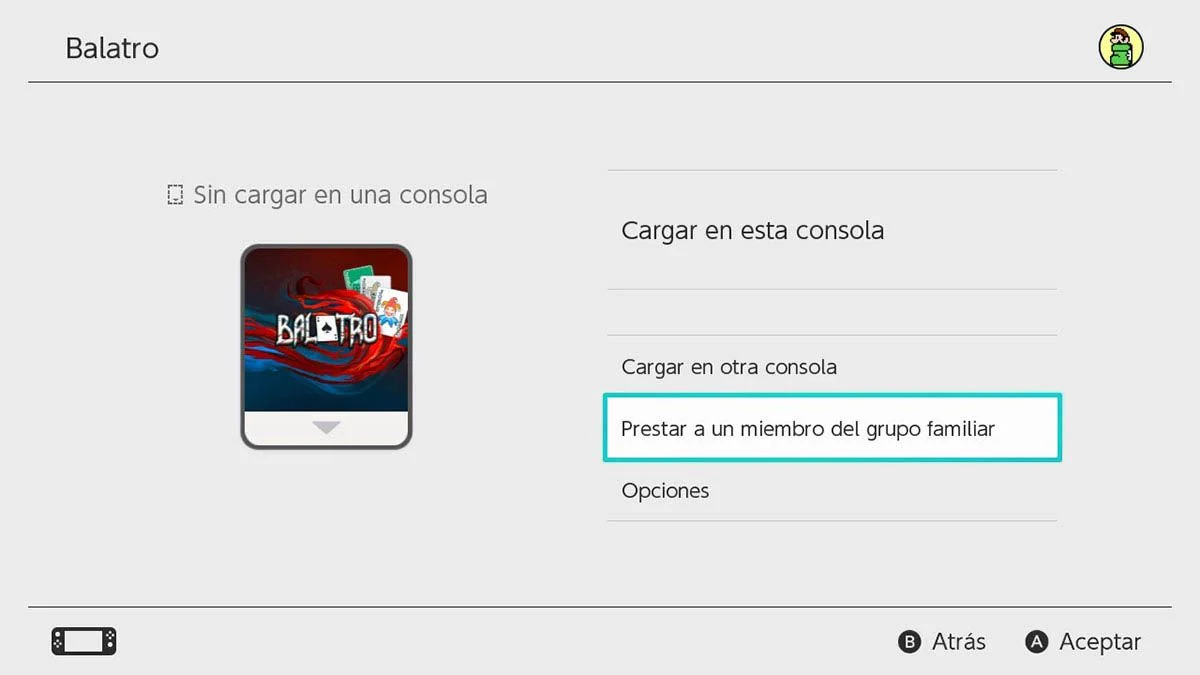
Una de las funciones más destacadas es la posibilidad de prestar tus juegos digitales a otros miembros de tu grupo familiar de Nintendo. Esto se realiza directamente desde tu cuenta, y la persona que recibe el préstamo podrá jugar durante un máximo de 14 días, incluso sin conexión.
Organizar tu biblioteca de juegos
Estas tarjetas también permiten gestionar tu biblioteca de forma ordenada. Puedes ocultar tarjetas de la lista principal si no quieres verlas, y retirar todas las tarjetas activas en una consola con un solo clic, lo que facilita mantener el control de tus juegos instalados.
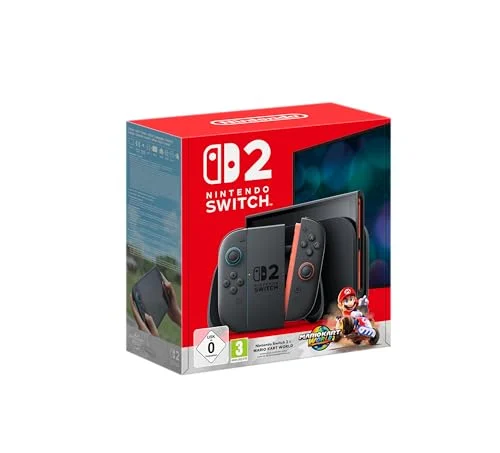
- Un paquete exclusivo que contiene Nintendo Switch 2 y el nuevo Mario Kart World en versión digital
- Nuevas características de Nintendo Switch 2: chat de voz, nuevos controles Joy-Con que se conectan mediante imanes y se pueden usar como mouse, gráficos de alto rendimiento y una pantalla LCD de 7.
¿Cómo se cargan los juegos digitales en la consola?
Para cargar una tarjeta de juego virtual en tu consola Nintendo Switch o Switch 2:
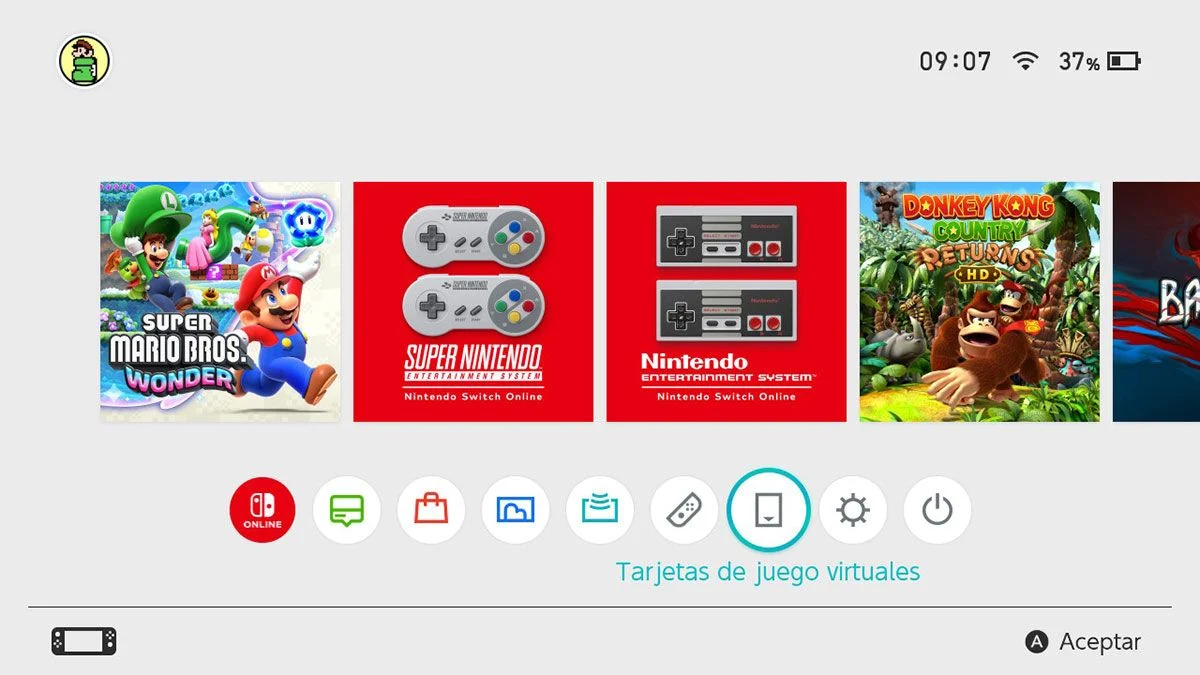
- Accede al menú HOME de la consola.
- Selecciona “Tarjetas de juego virtuales”.
- Elige el juego que deseas cargar.
- Haz clic en “Cargar en esta consola”.
- El juego comenzará a descargarse y estará disponible para jugar incluso sin conexión.
¿Cómo retirar una tarjeta de juego virtual?
Si deseas liberar espacio en tu consola o mover un juego a otra consola:
- Accede al menú “Tarjetas de juego virtuales”.
- Selecciona el juego que quieres retirar.
- Pulsa “Opciones” y luego “Retirar de esta consola”.
- Confirma la operación. El juego se eliminará de esa consola, pero seguirá disponible para cargar en otra.
¿Cómo prestar un juego digital a un familiar?
Nintendo permite prestar un juego a cualquier miembro de tu grupo familiar. El proceso es muy sencillo:
- Inicia sesión en el portal web de tu cuenta Nintendo.
- Entra en el apartado “Tarjetas de juego virtuales”.
- Selecciona el juego que deseas prestar.
- Pulsa en “Prestar a miembro del grupo familiar”.
- Elige el usuario destinatario.
El juego aparecerá como cargado en la consola del destinatario y podrá usarse durante 14 días. Pasado ese plazo, el juego se retirará automáticamente, aunque puedes revocar el préstamo en cualquier momento.
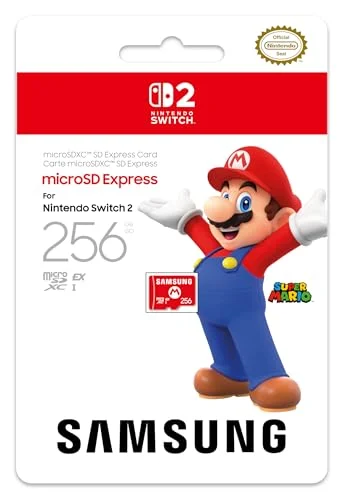
- Samsung Micro SD express card for Nintendo Switch 2
Aspectos importantes que debes tener en cuenta
- Solo puedes prestar una tarjeta de juego virtual a una consola a la vez.
- No se pueden prestar juegos a consolas con usuarios que no pertenezcan a tu grupo familiar.
- Al prestar un juego, también se incluye su contenido descargable (DLC), si lo hubiera.
- Es necesario que la consola receptora esté conectada a internet para recibir la tarjeta.
¿Cómo usar juegos digitales en más de dos consolas, sin utilizar las tarjetas de juego virtuales?
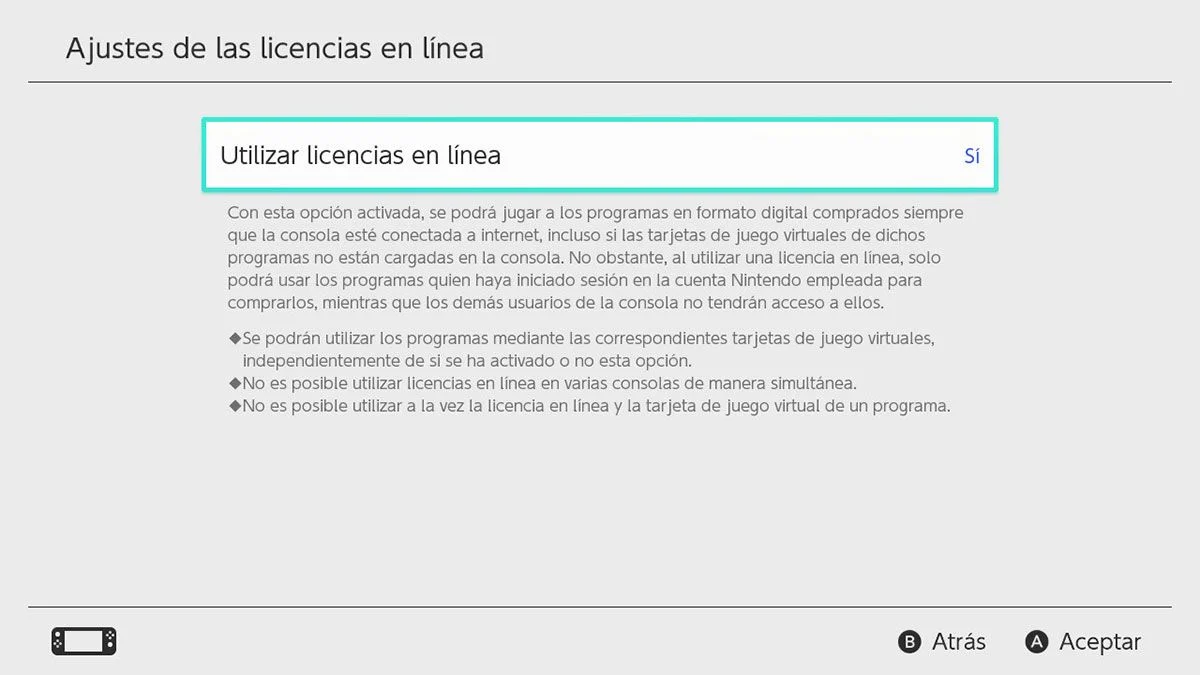
Si no compartes cuenta con ningún familiar (padre, hermanos…), sino que quieres poder jugar tus títulos digitales sin usar las tarjetas de juego virtuales en más de dos consolas, puedes usar la función "Licencias en línea".
Al activar "Licencias en línea" podrás jugar a cualquier título digital en cualquier consola que tenga vinculada tu cuenta, siempre y cuando tenga acceso a internet. Independientemente de si tienes o no cargada la tarjeta de juego virtual.
Para activar "Licencias en línea" dirígete a tu perfil (el icono de tu avatar), ve a "Ajustes de usuario", y entra en "Licencias en línea".
Consideraciones al usar Licencias en línea
- Sólo podrá usar los programas quien haya iniciado sesión en la cuenta que los compró.
- Se podrán seguir usando las tarjetas de juego virtuales.
- No se pueden usar licencias en línea en varias consolas simultáneamente, lo que significa que sólo una consola podrá jugar al mismo juego a la vez.
- No es posible utilizar la licencia en línea y la tarjeta de juego virtual a la vez.
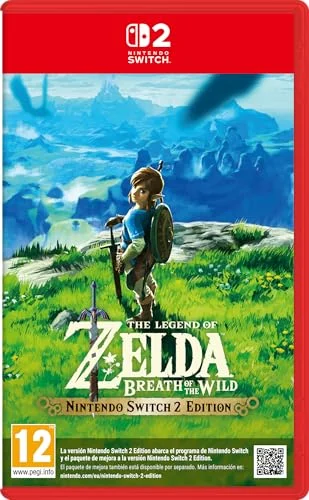
- Zelda Breath of the Wild - Nintendo Switch 2 Edition
Conclusión
Las tarjetas de juego virtuales de Nintendo Switch representan un paso adelante en la gestión de bibliotecas digitales. Esta función ofrece a los jugadores mayor flexibilidad, permitiendo cargar, retirar y compartir sus títulos de forma fácil y segura. Para quienes tienen varios miembros en el grupo familiar o varias consolas en casa, se trata de una herramienta especialmente útil.
Puedes leer toda la información en la página oficial de Nintendo.