Si Gears of War E-Day se cierra en PC, empieza por identificar cuándo ocurre: al abrirlo, al cargar una partida o después de jugar durante un rato. The Coalition ha reconocido incidencias de lanzamiento relacionadas con la memoria y con procesos que permanecen abiertos. A partir de ahí, puedes comprobar la instalación, los requisitos y el entorno de Windows siguiendo un orden.
Esta guía recoge la información oficial disponible a 5 de octubre de 2026. El acceso anticipado de la edición Premium comenzó el 1 de octubre y el lanzamiento general está previsto para el 6. Las comprobaciones de Steam, Xbox y Windows son procedimientos generales de diagnóstico: ninguna garantiza corregir todos los cierres de E-Day.
Índice de contenidos
Gears of War E-Day se cierra: qué problemas están reconocidos
En sus notas del 30 de septiembre, The Coalition advierte de que completar toda la campaña sin reiniciar ni recargar puntos de control puede provocar problemas de memoria. Si un encuentro u objetivo impide avanzar, el estudio recomienda recargar un punto de control. Esto describe una situación concreta; no permite atribuir cualquier cierre inesperado a la misma causa.
También reconoce que el proceso puede seguir ejecutándose después de cerrar el juego y señala el Administrador de tareas como forma de terminarlo. Además, el juego sin conexión en PC no estará disponible hasta el 6 de octubre. Si estás probando antes de esa fecha, no uses el modo offline como comprobación.
1. Comprueba si el juego sigue abierto en segundo plano
Este paso tiene sentido si has vuelto al escritorio, pero Steam sigue mostrando el juego en ejecución o no puedes abrirlo otra vez. Valve documenta que un proceso bloqueado puede impedir un nuevo inicio.
- Pulsa Ctrl + Mayús + Esc para abrir el Administrador de tareas.
- En Procesos, localiza el proceso correspondiente al juego y selecciónalo.
- Haz clic derecho y elige Finalizar tarea.
- Vuelve a iniciar E-Day. Si el proceso no se cierra, reinicia el ordenador.
Terminar el proceso permite intentar un nuevo arranque, pero no demuestra que se haya corregido la causa del cierre anterior. Apunta si vuelve a ocurrir en el mismo punto.
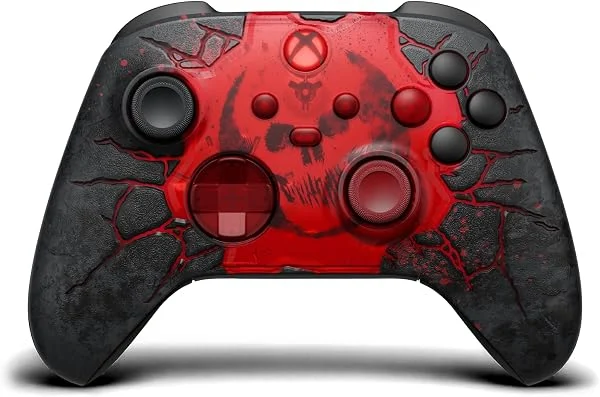
- Sobrevive al Día de la Emergencia con el mando inalámbrico de XBOX – Gears of War: E-Day Edición Limitada mientras la Horda Locust invade el planeta Sera desde las profundidades.
2. Verifica los archivos si juegas en Steam
La verificación de archivos es una comprobación oficial de Steam cuando un juego falla o presenta problemas de instalación. Deja que terminen las descargas pendientes antes de probar.
- Reinicia el PC y abre Steam.
- En la biblioteca, haz clic derecho sobre Gears of War: E-Day y entra en Propiedades.
- Abre Archivos instalados y pulsa Verificar integridad de los archivos del juego.
- Espera a que finalice el proceso antes de volver a jugar.
Valve señala que la comprobación puede tardar varios minutos. También advierte de que algunos archivos de configuración local pueden no superar la validación; ese resultado, por sí solo, no prueba que la instalación esté dañada.
3. Revisa la instalación desde la aplicación Xbox
Si utilizas la aplicación Xbox para PC, su procedimiento general de comprobación de archivos es distinto. El soporte de Bethesda, perteneciente a Xbox, documenta esta ruta para juegos instalados mediante la aplicación:
- Abre Xbox y selecciona el juego en tu biblioteca.
- Pulsa el botón de tres puntos y entra en Administrar.
- En Archivos, selecciona Verificar y reparar, si aparece para tu instalación.
- Lee el aviso antes de confirmar y espera a que termine.
El soporte advierte de que esta operación puede eliminar modificaciones o partidas que no estén respaldadas. Comprueba ese punto antes de continuar. Es una revisión de la instalación, no una corrección específica anunciada para los cierres de E-Day.
4. Contrasta tu equipo con los requisitos finales
Xbox actualizó la tabla de requisitos de lanzamiento el 28 de septiembre. Entre los mínimos figuran 12 GB de RAM, 6 GB de VRAM y 115 GB de almacenamiento en SSD. También exige una gráfica compatible con trazado de rayos por hardware; las tarjetas sin ese soporte no están admitidas.
La referencia mínima de rendimiento es 1080p a 60 FPS con calidad media y tecnologías de escalado, no una promesa de ese resultado en cualquier equipo. Compara también los modelos exactos de CPU y GPU con la tabla oficial. Nuestra guía para saber si tu PC puede mover un juego explica cómo hacer esa comparación.
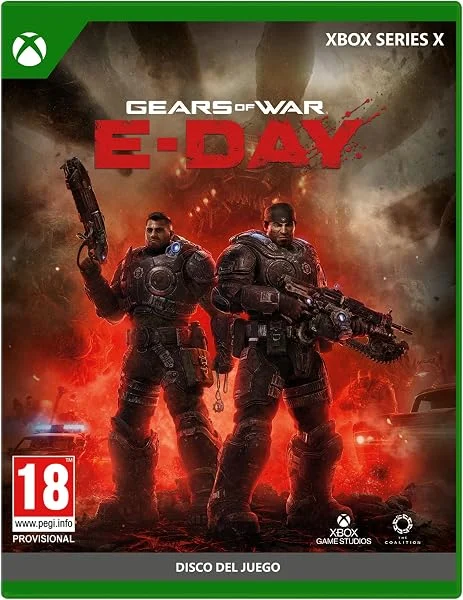
- Reserva Gears of War: E-Day para obtener acceso anticipado a la beta abierta de Gears of War: E-Day el 6 de agosto y desbloquear el aspecto de personaje Exfil Dom y el conjunto de aspectos de armas Exfil dentro el juego en el momento del lanzamiento.*
5. Actualiza Windows y prueba con menos aplicaciones abiertas
El soporte general de Steam recomienda actualizar Windows y los controladores, comprobar los requisitos y revisar programas que puedan interferir con el inicio. Utiliza el software o la web oficial del fabricante para actualizar el controlador gráfico.
Como método de diagnóstico, recomendamos cerrar las aplicaciones que no necesites y repetir la situación en la que falla el juego. Después, recupera los programas uno a uno. Si cambia el resultado, tendrás una pista para investigar; no significa que todas las superposiciones o herramientas de grabación sean incompatibles con E-Day.
Si puedes entrar al menú, puedes comparar una configuración menos exigente y anotar el resultado. Nuestra guía de ajustes gráficos en PC ayuda a entender las opciones, pero ganar FPS y corregir un cierre son objetivos distintos. Evita cambiar todo a la vez: será más difícil saber qué ha influido.
Qué datos recoger si los cierres continúan
Si el fallo persiste, nuestra recomendación es preparar una descripción reproducible antes de contactar con soporte. Estos datos permiten explicar lo que ocurre sin adivinar la causa:
- Instalación: Steam o Xbox, versión del juego y actualizaciones pendientes.
- Equipo: CPU, GPU, RAM, versión de Windows y controlador gráfico.
- Momento del fallo: arranque, carga, capítulo, objetivo o tiempo aproximado de sesión.
- Mensaje: texto exacto o captura, si aparece alguno.
- Pruebas realizadas: verificación de archivos, reinicio y cambios que alteran el resultado.
Empieza por el proceso abierto y la instalación, revisa el equipo y conserva el resultado de cada prueba. Puedes encontrar más procedimientos en nuestra sección de guías. Si necesitas un parche del juego, estas comprobaciones te ayudarán a describir el problema, pero no lo sustituirán.
¿E-Day se te cierra al arrancar, al cargar una partida o después de un rato? Cuéntanos cuándo ocurre y si juegas desde Steam o Xbox.