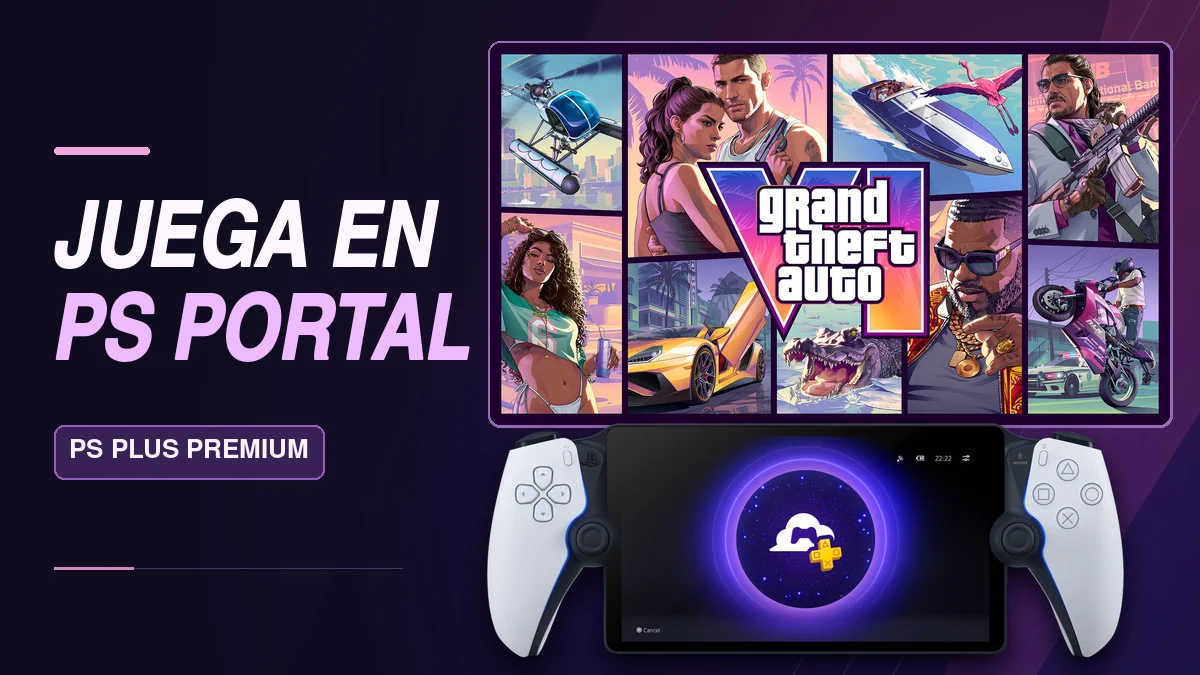
Ya puedes jugar a GTA VI en PS Portal desde la nube con PlayStation Plus Premium. La PlayStation Store española confirma la compatibilidad y puedes abrir el juego directamente desde tu biblioteca digital, incluso con la PS5 apagada. Para hacerlo, necesitas que la licencia digital de GTA VI esté vinculada a la cuenta con la que usas Premium.
Índice de contenidos
Qué necesitas para jugar a GTA VI en PS Portal
Inicia sesión en PS Portal con una cuenta de adulto que tenga PlayStation Plus Premium activo y GTA VI en su biblioteca digital. La suscripción te da acceso a la función de streaming. El juego se adquiere por separado, así que debes tenerlo comprado o haber canjeado el código de la versión digital en esa cuenta. Si tienes Extra o Essential, la modalidad que habilita este acceso es Premium.
También necesitas conectar Portal a una red Wi-Fi con acceso a internet. Puedes jugar aunque alguien esté usando tu PS5 con otra cuenta, e incluso si tienes Portal pero careces de consola. El juego se ejecuta en los servidores de PlayStation, de modo que puedes empezar sin instalarlo ni liberar espacio en una PS5.
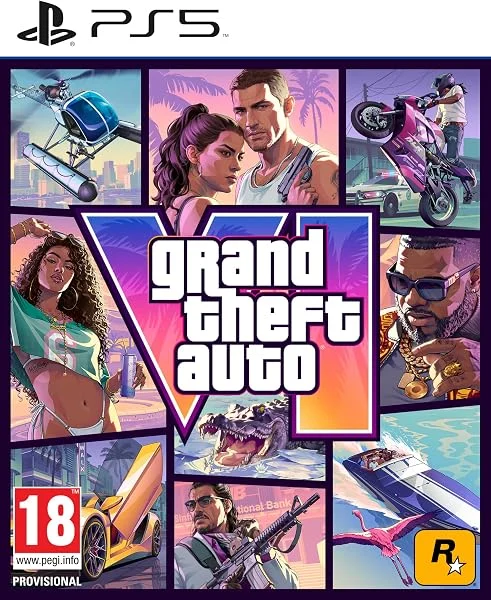
- La entrega comienza el 12 de noviembre, lo que permite descargar e instalar el juego con antelación. Grand Theft Auto VI se lanza y estará disponible para jugar el 19 de noviembre. Esta caja contiene un código de descarga (sin disco).
Cómo abrir GTA VI desde la biblioteca de PS Portal
- Enciende PS Portal, conéctalo a internet e inicia sesión con la cuenta en la que tienes el juego y Premium.
- En la pantalla de inicio, abre Transmisión en streaming en la nube en la parte superior izquierda.
- Entra en Tu biblioteca y selecciona Grand Theft Auto VI. También puedes localizarlo desde la pestaña Buscar.
- Pulsa Transmitir. El juego se abrirá en cuanto se establezca la conexión.
Si empiezas desde la pantalla de Uso a distancia, Portal intentará conectarse a tu consola. Vuelve al inicio y entra por la pestaña de streaming en la nube para abrir el juego desde los servidores de PlayStation.
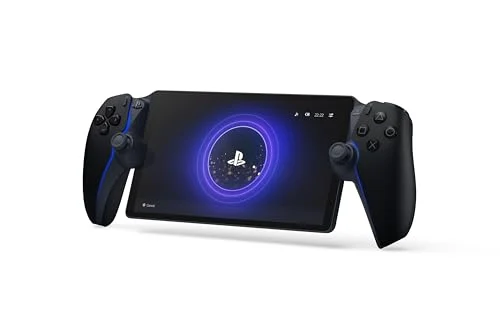
- Dispositivo a distancia
Qué hacer si GTA VI no aparece o falta el botón Transmitir
Si falta la pestaña de streaming, comprueba que PS Portal tiene instalado el software del sistema más reciente. Revisa también que has iniciado sesión con una cuenta de adulto y que su suscripción activa es PlayStation Plus Premium. Sony incluye a España entre los países donde está disponible el servicio.
Si la pestaña aparece pero falta GTA VI, búscalo por su nombre completo y comprueba con qué cuenta lo compraste o canjeaste. Si usas varias cuentas en tu PS5, es fácil tener el juego en una y la suscripción en otra. La biblioteca que ves al transmitir corresponde a la cuenta con la que has iniciado sesión en Portal. Si el problema empezó al canjear un código, consulta cómo comprobar si GTA VI figura en tu biblioteca de PlayStation.
Cómo continuar en Portal la partida que empezaste en PS5
Usa en Portal la misma cuenta con la que guardaste la partida en PS5. Antes de salir de casa, guarda en GTA VI, cierra el juego y comprueba que la partida se ha sincronizado. En la pantalla de inicio de PS5, sitúate sobre el juego, pulsa el botón Opciones y selecciona Comprobar estado de sincronización de los datos guardados.
Cuando abras GTA VI en la nube, comprueba que el guardado corresponde a tu última sesión antes de seguir jugando. Si aparece una partida anterior, revisa primero la sincronización en la consola y confirma que ambos dispositivos usan la misma cuenta.
Qué resolución elegir si la imagen se corta
Durante la partida, abre el menú rápido de PS Portal y entra en Resolución máxima. PlayStation indica un mínimo de 13 Mbps para 1080p y de 7 Mbps para 720p en Portal. Si la imagen pierde nitidez constantemente o la transmisión se corta, prueba 720p y vuelve a abrir GTA VI para aplicar el cambio.
Si sigue ocurriendo, abre Resolución de problemas en el menú rápido y comprueba el estado de la conexión desde el propio Portal. Haz la comprobación donde sueles jugar. Así puedes valorar si el Wi-Fi llega bien a ese punto de la casa.
¿Te aparece GTA VI en «Tu biblioteca» y has podido continuar tu partida de PS5 desde la nube? Cuéntanos en los comentarios en qué paso te has quedado.