Si juegas a GTA VI en PS5 Pro con monitor de 144 Hz y al entrar en Vice City la pantalla te indica 60 Hz, puedes dejarla así. El juego apunta a 30 fotogramas por segundo y una señal de 60 Hz permite mostrar cada uno durante dos refrescos. Para conseguir un movimiento regular, empieza por comprobar la salida HDMI de la consola. Después merece la pena tocar un ajuste dentro del juego que sí se aprecia al volante: la intensidad del desenfoque.
Índice de contenidos
GTA VI en PS5 Pro con monitor de 144 Hz: configuración recomendada
| Ajuste | Valor recomendado | Qué consigues |
|---|---|---|
| Resolución de PS5 Pro | Automática como punto de partida | La consola selecciona la resolución de salida más alta que admite la pantalla. |
| Salida de 120 Hz | Automática | Deja disponibles los 120 Hz para juegos y monitores compatibles. GTA VI mantiene su objetivo de 30 FPS. |
| VRR | Automático si la consola reconoce la función. Deja desactivado «Aplicar a juegos no compatibles» como punto de partida. | Conservas el refresco variable para los títulos compatibles. No hay una mejora de FPS verificada en GTA VI por forzarlo. |
| Desenfoque de movimiento del juego | Prueba 2. Compara con 0 si prefieres más nitidez. | Puedes suavizar el aspecto de los giros o distinguir mejor los detalles en movimiento. Es una preferencia visual. |
Cómo comprobar qué señal recibe tu monitor por HDMI
Conecta la PS5 Pro directamente al monitor con el cable HDMI de la consola. Entra en Ajustes → Pantalla y vídeo → Salida de vídeo. Ahí puedes consultar la señal actual y abrir Información del dispositivo HDMI conectado para ver qué resolución, HDR y VRR reconoce la consola. Este menú resulta más útil que el «144 Hz» de la caja, porque comprueba la conexión que estás utilizando.
Si tienes un monitor de 1440p y 144 Hz, selecciona Probar salida 1440p. La PS5 comprueba qué combinaciones admite la pantalla, incluidas las de 60 y 120 Hz. Si la prueba admite 1440p y quieres que la señal coincida con la resolución nativa del panel, puedes seleccionar 1440p. En un monitor 4K, deja la resolución en Automática. Bajarla a 1080p para GTA VI carece de una ventaja de rendimiento demostrada.
Un ejemplo ayuda a entender esas cifras. BenQ especifica que su ZOWIE XL2411K admite 1080p a 144 Hz con un PC y 1080p a 120 Hz con una PS5 por la entrada HDMI 2.0. En tu modelo, consulta la tabla de señales HDMI del fabricante. Si GTA VI está abierto y el monitor marca 60 Hz, ese número describe la señal recibida. Para saber cuántos fotogramas distintos está dibujando el juego hace falta medir el juego.
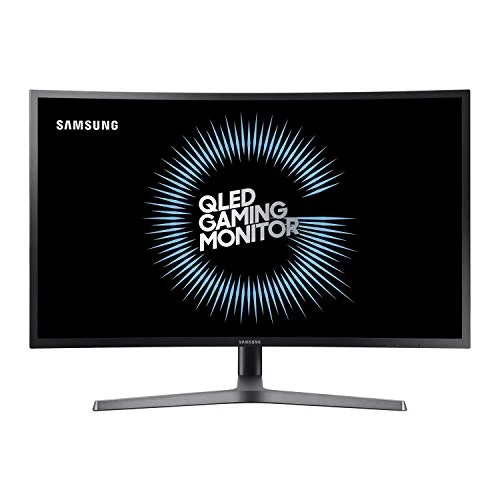
- Monitor curvo de 27 pulgadas Samsung C27HG70., 16:9,1 ms
- HDMI
- DP
- PIV.
El ajuste que probaría primero al conducir por Vice City
Abre el menú de pausa y entra en los ajustes de pantalla. Encontrarás el control Motion Blur Strength, la intensidad del desenfoque de movimiento. Su valor inicial es 3. Para quien priorice la sensación de fluidez, nuestra recomendación es empezar en 2. Conserva algo de desenfoque al girar y permite comparar el resultado con el valor original sin cambiar ningún otro ajuste.
Una forma sencilla de elegir es aparcar frente a una hilera de comercios y mover la cámara de izquierda a derecha con el stick derecho. Repite el giro con el desenfoque en 2 y después en 0. Si con 0 lees mejor los carteles pero percibes demasiado los saltos entre imágenes, vuelve a 2 o recupera el 3 original. Si te molesta el barrido y prefieres los contornos definidos, déjalo en 0. El criterio aquí es cómo ves tú el movimiento desde tu distancia habitual al monitor.
¿Hasta qué punto se mantienen los 30 FPS en PS5 Pro?
La mejor referencia es la prueba de la versión de lanzamiento. John Linneman, de Digital Foundry, explicó que durante más de 50 horas en PS5 Pro no apreció una caída en su partida habitual. También destacó la regularidad con la que se presentan los fotogramas. A 30 FPS, cada imagen dispone de unos 33,3 milisegundos. Mantener ese intervalo ayuda a que un giro de cámara a velocidad constante también se vea uniforme.
Digital Foundry sí encontró el límite al provocar varias explosiones de vehículos: en el peor momento de esa secuencia midió 24 FPS. Esa distinción importa más que cualquier ajuste del monitor. La Pro sostuvo los 30 FPS durante la experiencia habitual del analista, pero también hay una caída reproducida bajo carga extrema. Puedes ver la secuencia y la comparación con la consola estándar en nuestro repaso del análisis técnico de GTA VI en PS5 y PS5 Pro.
En el vídeo de Digital Foundry, el análisis de rendimiento de PS5 Pro empieza en 47:18 y la prueba extrema en 48:44.
¿Con qué valor de desenfoque ves mejor las curvas de Vice City en tu monitor de 144 Hz: 0, 2 o el 3 de serie? Cuéntanos qué modelo utilizas y qué ajuste prefieres.