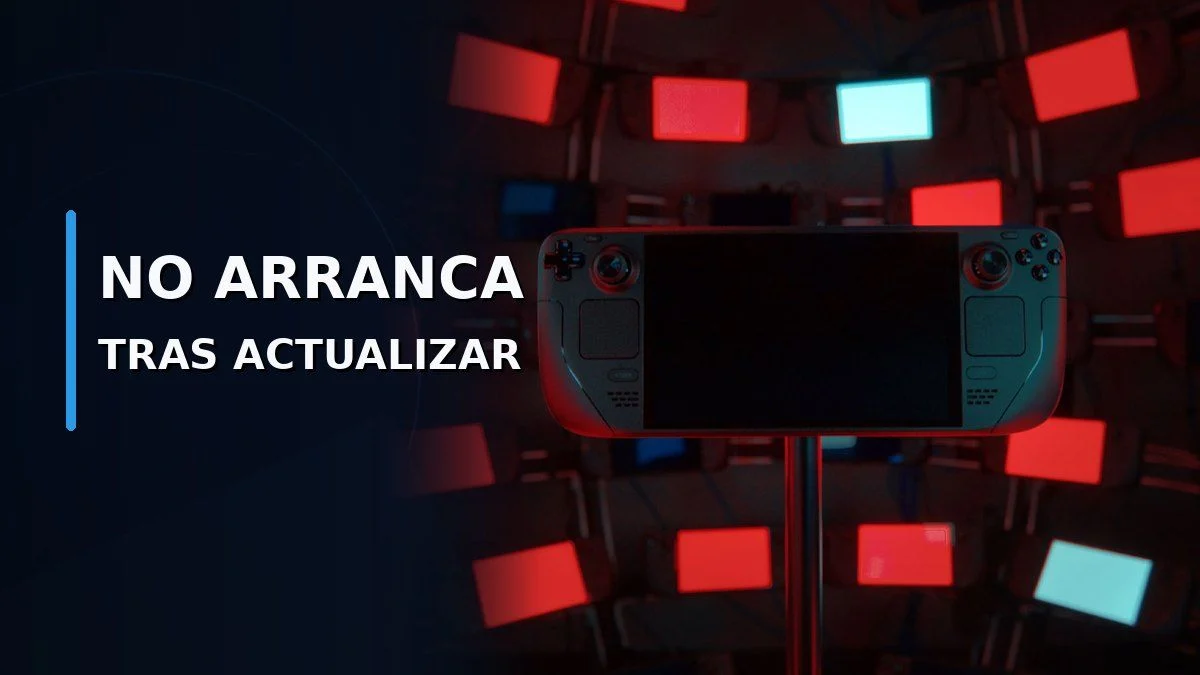
Si tu Steam Deck no arranca después de actualizar SteamOS, no hace falta saltar directamente a un restablecimiento de fábrica. Hay varias comprobaciones y opciones de recuperación que permiten intentar volver a iniciar la consola, regresar a la versión anterior del sistema o reparar SteamOS conservando los datos personales.
El problema puede presentarse de distintas formas: la Steam Deck se queda en el logotipo, muestra una pantalla negra, vuelve al menú de arranque o la versión recién instalada no consigue iniciar mientras una versión anterior sí funciona. En esta guía vamos de la solución menos agresiva a la más drástica para reducir el riesgo de perder datos.
Índice de contenidos
Qué hacer primero si Steam Deck no arranca
Antes de tocar opciones de recuperación, conecta la Steam Deck a su cargador y déjala unos minutos. Si el LED de carga parpadea al intentar encenderla, la batería puede estar demasiado descargada; Valve recomienda dejarla conectada al menos 15 minutos antes de volver a probar.
Si la consola parece encendida pero está completamente bloqueada, prueba un reinicio forzado. La documentación de Valve indica mantener pulsado el botón de encendido durante unos 4 segundos en los modelos LCD o 7 segundos en Steam Deck OLED. Si continúa sin responder, el procedimiento puede prolongarse hasta 10 segundos en LCD o 16 segundos en OLED.
Cuando vuelva a arrancar con normalidad, conviene reiniciarla una vez más desde Steam y comprobar las actualizaciones del sistema. Si utilizas aplicaciones o modificaciones de terceros instaladas desde el modo Escritorio, desactívalas temporalmente y comprueba si el fallo se repite. Esto no significa que una herramienta concreta sea necesariamente la culpable, pero ayuda a descartar conflictos antes de volver a instalar una actualización.
Si estás preparando la consola desde cero o quieres revisar los ajustes básicos, también puedes consultar nuestra guía para configurar Steam Deck.
Prueba a iniciar la versión anterior de SteamOS
Esta es una de las opciones más interesantes cuando el problema aparece justo después de actualizar. SteamOS puede conservar una versión anterior conocida del sistema y Valve permite volver a ella manteniendo los datos del usuario, como juegos instalados y partidas guardadas.
- Apaga completamente la Steam Deck.
- Mantén pulsado el botón de los tres puntos «…».
- Sin soltarlo, pulsa el botón de encendido.
- Mantén «…» pulsado hasta que aparezca el menú denominado SteamOS.
- Selecciona la segunda opción, correspondiente a la versión anterior de SteamOS.
Si la versión anterior inicia correctamente, es una pista bastante clara de que el problema está relacionado con el sistema actual o con algún cambio reciente. Una vez dentro, puedes guardar lo que necesites, retirar temporalmente modificaciones de terceros y esperar a una actualización posterior antes de volver a probar.
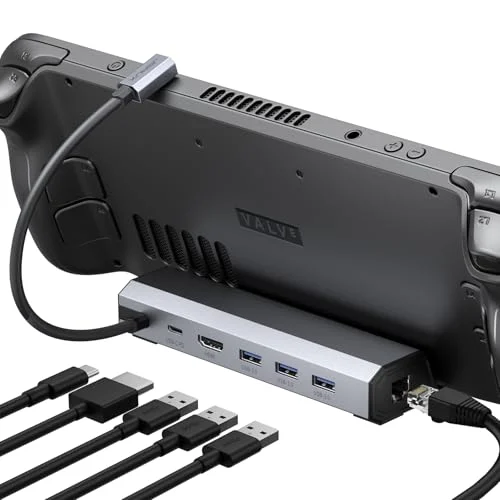
- Estación de acoplamiento 6 en 1 para Steam Deck: Equipada con una salida HDMI 4K@60Hz, entrada Gigabit Ethernet, tres puertos USB-A 3.0 y un puerto USB-C para carga, te permite explorar una nueva forma de jugar. Compatible con Steam Deck
- ROG Ally
- Steam Deck OLED
- Lenovo Legion Go y MSI Claw.
Si usas Decky Loader en Steam Deck, merece la pena desactivarlo durante las pruebas para trabajar con el sistema lo más limpio posible. No des por hecho que Decky es la causa: se trata simplemente de eliminar variables mientras localizas el problema.
Si solo ves una pantalla negra o no responde el botón de encendido
Una pantalla negra no siempre significa que SteamOS esté perdido. Si la Steam Deck recibe carga pero el botón de encendido parece no responder, Valve propone entrar en la BIOS manteniendo pulsado Volumen + mientras se enciende la consola. Desde ahí puedes seleccionar la opción para continuar el arranque.
Si consigues llegar a la BIOS pero el sistema sigue sin cargar, pasa a la recuperación de SteamOS. Evita borrar datos antes de haber probado la reversión a la versión anterior y la opción de reparación.
Cómo reparar SteamOS sin borrar primero tus juegos
Cuando la versión anterior tampoco arranca, Valve dispone de una imagen oficial de recuperación de SteamOS. Necesitarás una memoria USB de al menos 8 GB y un adaptador o concentrador compatible si la unidad no dispone de conexión USB-C.
La imagen debe grabarse en la memoria USB desde otro ordenador. Valve recomienda Rufus en Windows y Balena Etcher en macOS; en Linux también puede utilizarse Balena Etcher o la línea de comandos.
- Crea la unidad USB con la imagen oficial de recuperación de SteamOS.
- Apaga completamente la Steam Deck y conecta la memoria USB.
- Mantén pulsado Volumen + y pulsa el botón de encendido.
- Entra en Boot Manager.
- Selecciona EFI USB Device para arrancar desde la unidad de recuperación.
El arranque desde la unidad puede dejar la pantalla oscura durante un rato. Una vez cargado el entorno de recuperación, busca la opción Repair SteamOS. Esta reinstala SteamOS intentando conservar los juegos y el contenido personal, por lo que debe probarse antes que una restauración completa si tu prioridad es mantener los datos.
Reimage Device es el último recurso
Dentro del mismo entorno existe la opción Reimage Device, pero aquí hay que ir con cuidado: restaura el dispositivo a su estado de fábrica, elimina los datos de usuario, juegos instalados, aplicaciones y otros sistemas operativos, y vuelve a instalar SteamOS.
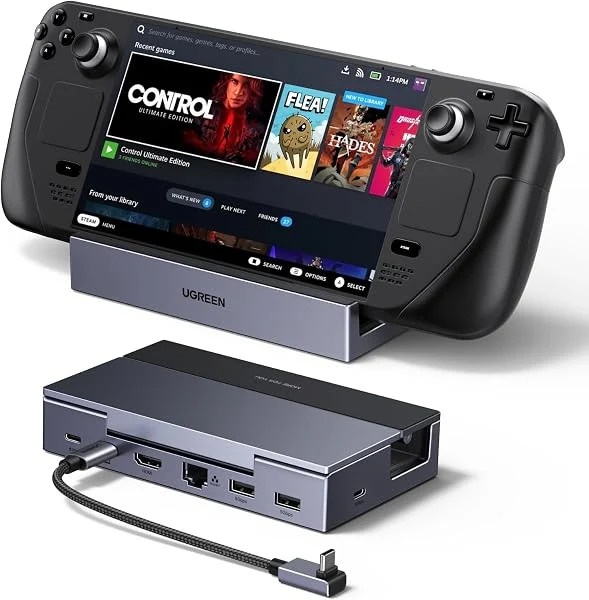
- [ Diseñado para Consola ] La docking station 6 en 1 está equipada con un puerto HDMI 4K@120Hz, un puerto RJ45 1000Mbps, un puerto USB-C PD 100W y 3 puertos de datos USB 5Gbps (2A1C). Perfecta para ampliar los puertos de tu Steam Deck/Steam Deck OLED/ROG Ally/ROG Ally X/Legion Go
- Switch, etc.
Por eso no debería ser la primera solución ante una Steam Deck que deja de arrancar tras una actualización. Si puedes iniciar la versión anterior o utilizar Repair SteamOS, esas vías permiten intentar recuperar el sistema con mucha menos pérdida.
¿Puede ser un fallo de hardware y no de la actualización?
Sí. Que el problema aparezca después de actualizar no demuestra por sí solo que la actualización sea la causa. Una batería muy descargada, una unidad de almacenamiento con problemas, una modificación previa del sistema o un fallo físico también pueden impedir que SteamOS arranque correctamente.
Una pista útil es comprobar si la versión anterior de SteamOS funciona. Si lo hace y la nueva no, tiene sentido centrarse primero en el software. Si ninguna versión inicia, la recuperación falla y la consola presenta además reinicios, bloqueos o errores fuera de una actualización concreta, conviene considerar un diagnóstico más amplio o contactar con el soporte de Steam.
Cuando recuperes el sistema, puedes comprobar también si un juego es compatible con Steam Deck antes de atribuir cierres o fallos de un título concreto al sistema operativo. Para más tutoriales similares tienes nuestra sección de guías.
Resumen: orden recomendado para recuperar tu Steam Deck
- Comprueba carga y alimentación.
- Haz un reinicio forzado si está bloqueada.
- Prueba la versión anterior de SteamOS desde el menú de recuperación.
- Si puedes arrancar, desactiva temporalmente aplicaciones y modificaciones de terceros.
- Si sigue sin iniciar, usa la imagen oficial y prueba Repair SteamOS.
- Deja Reimage Device y el borrado completo para el final.
¿Tu Steam Deck dejó de arrancar justo después de actualizar o el fallo apareció sin tocar SteamOS? Cuéntanos en los comentarios qué ocurre y qué solución te ha funcionado.