Saber si un juego es compatible con Steam Deck antes de comprarlo puede ahorrar tiempo, dinero y más de un enfado. Valve muestra una valoración en la tienda y en la biblioteca de Steam, pero conviene entender qué significa cada categoría y cuándo resulta útil consultar información adicional.
La respuesta rápida es sencilla: busca la valoración oficial del juego, abre sus detalles y comprueba si los posibles problemas afectan a tu forma de jugar. Un título marcado como Jugable puede ofrecer una experiencia perfectamente válida, mientras que uno sin valorar todavía no tiene por qué funcionar mal.
Índice de contenidos
Cómo comprobar si un juego es compatible con Steam Deck
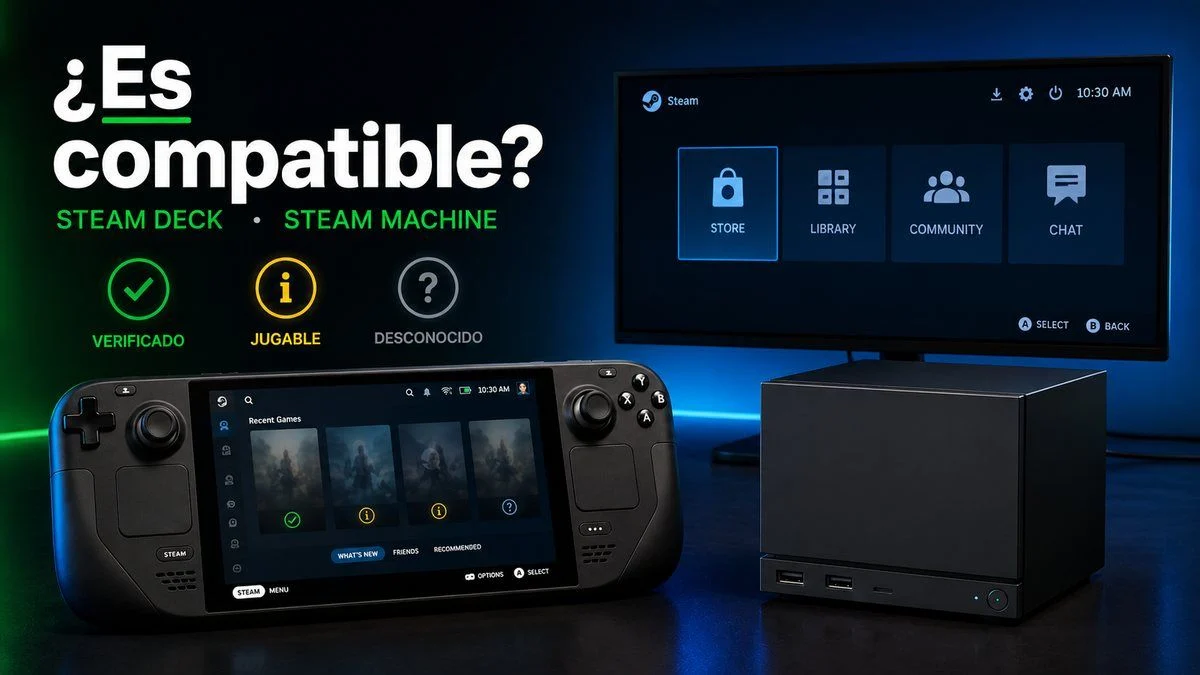
La forma más fiable de empezar es consultar la propia ficha del juego en Steam. Valve revisa los títulos y muestra una valoración específica para Steam Deck y otra para Steam Machine. Estos resultados también aparecen en la biblioteca del usuario, por lo que pueden comprobarse tanto antes como después de comprar el juego.
- Abre la página del juego en la tienda de Steam o localízalo en tu biblioteca.
- Busca el apartado de compatibilidad con Steam Deck o Steam Machine.
- Pulsa sobre la valoración para ver el desglose completo.
- Revisa si los avisos afectan al mando, al texto, al lanzador, al rendimiento o a Proton.
- Contrasta el resultado con experiencias recientes de otros jugadores si el sello es Jugable, No compatible o Desconocido.
En Steam Deck también es posible filtrar la biblioteca según su compatibilidad. Esto resulta útil para localizar rápidamente los títulos Verificados o Jugables que ya tienes asociados a tu cuenta.
Qué significan Verificado, Jugable, No compatible y Desconocido
| Valoración | Qué significa | Qué conviene hacer |
|---|---|---|
| Verificado | El juego supera todas las comprobaciones de Valve y no necesita ajustes manuales para acceder a sus funciones. | Instalarlo y jugar con la configuración predeterminada. |
| Jugable | El juego funciona, pero puede requerir alguna intervención, como abrir el teclado manualmente, elegir una configuración de mando o utilizar un lanzador. | Abrir los detalles de compatibilidad para comprobar qué ajustes necesita. |
| No compatible | Valve ha detectado una incompatibilidad con Proton, algún componente de software o el hardware concreto del dispositivo. | Revisar el motivo indicado y comprobar si se han producido cambios recientes. |
| Desconocido | El juego todavía no ha completado el proceso de revisión para ese dispositivo. | Consultar los requisitos y las experiencias recientes de la comunidad. |
El sello Jugable no equivale a una mala experiencia. En ocasiones, la única diferencia respecto a un juego Verificado es tener que tocar la pantalla para cerrar un lanzador, abrir el teclado virtual manualmente o seleccionar una plantilla de controles. Por eso siempre merece la pena leer el motivo exacto.
Steam Deck y Steam Machine no reciben siempre la misma valoración
Steam Deck y Steam Machine utilizan SteamOS y pueden ejecutar mediante Proton juegos creados para Windows, pero sus valoraciones se publican por separado. El formato portátil de Deck obliga a comprobar aspectos como la legibilidad del texto, la resolución de pantalla y sus controles integrados. Steam Machine, en cambio, está pensada para utilizarse con una pantalla externa y un mando.
Valve establece como referencia para la configuración predeterminada un rendimiento jugable de 30 FPS a 800p en Steam Deck y de 30 FPS a 1080p en Steam Machine. También exige que los menús, las funciones principales y los posibles lanzadores puedan manejarse correctamente con los controles previstos para cada equipo.
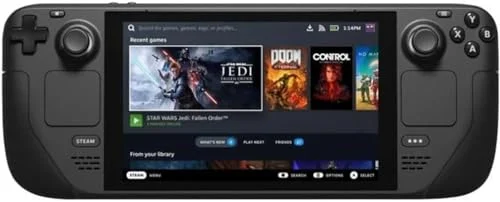
- El nuevo Steam Deck 2023 con pantalla OLED más grande, mayor duración de la batería
- Wi-Fi más rápido y ergonomía de primera clase para una experiencia de juego intuitiva como en una consola.
Hay una regla especialmente útil: todo juego Verificado en Steam Deck tiene garantizada también la valoración Verificado en Steam Machine. Sin embargo, el resto de combinaciones no deben darse por supuestas, ya que un título puede obtener resultados distintos según el dispositivo.
Por qué Proton es importante para la compatibilidad
Muchos juegos de Steam solo cuentan con una versión para Windows. Para ejecutarlos en SteamOS, Valve utiliza Proton, una capa de compatibilidad basada en Wine y otros componentes. El proceso suele funcionar de forma automática y no exige que el desarrollador publique una conversión nativa para Linux.
Eso no significa que todos los juegos vayan a funcionar. Algunos sistemas antitrampas, lanzadores externos, códecs multimedia o funciones concretas de Windows pueden provocar errores. Cuando Valve encuentra un bloqueo relacionado con Proton o con otro componente necesario, el título puede aparecer como No compatible hasta que el problema se resuelva.
La compatibilidad tampoco es inamovible. Una actualización del juego, de SteamOS o de Proton puede solucionar errores, pero también puede introducir cambios. Valve vuelve a revisar títulos cuando dispone de información nueva, por lo que conviene dar más peso a los resultados y comentarios recientes.
Cómo utilizar ProtonDB sin confundirlo con la valoración oficial
ProtonDB reúne informes enviados por usuarios de Linux y Steam Deck. Puede ser especialmente útil cuando un juego aparece como Desconocido, cuando la prueba oficial tiene cierta antigüedad o cuando necesitas saber qué versión de Proton y qué ajustes están utilizando otros jugadores.
Sus resultados no sustituyen el sello oficial de Valve. Son experiencias de la comunidad y pueden variar según la actualización del juego, la versión de Proton, el dispositivo y la configuración elegida. Antes de sacar conclusiones, comprueba la fecha de los informes y prioriza los que correspondan a Steam Deck o a un equipo SteamOS comparable.
- Busca el juego por su nombre.
- Selecciona los informes específicos de Steam Deck cuando estén disponibles.
- Comprueba la versión de Proton mencionada.
- Lee primero las experiencias más recientes.
- Desconfía de soluciones antiguas que exijan muchos cambios y ya no se hayan vuelto a confirmar.
Los usuarios que tengan instalado Decky Loader pueden consultar también complementos relacionados con ProtonDB. En PS84 explicamos cómo instalar Decky Loader en Steam Deck y qué precauciones conviene tomar con sus plugins.
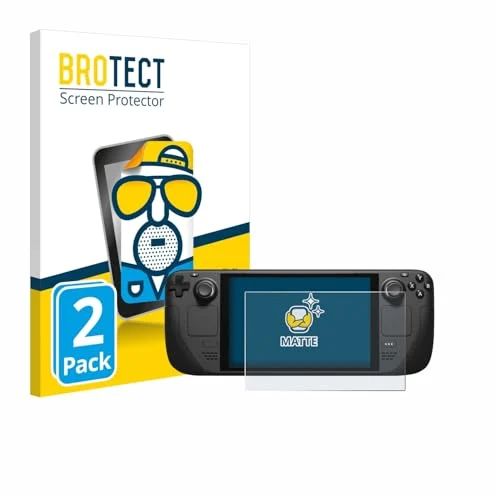
- [Antirreflejos] Este exclusivo protector BROTECT Mate minimizará los incómodos reflejos de la luz y el sol en la pantalla, compatible con Valve Steam Deck / OLED (2 Unidades), [Protección Anti-Rayado] Tu dispositivo estará bien protegido contra arañazos, rayas y golpes por un precio muy asequible, [
Qué revisar cuando el juego aparece como Desconocido
Desconocido solo significa que Valve todavía no ha publicado una valoración para ese dispositivo. No confirma que el juego sea compatible, pero tampoco indica que vaya a fallar.
- Sistema operativo: comprueba si existe una versión nativa para Linux o si tendría que ejecutarse mediante Proton.
- Controles: revisa si el juego admite mando o depende por completo de teclado y ratón.
- Lanzadores: algunos requieren ratón, teclado o pasos adicionales para iniciar sesión.
- Antitrampas: los juegos multijugador pueden depender de sistemas que no funcionen correctamente mediante Proton.
- Informes recientes: busca experiencias que correspondan a la versión actual del juego.
- Rendimiento: que un juego arranque no garantiza que mantenga una fluidez o calidad de imagen aceptables.
¿Puede funcionar un juego marcado como No compatible?
En algunos casos, otros usuarios pueden conseguir que un juego marcado como No compatible arranque cambiando la versión de Proton o aplicando una solución concreta. Esto no convierte la experiencia en compatible oficialmente ni garantiza que todas las funciones, vídeos o modos en línea funcionen.
Forzar otra herramienta de compatibilidad puede servir como prueba, pero no debería ser la única base para comprar un juego. También hay títulos que arrancan correctamente y dejan de funcionar al llegar a un lanzador, activar el multijugador o reproducir una escena concreta.
Lista rápida antes de comprar un juego
- Consulta el sello específico de Steam Deck o Steam Machine.
- Abre el desglose si aparece como Jugable.
- No interpretes Desconocido como No compatible.
- Comprueba si el multijugador utiliza un sistema antitrampas.
- Revisa informes recientes de la comunidad cuando tengas dudas.
- Valora si los ajustes necesarios te resultan aceptables.
- Recuerda que la compatibilidad puede cambiar después de una actualización.
Preguntas frecuentes sobre compatibilidad
¿Un juego Verificado funciona igual en Steam Deck OLED y LCD?
Sí. Valve mantiene la misma valoración de compatibilidad para los modelos LCD y OLED de Steam Deck.
¿Jugable significa que el rendimiento es malo?
No necesariamente. Puede recibir esa valoración por un detalle de controles, un teclado virtual que no aparece automáticamente o un lanzador que exige interacción manual.
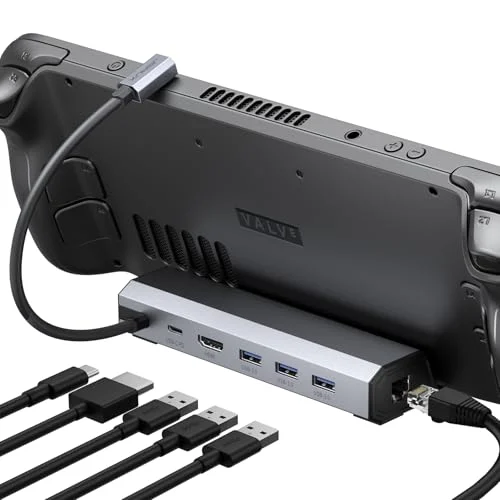
- Estación de acoplamiento 6 en 1 para Steam Deck: Equipada con una salida HDMI 4K@60Hz, entrada Gigabit Ethernet, tres puertos USB-A 3.0 y un puerto USB-C para carga, te permite explorar una nueva forma de jugar. Compatible con Steam Deck
- ROG Ally
- Steam Deck OLED
- Lenovo Legion Go y MSI Claw.
¿Steam Machine ejecuta todos los juegos Verificados de Steam Deck?
Sí. Valve garantiza que cualquier título Verificado en Steam Deck también obtiene la valoración Verificado en Steam Machine.
¿ProtonDB es una herramienta oficial de Valve?
No. Es un proyecto comunitario que reúne informes de usuarios y debe utilizarse como complemento a la valoración oficial.
Puedes encontrar más tutoriales, novedades y contenidos relacionados en nuestra sección de Steam y en el archivo de guías de PS84.
¿Qué juego te gustaría comprobar en Steam Deck o Steam Machine antes de comprarlo? Cuéntanoslo en los comentarios.