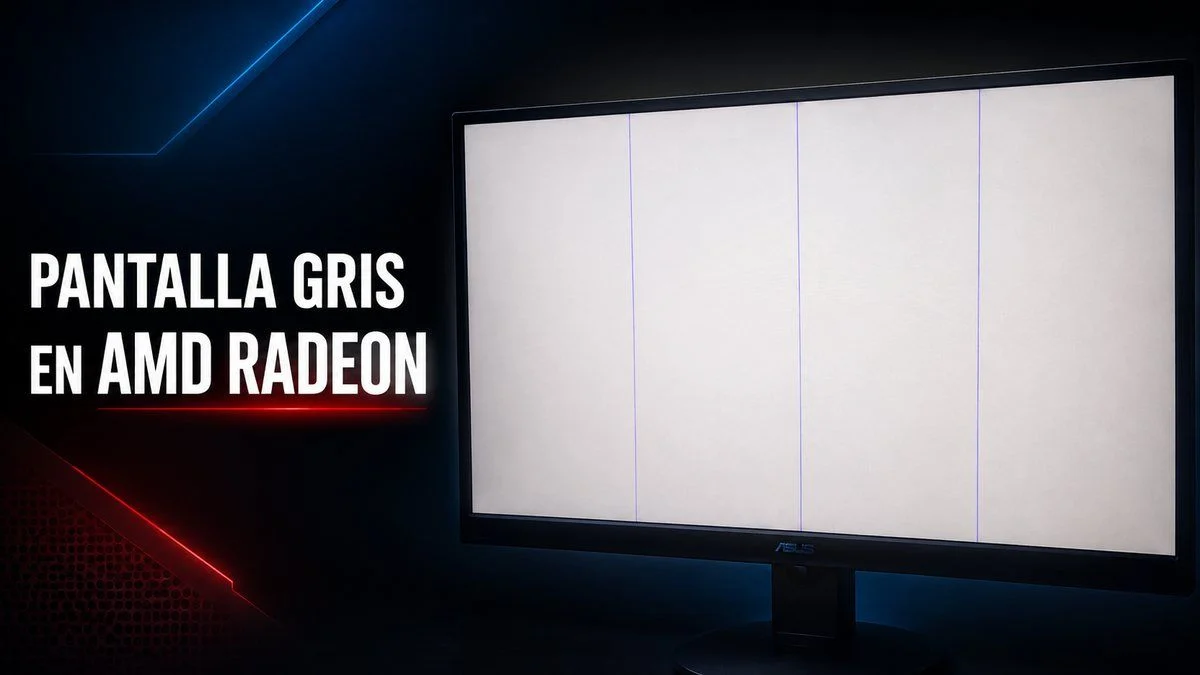
La pantalla gris AMD Radeon con líneas azules es un fallo especialmente desconcertante: la imagen desaparece, el ordenador puede quedarse completamente bloqueado y, en algunos casos, termina reiniciándose. Aunque los artefactos hacen pensar inmediatamente en una GPU o una VRAM averiadas, este síntoma por sí solo no permite confirmar un fallo físico de la tarjeta gráfica.
El diagnóstico debe separar varios elementos que normalmente funcionan como una sola cadena: GPU, controlador, motor de pantalla, puerto de vídeo, cable, monitor, HDR, profundidad de color, frecuencia de refresco, DSC y VRR. Una configuración estable a 4K y 60 Hz puede comportarse de forma muy diferente al activar 144 o 240 Hz, 10 bits, HDR y FreeSync.
En esta guía vamos a aislar esas variables una por una antes de formatear Windows, sustituir componentes o tramitar la garantía de la gráfica. Si buscas otros problemas similares, puedes consultar también nuestras guías y soluciones.
Índice de contenidos
Cómo es el fallo de pantalla gris con líneas azules
El patrón más reconocible es una pantalla completamente gris o gris claro atravesada por líneas verticales azules o violetas. El PC puede dejar de responder al teclado y al ratón, perder la señal de vídeo o reiniciarse automáticamente.
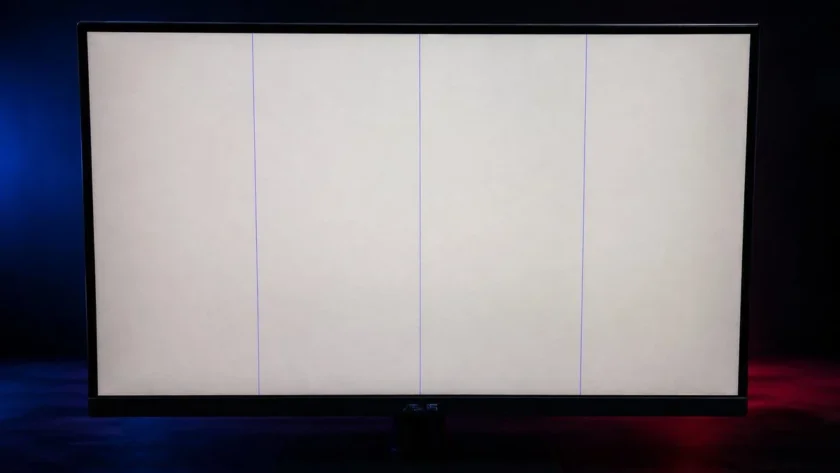
En otros equipos un bloqueo aparentemente relacionado puede terminar simplemente en una pantalla negra. El aspecto final no identifica por sí mismo el componente averiado: dependiendo del monitor, del estado del enlace de vídeo y del momento en el que se bloquee el subsistema gráfico, dos problemas similares pueden terminar mostrando resultados diferentes.
Además, no tiene por qué suceder mientras estás jugando. Puede aparecer navegando, reproduciendo vídeo, utilizando Alt+Tab, entrando o saliendo de pantalla completa o simplemente en el escritorio. Ese detalle es importante porque un problema que aparece con poca carga 3D puede estar relacionado con el motor de pantalla, aceleración de vídeo, estados de energía o composición del escritorio y no exclusivamente con los shaders de la GPU.
Antes de cambiar nada, apunta la configuración de vídeo exacta
Para diagnosticar correctamente el problema conviene saber exactamente qué señal estamos intentando transportar. Anota el modelo de la Radeon, modelo del monitor, conexión utilizada, resolución, frecuencia, HDR, profundidad de color, FreeSync o VRR y número de pantallas conectadas.
- GPU: modelo exacto y, si es una tarjeta personalizada, fabricante y modelo del ensamblador.
- Conexión: HDMI, DisplayPort o adaptador intermedio.
- Resolución y frecuencia: por ejemplo 3840 × 2160 a 144 Hz.
- Profundidad de color: 8 o 10 bpc.
- Formato de píxel: RGB 4:4:4, YCbCr 4:4:4, 4:2:2 u otro si el controlador permite consultarlo.
- HDR: activado o desactivado.
- VRR: AMD FreeSync, Adaptive-Sync u otra implementación.
- Monitores: uno o varios, indicando resolución y frecuencia de cada uno.
No presupongas las capacidades del puerto únicamente por la generación de la GPU. Como referencia, la familia Radeon RX 6000 utiliza DisplayPort 1.4 con DSC y HDMI 2.1 VRR, mientras que una Radeon RX 7800 XT de referencia dispone de DisplayPort 2.1 y HDMI 2.1. En tarjetas de ensambladores puede haber diferencias, por lo que conviene comprobar las especificaciones del modelo exacto.
- VELOCIDADES INCREÍBLES: Consiga un rendimiento increíble con lecturas/escrituras secuenciales de hasta 7300/6800 MB/s y lecturas/escrituras aleatorias de hasta 1.15M/1.
Comprueba qué error ha registrado Windows
Antes de modificar la configuración, revisa qué ocurrió en Windows alrededor de la hora del bloqueo. Pulsa Win + R, escribe perfmon /rel y pulsa Intro para abrir el Monitor de confiabilidad.
Busca el momento del fallo y revisa los eventos marcados como Error de hardware. Uno de los códigos que puede aparecer es LiveKernelEvent 141. Microsoft lo identifica como VIDEO_ENGINE_TIMEOUT_DETECTED, es decir, uno de los motores de vídeo dejó de responder dentro del tiempo esperado.
Un LiveKernelEvent 141 no equivale a “GPU rota”. Confirma que Windows ha detectado un bloqueo del subsistema gráfico, pero todavía hay que averiguar por qué se produjo.
Si aparecen también errores WHEA o LiveKernelEvent 124, deben investigarse de forma independiente porque pueden implicar CPU, RAM, controlador de memoria, PCI Express, alimentación u otros componentes.
Qué puede causar la pantalla gris AMD Radeon
- Controlador AMD inestable o instalación dañada. Especialmente si el problema comenzó después de actualizar.
- Problemas en el enlace de vídeo. Cable, puerto, integridad de señal o ancho de banda insuficiente para la configuración utilizada.
- Display Stream Compression o DSC. Puede entrar en juego en configuraciones que superan el ancho de banda sin comprimir disponible.
- HDR y profundidad de color de 10 bits. Incrementan la cantidad de información que debe transportarse.
- FreeSync, Adaptive-Sync o VRR. Modifican dinámicamente la temporización de la señal.
- Configuraciones multimonitor. Especialmente con resoluciones, frecuencias, HDR o VRR diferentes.
- GPU o VRAM inestable. Por avería, overclock, undervolt o ajustes de fábrica demasiado próximos al límite de estabilidad.
- CPU o RAM inestable. XMP, EXPO, PBO, Curve Optimizer o ajustes manuales pueden generar errores que terminan afectando al controlador gráfico.
- Fuente de alimentación o cableado. Un problema de tensión, un conector deficiente o una fuente degradada puede provocar pérdidas súbitas de estabilidad.
1. Deja CPU, RAM y GPU completamente de serie
El diagnóstico debe comenzar eliminando cualquier parámetro que pueda provocar inestabilidad. Restablece la configuración de rendimiento de la Radeon en AMD Software y elimina temporalmente overclock, undervolt, cambios de límite de potencia y perfiles personalizados.
Si utilizas XMP o EXPO, PBO o Curve Optimizer, desactívalos también durante la prueba, especialmente si Windows registra errores WHEA. Esto no significa que tengas que renunciar a ellos permanentemente: queremos establecer una configuración base conocida antes de probar el resto.
- Procesador: AMD Ryzen Z1 Extreme Processor ("Zen4" arquitectura con 4nm process, 8-core /16-subprocesos, 24MB total caché, up to 5.10 Ghz boost) Potencia CPU: TDP: 9-30W IGPU: AMD Radeon Graphics (AMD RDNA 3, 12 CUs, hasta 2.7 GHz, hasta 8.6 terflow.
2. Haz una instalación realmente limpia del controlador AMD
Una instalación dañada del controlador puede provocar bloqueos que parecen averías de hardware. AMD ofrece oficialmente AMD Cleanup Utility, una herramienta diseñada para retirar controladores gráficos y de audio AMD instalados anteriormente antes de realizar una instalación nueva.
AMD recomienda ejecutar Cleanup Utility en modo seguro de Windows para obtener los mejores resultados. Al terminar es necesario reiniciar el equipo.
Después instala el controlador correspondiente a tu tarjeta desde AMD Software: Adrenalin Edition. Si el fallo apareció inmediatamente después de instalar una versión concreta, una prueba útil consiste en regresar temporalmente a la última versión que fuese estable en ese mismo ordenador.
Como alternativa avanzada está Display Driver Uninstaller (DDU). Su desarrollador recomienda utilizarlo principalmente cuando existen problemas al instalar o eliminar controladores, no como paso obligatorio en cada actualización. Para obtener la máxima estabilidad durante la limpieza también recomienda el modo seguro.
Si vas a utilizar DDU en modo seguro, asegúrate antes de conocer la contraseña de inicio de sesión de Windows y no depender únicamente del PIN.
3. Reduce primero el ancho de banda de la señal
En lugar de empezar cambiando cables al azar, conviene comprobar primero si el fallo depende del ancho de banda y las funciones activas de la señal.
Si utilizas 4K a 144, 165 o 240 Hz, prueba inicialmente la misma pantalla a 60 Hz, con HDR desactivado y, si la configuración lo permite, a 8 bpc. Después prueba 120 Hz. Mantén el mismo puerto y el mismo cable durante esta primera comparación.
El objetivo es sencillo: cambiar una sola variable. Si un equipo que falla rápidamente a alta frecuencia pasa horas estable a 60 Hz, has obtenido una pista importante sobre la cadena de vídeo, aunque todavía no sepamos si el responsable es el cable, el puerto, DSC, el monitor o el controlador.
4. DisplayPort 1.4, HBR3 y DSC: por qué importan en 4K y muchos hercios
DisplayPort 1.4 con HBR3 transmite hasta 8,1 Gbit/s por cada uno de sus cuatro carriles: 32,4 Gbit/s brutos. Debido a la codificación utilizada por este enlace, la carga útil disponible es aproximadamente 25,92 Gbit/s.
Ese dato es importante porque una señal de 3840 × 2160 a 144 Hz en RGB 4:4:4 ya genera más información de la que DisplayPort 1.4 HBR3 puede transportar sin comprimir, incluso antes de aumentar la profundidad de color a 10 bits. Por eso muchos monitores de alta frecuencia recurren a Display Stream Compression o DSC.
DSC está diseñado como una compresión de baja latencia y visualmente sin pérdidas apreciables. No implica que exista un problema, pero añade otra etapa al camino entre la GPU y el panel. Si el fallo solamente aparece cuando una combinación de resolución y frecuencia obliga a utilizar DSC y desaparece al reducir los hercios, esa diferencia merece investigarse.
Para comprobar DisplayPort no utilices simplemente “otro cable”. Busca un cable certificado para HBR3 y evita durante el diagnóstico docks, KVM, alargadores o adaptadores. Una prueba directa GPU → monitor elimina varias fuentes adicionales de problemas.
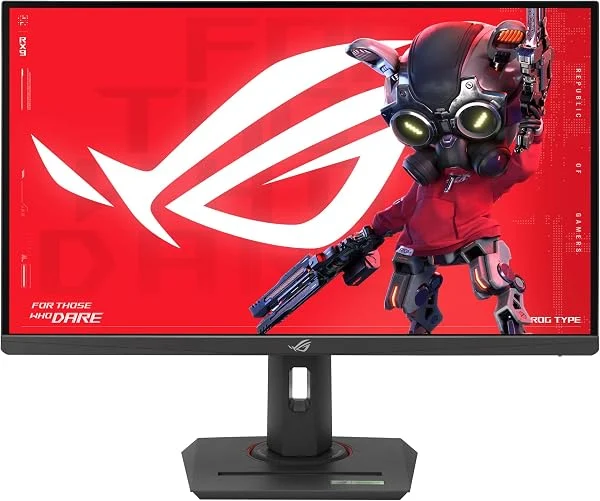
- Monitor gaming 4K (3840 x 2160) de 27 pulgadas con modo dual versátil (4K a 160 Hz o FHD a 320 Hz)
- La tecnología ASUS Fast IPS permite un tiempo de respuesta de 1 ms (GTG) para disfrutar de imágenes de juego nítidas con altas frecuencias de cuadro
5. Para HDMI 2.1 utiliza un Ultra High Speed HDMI certificado
Aquí hay una distinción importante: técnicamente no deberíamos hablar de comprar un “cable HDMI 2.1” sin más. La denominación oficial del cable pensado para el ancho de banda introducido con HDMI 2.1 es Ultra High Speed HDMI Cable.
Un Ultra High Speed HDMI certificado está diseñado para enlaces de hasta 48 Gbit/s y para funciones como 4K a 120 Hz, HDR y VRR cuando los dispositivos conectados también las soportan. El embalaje de un cable certificado incluye la correspondiente etiqueta de certificación.
Un cable Premium High Speed HDMI, habitual en instalaciones de la etapa HDMI 2.0, está pensado para un máximo de 18 Gbit/s. Puede funcionar perfectamente a resoluciones y frecuencias menores, pero no es la elección adecuada para descartar problemas en una configuración que intenta utilizar un enlace HDMI de muy alto ancho de banda.
Por tanto, si vas a comparar DisplayPort y HDMI con una Radeon moderna y un monitor 4K de alta frecuencia, realiza la prueba con un Ultra High Speed HDMI certificado. Que tanto la gráfica como el monitor indiquen “HDMI 2.1” tampoco garantiza por sí solo que todos los puertos implementen exactamente el mismo ancho de banda, así que revisa las especificaciones concretas de ambos dispositivos.
6. Prueba DisplayPort y HDMI manteniendo la misma señal
Una comparación entre conexiones solo sirve si mantenemos lo demás lo más parecido posible. No tiene demasiado valor concluir que “HDMI funciona y DisplayPort no” si HDMI está funcionando a 120 Hz y DisplayPort estaba intentando mover 165 Hz con HDR y 10 bits.
Primero configura una señal que ambas conexiones puedan transportar con margen, por ejemplo la misma resolución, frecuencia, profundidad de color y HDR. Comprueba estabilidad y después aumenta progresivamente la exigencia.
- Mismo monitor, misma resolución y 60 Hz.
- Repite a 120 Hz si ambos enlaces lo permiten.
- Activa después 10 bpc si estaba desactivado.
- Activa HDR.
- Activa FreeSync o VRR en último lugar.
Si el bloqueo aparece exactamente al superar una determinada combinación, ya tienes una frontera reproducible y mucho más útil que un simple “a veces falla”.
7. Desactiva FreeSync y VRR sin cambiar el resto
Si resolución, frecuencia, HDR y cable ya están controlados, desactiva temporalmente AMD FreeSync desde Adrenalin y Adaptive-Sync o FreeSync desde el menú del monitor.
Esta prueba resulta especialmente interesante cuando el bloqueo aparece entrando y saliendo de juegos, utilizando Alt+Tab, reproduciendo vídeo o cuando la frecuencia de imágenes varía bruscamente.
Si desactivar VRR elimina el fallo, no deberíamos concluir automáticamente que “FreeSync está roto”. Repite la prueba con otro rango de frecuencia, conexión o cable compatible para comprobar si el problema está en VRR en sí mismo o en una combinación concreta del enlace.
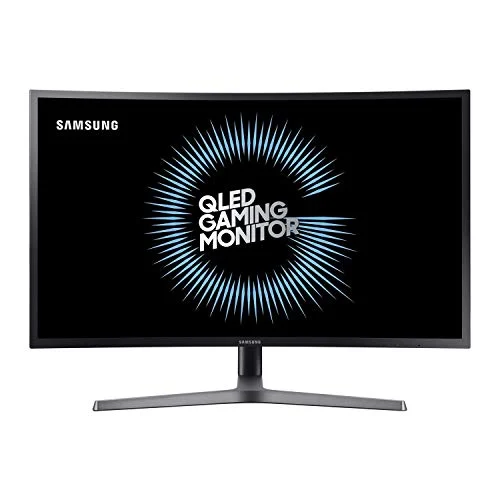
- Monitor curvo de 27 pulgadas Samsung C27HG70., 16:9,1 ms
- HDMI
- DP
- PIV.
8. Si usas varios monitores, prueba físicamente con uno solo
No basta siempre con apagar la segunda pantalla desde Windows. Para aislar realmente la configuración multimonitor, desconecta físicamente todos los monitores salvo el principal.
Dos pantallas con frecuencias distintas, una con HDR y otra sin él o una funcionando mediante DSC y otra a una señal más convencional obligan al motor de pantalla a gestionar estados diferentes al mismo tiempo.
Si el fallo desaparece utilizando una sola pantalla, reconecta las demás de una en una y anota qué resolución, frecuencia, profundidad de color y tecnología VRR utiliza cada una.
9. Si ocurre navegando o viendo vídeo, prueba la aceleración por hardware
Cuando la pantalla gris aparece principalmente en el navegador, reproduciendo vídeo o al cambiar entre aplicaciones, una prueba adicional consiste en desactivar temporalmente la aceleración por hardware del navegador o aplicación que desencadena el problema.
Si el fallo desaparece únicamente de esta forma, es una pista hacia la ruta de aceleración de vídeo, composición de escritorio o controlador. No es una solución que debamos dejar aplicada necesariamente: sirve para diferenciar este escenario de un fallo que aparece únicamente bajo carga 3D intensa.
10. Limita los FPS solo si el fallo depende de cargas muy altas
Si el problema aparece exclusivamente en juegos capaces de alcanzar tasas de imágenes muy elevadas, establece temporalmente un límite de FPS y comprueba si existe un punto a partir del cual comienza la inestabilidad.
Un límite que haga desaparecer el problema no debe considerarse una reparación. Puede estar reduciendo simultáneamente consumo, frecuencia, transitorios de potencia y comportamiento de VRR, de modo que todavía habrá que determinar cuál de esas variables era la responsable.
11. Comprueba CPU, RAM, GPU y VRAM con OCCT
Cuando queremos separar un problema del enlace de vídeo de una inestabilidad real del hardware, una herramienta útil es OCCT. Su edición Personal permite realizar pruebas de CPU, memoria, GPU, VRAM y alimentación, además de monitorizar errores WHEA.
No empieces ejecutándolo todo simultáneamente. Para diagnosticar es más útil probar cada subsistema por separado y guardar los resultados.
CPU + RAM
Empieza con CPU + RAM durante unos 30 minutos con la configuración estándar. Si aparecen errores en esta fase, todavía no tiene sentido culpar a la tarjeta gráfica. Debemos estabilizar primero procesador, memoria, controlador de memoria y su alimentación.
CPU y Core Cycling
Si sospechas de PBO, Curve Optimizer o de un núcleo concreto, utiliza después la prueba CPU con Core Cycling. OCCT permite rotar la carga entre núcleos y puede resultar especialmente útil para detectar configuraciones de Curve Optimizer aparentemente estables en cargas multinúcleo pero problemáticas en determinados cores.
VRAM al 80 %
Ejecuta después la prueba VRAM. Como referencia práctica, la propia secuencia de estabilidad GPU Bronze de OCCT utiliza el 80 % de la VRAM durante 15 minutos; sus niveles superiores prolongan esa prueba.
Un error reproducible en VRAM tiene mucho más peso para sospechar de memoria gráfica que una simple pantalla gris aislada. Cero errores, sin embargo, tampoco demuestra por sí solo que todo el subsistema gráfico sea perfecto.
3D Adaptive del 15 al 100 %
Continúa con 3D Adaptive. OCCT utiliza esta prueba para variar dinámicamente la carga de la GPU y recorrer diferentes puntos de su curva de frecuencia y voltaje. Su prueba GPU Bronze utiliza 30 minutos con una carga variable del 15 al 100 %.
Esta prueba es especialmente interesante en un fallo que no aparece siempre al 100 % de uso, ya que una GPU puede ser estable con carga máxima continua y fallar durante cambios rápidos de frecuencia, voltaje o consumo.
La documentación y las distintas pruebas están disponibles desde la sección de estabilidad GPU de OCCT.
Si quieres seguir revisando estabilidad, configuraciones y componentes, tienes más contenidos en nuestra sección de PC.
- Unidad de disco duro de sobremesa fácil de usar: basta con conectar el adaptador de alimentación y el cable USB.
- Transferencias rápidas de archivos con USB 3.0.
- Posibilidad de guardar archivos mediante la función de arrastrar y soltar desde el primer instante.
12. Utiliza la prueba Power de OCCT con más cautela
OCCT incluye también una prueba Power que carga CPU y GPU simultáneamente para elevar considerablemente el consumo del sistema. Puede ser útil cuando las pruebas individuales son estables pero el ordenador se apaga, reinicia o pierde vídeo al combinar carga de procesador y gráfica.
Es una prueba mucho más exigente térmica y eléctricamente. Antes de ejecutarla comprueba temperaturas, refrigeración y que la fuente sea adecuada para el equipo. Detén la prueba si aparecen temperaturas anómalas, olor, ruido eléctrico preocupante o cualquier comportamiento que no sea normal.
13. Revisa la alimentación de la gráfica correctamente
Apaga completamente el ordenador y desconecta la alimentación antes de manipular la tarjeta. Comprueba que la GPU esté correctamente asentada en el PCI Express y revisa cada conector de alimentación.
Utiliza exclusivamente los cables destinados a esa fuente. Nunca reutilices un cable modular de otra fuente de alimentación aunque el conector parezca idéntico, ya que el pinout del lado de la fuente no tiene por qué coincidir.
Si la tarjeta utiliza varios conectores PCIe de 8 pines, revisa las recomendaciones del fabricante de la fuente y de la GPU. Cuando la fuente está diseñada para ello, utilizar líneas o cables PCIe independientes permite eliminar un cable en cadena como variable del diagnóstico.
Si el ordenador supera CPU, VRAM y 3D Adaptive por separado pero se bloquea al combinar CPU y GPU, la fuente, sus cables, los conectores o los transitorios de consumo ganan peso como posibles responsables. Puedes encontrar más contenidos sobre componentes en nuestra sección de Tecnología.
14. MPO debe quedar como prueba secundaria
Multi-Plane Overlay o MPO interviene en la composición de diferentes planos de imagen en Windows y aparece con frecuencia en diagnósticos de parpadeos, pantallas negras y problemas al utilizar aplicaciones aceleradas por hardware.
No lo desactivaría al principio. Si controlador, enlace de vídeo, VRR y estabilidad de hardware ya han sido comprobados, puede utilizarse como una prueba A/B adicional. Si no produce ninguna diferencia, restaura la configuración anterior y continúa el diagnóstico en lugar de acumular modificaciones.
Cómo interpretar los resultados de las pruebas
- Falla a 4K y alta frecuencia, pero no a 60 Hz: investiga primero ancho de banda, cable, puerto, DSC, profundidad de color, monitor y controlador.
- Falla con DisplayPort y no con HDMI usando la misma señal: investiga la ruta DisplayPort, cable HBR3, puerto, DSC y firmware del monitor.
- Falla con HDMI y no con DisplayPort: comprueba que se esté utilizando un Ultra High Speed HDMI certificado y las capacidades reales de los puertos HDMI de GPU y monitor.
- Solo falla con FreeSync o VRR: comprueba rango VRR, controlador, monitor y comportamiento a diferentes frecuencias.
- Solo falla con dos o más monitores: investiga la combinación de frecuencias, HDR, DSC y estados de energía de las distintas pantallas.
- OCCT detecta errores en VRAM: aumenta considerablemente la sospecha sobre la tarjeta gráfica o su memoria.
- 3D Adaptive reproduce el error con la GPU de serie: hay indicios de inestabilidad gráfica que merecen una prueba cruzada.
- CPU + RAM genera errores: resuelve primero la inestabilidad de procesador, memoria o controlador de memoria antes de culpar a la GPU.
- Las pruebas individuales pasan pero el sistema falla con carga combinada: revisa especialmente fuente, cableado y alimentación.
Cómo saber si la tarjeta gráfica está realmente averiada
La sospecha de avería aumenta mucho más cuando el fallo es reproducible con todo el hardware a valores de fábrica, diferentes cables certificados, distintos puertos, HDMI y DisplayPort, una instalación limpia del controlador y una configuración de pantalla conservadora.
También son señales importantes los errores repetibles en VRAM o 3D, artefactos que aparecen con diferentes monitores o un problema que acompaña a la tarjeta gráfica cuando se instala en otro ordenador compatible.
La prueba cruzada sigue siendo una de las comprobaciones más concluyentes: colocar temporalmente la Radeon en otro PC compatible o instalar otra GPU conocida como estable en nuestro equipo.
En cambio, si la misma GPU puede trabajar durante horas a 60 o 120 Hz y el fallo aparece exclusivamente al activar una combinación muy concreta de alta frecuencia, DSC, HDR o VRR, conviene agotar primero la investigación del enlace de vídeo.
Cuándo merece la pena tramitar la garantía
No deberías tener que reducir permanentemente una tarjeta relativamente nueva a 60 Hz, desactivar HDR o aplicar un límite de potencia únicamente para evitar que se bloquee. Esos cambios son herramientas para localizar la causa, no necesariamente soluciones aceptables a largo plazo.
Si la gráfica continúa fallando de serie, con una instalación limpia del controlador, cables adecuados, diferentes conexiones y una alimentación comprobada, guarda toda la evidencia posible antes de tramitar la garantía.
- Fotografía del patrón de pantalla gris y líneas.
- Modelo exacto de GPU y monitor.
- Resolución, frecuencia, profundidad de color y HDR utilizados.
- Tipo y certificación de los cables probados.
- Códigos LiveKernelEvent y errores WHEA.
- Resultados de CPU + RAM, VRAM y 3D Adaptive en OCCT.
- Versiones de los controladores que has probado.
Orden técnico recomendado para diagnosticar la pantalla gris
- Anota modelo de GPU, monitor, resolución, hercios, HDR, bpc, VRR y conexión.
- Revisa Monitor de confiabilidad, LiveKernelEvent y WHEA.
- Devuelve CPU, RAM y GPU completamente a valores de fábrica.
- Realiza una instalación limpia del controlador AMD.
- Mantén el mismo cable y baja primero a 60 Hz, sin HDR y con una configuración de color sencilla.
- Aumenta progresivamente a 120 Hz y después a la frecuencia habitual.
- Prueba un cable DisplayPort certificado para HBR3 si utilizas DisplayPort 1.4.
- Para una conexión HDMI de alto ancho de banda utiliza un Ultra High Speed HDMI certificado.
- Compara HDMI y DisplayPort manteniendo idénticos resolución, frecuencia, HDR y profundidad de color.
- Desactiva FreeSync o VRR como variable independiente.
- Desconecta físicamente los monitores secundarios.
- Ejecuta CPU + RAM, VRAM y 3D Adaptive en OCCT por separado.
- Revisa fuente, cables PCIe y conectores de alimentación.
- Si el problema sigue siendo reproducible completamente de serie, realiza una prueba cruzada de la GPU.
La pantalla gris con líneas azules es un síntoma, no un diagnóstico
La principal diferencia entre cambiar componentes al azar y hacer un diagnóstico útil consiste en controlar las variables. Cambiar simultáneamente controlador, cable, frecuencia, HDR y FreeSync puede hacer desaparecer el problema, pero no nos dice qué lo estaba causando.
En una configuración moderna de alta frecuencia hay mucho más entre la GPU y los píxeles del panel de lo que parece: enlace HBR3 o FRL, ancho de banda disponible, DSC, profundidad de color, HDR, VRR, controlador y firmware del monitor forman parte del camino.
Si el fallo aparece siempre al activar la misma característica, habrás localizado una pista reproducible. Si, por el contrario, OCCT genera errores gráficos de forma consistente y la tarjeta falla también con diferentes monitores, conexiones y ordenadores, habrá razones mucho más sólidas para sospechar de una avería física.
¿Qué Radeon, monitor, conexión y frecuencia estabas utilizando cuando apareció la pantalla gris con líneas azules? Cuéntanos la configuración exacta en los comentarios.