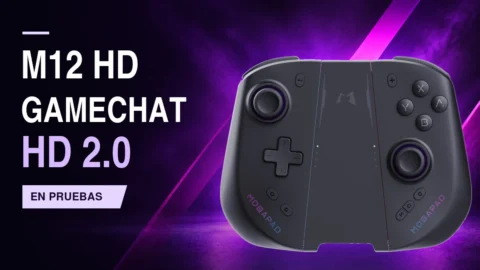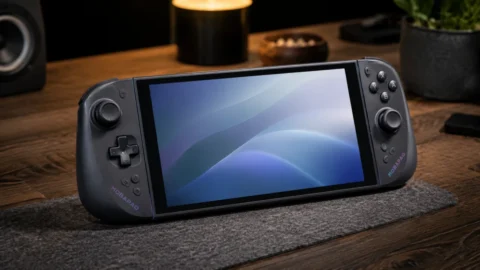
En esta guía vamos a instalar firmware Mobapad M12 HD para conseguir que estos mandos funcionen con el protocolo nativo de Nintendo Switch 2 cuando están acoplados a la consola. Utilizaremos el firmware comunitario switch2-native-v2, desarrollado por lonsdaleite, y explicaremos todo el proceso desde Windows, utilizando Ubuntu sin necesidad de instalar Linux en nuestro ordenador.
Hemos seguido personalmente este procedimiento utilizando un portátil con Bluetooth integrado y un pendrive de arranque con Ubuntu. Ambos mandos fueron reconocidos, sus baterías estaban al 100 % y los archivos de firmware superaron las verificaciones previas. Finalmente, completamos la instalación de las dos mitades.
Si ya conoces los M12 HD, seguramente sabrás que son una alternativa muy interesante a los Joy-Con 2. En nuestra review completa de los Mobapad M12 HD analizamos sus sticks TMR, botones mecánicos, ergonomía y particularidades del giroscopio. Precisamente, este firmware comunitario mejora algunas de sus limitaciones de integración con Switch 2.
Índice de contenidos
Qué mejora el firmware switch2-native-v2
Este firmware modifica la comunicación de los Mobapad M12 HD cuando están conectados físicamente a Nintendo Switch 2. En lugar de utilizar el protocolo anterior, los mandos pasan a comunicarse mediante el protocolo nativo de los Joy-Con 2.
- Protocolo nativo Switch 2: los mandos se reconocen como controladores nativos cuando están acoplados a la consola.
- Conexión automática: no es necesario pulsar un botón adicional para activar los mandos después de acoplarlos.
- Giroscopio corregido: mejora el comportamiento de los controles de movimiento.
- NFC y amiibo: permite utilizar la lectura NFC del mando derecho directamente en el modo nativo.
- Vibración: sigue funcionando en el nuevo protocolo, aunque no equivale necesariamente a implementar HD Rumble 2.0 completo.
- Botón HOME: la segunda versión del firmware corrige un problema que impedía despertar la consola después de un tiempo en reposo.
- Bluetooth: conserva el protocolo inalámbrico anterior, manteniendo la compatibilidad con otros dispositivos.
Es importante no confundir esta modificación comunitaria con la actualización oficial que Mobapad está desarrollando con GameChat y HD Rumble 2.0. Son proyectos distintos y el firmware que vamos a instalar no incorpora todas las funciones anunciadas por el fabricante.
Antes de empezar: requisitos y advertencias
La actualización se realiza mediante Bluetooth Low Energy y requiere ejecutar una herramienta compatible con Linux o macOS. En esta guía utilizaremos Linux desde un USB para no tener que instalar otro sistema operativo.
- Los dos mandos Mobapad M12 HD, izquierdo y derecho.
- Un ordenador o portátil con Bluetooth LE compatible con Linux.
- Un pendrive de al menos 8 GB.
- Una conexión a Internet para descargar Ubuntu y las herramientas.
- Los mandos con al menos un 50 % de batería, preferiblemente completamente cargados.
Advertencia importante: se trata de firmware no oficial. El propio desarrollador advierte de que una actualización fallida puede inutilizar permanentemente los mandos. Todo el procedimiento se realiza bajo responsabilidad del usuario. No interrumpas la transferencia, no apagues el ordenador y utiliza exclusivamente los archivos correspondientes a tu modelo.
El procedimiento descrito es exclusivamente para los M12 HD. No debes utilizar estos archivos en los M12 S ni en los M12 Pro, aunque pertenezcan a la misma familia.
Cómo instalar firmware Mobapad M12 HD con Ubuntu desde USB
Paso 1. Descargar Ubuntu y crear un USB de arranque con Rufus
Lo primero es preparar un pendrive con Ubuntu. No vamos a instalar Linux en el disco duro: simplemente arrancaremos el sistema desde el USB y utilizaremos sus herramientas Bluetooth.
Descarga la imagen ISO desde la web oficial de Ubuntu y el programa Rufus, que utilizaremos desde Windows para preparar el pendrive.
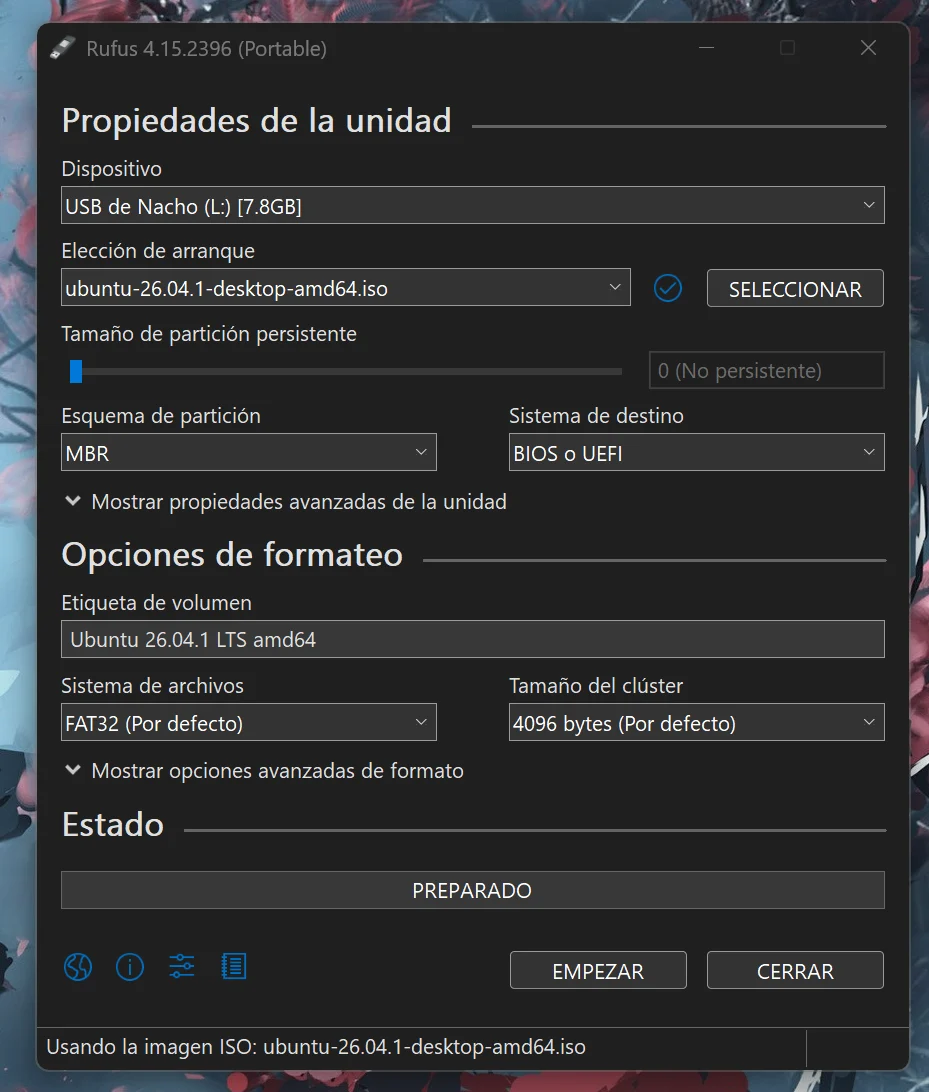
- Conecta el pendrive al ordenador y abre Rufus.
- Selecciona el dispositivo USB correspondiente.
- En Elección de arranque, pulsa Seleccionar y abre la ISO de Ubuntu.
- Utiliza el esquema de particiones adecuado para tu equipo. En muchos portátiles modernos será GPT/UEFI; otros admiten MBR.
- Pulsa Empezar y, si Rufus pregunta por el modo de escritura, selecciona el modo Imagen ISO recomendado.
- Confirma el borrado del pendrive y espera a que termine.
Nosotros utilizamos Ubuntu 26.04.1 LTS con un pendrive de 8 GB, sin persistencia. No es necesario reservar espacio persistente porque únicamente necesitaremos Linux durante la actualización.
Paso 2. Arrancar Ubuntu sin instalarlo
Con el USB preparado, apaga el portátil, conecta el pendrive y enciende el equipo accediendo al menú de arranque. La tecla depende del fabricante: puede ser F12, F9, F10 o Esc.
Selecciona el USB y, cuando aparezca Ubuntu, elige Probar Ubuntu (Try Ubuntu). No selecciones la instalación del sistema operativo.
Cuando se abra el escritorio, conecta Ubuntu a Internet mediante Wi-Fi o cable de red. Al terminar el proceso podremos retirar el pendrive y volver a Windows normalmente.
Paso 3. Instalar Git, Python y las herramientas Bluetooth
Abre una terminal de Ubuntu pulsando Ctrl + Alt + T. Introduciremos todos los comandos en esta ventana.
Primero actualizamos el índice de paquetes:
sudo apt updateDespués instalamos las herramientas necesarias:
sudo apt install -y git python3 bluezEl instalador comunitario necesita una utilidad llamada hcitool. Comprobamos que está disponible:
command -v hcitoolSi está instalada correctamente, debería aparecer una ruta similar a /usr/bin/hcitool. Si el comando no devuelve ninguna ruta, habrá que solucionar su instalación antes de continuar.
Paso 4. Descargar el firmware switch2-native-v2 desde GitHub
El desarrollador lonsdaleite mantiene el proyecto comunitario en GitHub. Su repositorio incluye los archivos de los mandos, el programa de actualización OTA y las herramientas necesarias para verificar los BIN.
Descargamos el repositorio ejecutando:
git clone https://github.com/lonsdaleite/mobapad-custom-fw.gitEntramos en la carpeta:
cd mobapad-custom-fwY comprobamos que están los archivos del firmware:
ls firmware/custom/*switch2-native-v2.binPara esta instalación necesitamos exactamente los siguientes archivos:
M12-HD-L-0.33-switch2-native-v2.bin: firmware del mando izquierdo.M12-HD-R-0.33-switch2-native-v2.bin: firmware del mando derecho.
No debemos intercambiarlos. El propio instalador incluye comprobaciones para evitar cargar el archivo de una mitad en la otra.
Paso 5. Detectar los Mobapad mediante Bluetooth
Antes de iniciar la actualización, desacopla los mandos de Switch 2 y cierra la aplicación Mobapad en el móvil. Necesitamos que Ubuntu pueda comunicarse directamente con cada mando.
Comprobamos que Linux reconoce el adaptador Bluetooth:
bluetoothctl listSi aparece el controlador Bluetooth, iniciamos su consola de gestión:
bluetoothctlDentro de Bluetooth introducimos estos comandos:
power on
scan on
Ahora activamos ambos Mobapad pulsando algún botón. Si alguno no aparece, podemos utilizar su botón de sincronización para ponerlo en modo de emparejamiento.
En la terminal deberían mostrarse mensajes similares a estos:
[NEW] Device AA:BB:CC:DD:EE:FF Mobapad M12-HD-L
[NEW] Device 11:22:33:44:55:66 Mobapad M12-HD-R
Estas direcciones son ejemplos. Cada mando tiene su propia dirección Bluetooth y debemos apuntar exactamente la que aparezca en nuestro ordenador.
En nuestra prueba, Ubuntu detectó primero el mando izquierdo y después el derecho, una vez activado su modo de sincronización.

- Disfruta de una nueva versión del clásico con un apartado visual y una banda sonora completamente renovados, además de mecánicas modernizadas.
- Recorre praderas, volcanes, lagos, desiertos y poblaciones mientras ayudas a sus habitantes y descubres qué se esconde en cada rincón.
No es necesario emparejar los mandos desde Bluetooth. Cuando tengamos ambas direcciones, detenemos la búsqueda y salimos:
scan off
exit
Paso 6. Comprobar la conexión y la batería de cada mando
Antes de escribir ningún firmware vamos a asegurarnos de que la herramienta puede conectarse a los mandos, identificarlos y consultar la batería.
Para el mando izquierdo, sustituye la dirección del ejemplo por la que hayas obtenido:
sudo python3 otaflash.py probe --address AA:BB:CC:DD:EE:FFY para el derecho:
sudo python3 otaflash.py probe --address 11:22:33:44:55:66La herramienta mostrará la información del dispositivo, sus servicios Bluetooth y el porcentaje de batería. También podemos comprobar la versión del firmware instalado.
En nuestro caso, ambos mandos tenían firmware 0.33 y un nivel de batería del 100 %.
La comprobación debe finalizar mostrando:
no OTA command was sent.Esto significa que hemos consultado la información del mando sin enviar comandos de actualización OTA.
Paso 7. Verificar la integridad de los archivos BIN
El instalador incluye un modo de análisis que verifica las cabeceras y los CRC del firmware antes de transmitirlo. Es una comprobación fundamental para evitar utilizar archivos dañados.
Verificamos el firmware izquierdo:
python3 otaflash.py plan firmware/custom/M12-HD-L-0.33-switch2-native-v2.binY repetimos el procedimiento con el derecho:
python3 otaflash.py plan firmware/custom/M12-HD-R-0.33-switch2-native-v2.binSi los archivos pasan las verificaciones, aparecerá el mensaje:
all header CRCs verifyEn nuestra instalación ambos archivos superaron la comprobación. Estas pruebas detectan problemas de integridad, pero no garantizan por sí solas que el firmware funcione correctamente en todos los mandos.
Paso 8. Simular la instalación sin modificar los mandos
Antes de realizar el flasheo definitivo, podemos ejecutar la actualización en modo de simulación. Este paso utiliza los mismos archivos y conecta con los mandos, pero no transmite el firmware.
Simulación del mando izquierdo:
sudo python3 otaflash.py flash firmware/custom/M12-HD-L-0.33-switch2-native-v2.bin --address AA:BB:CC:DD:EE:FFSimulación del mando derecho:
sudo python3 otaflash.py flash firmware/custom/M12-HD-R-0.33-switch2-native-v2.bin --address 11:22:33:44:55:66Si todo es correcto, veremos:
dry run finished, nothing was written.Hasta aquí no hemos modificado ninguno de los mandos. Si aparece cualquier error, debemos resolverlo antes de continuar.
Instalar switch2-native-v2 definitivamente en los M12 HD
Después de comprobar la conexión, la identificación, la batería y la integridad de los archivos, llega el momento de instalar el firmware.
La diferencia respecto a la simulación es el parámetro --confirm, que autoriza la escritura real.
Atención: los siguientes comandos modifican el firmware del mando. Una desconexión o fallo durante el proceso puede dejarlo inutilizable. Mantén el mando cerca del ordenador, comprueba que tiene batería suficiente y no interrumpas la transferencia.
Paso 9. Flashear el mando izquierdo
Para instalar el firmware en el mando izquierdo, ejecutamos el siguiente comando sustituyendo la dirección Bluetooth por la nuestra:
sudo python3 otaflash.py flash firmware/custom/M12-HD-L-0.33-switch2-native-v2.bin --address AA:BB:CC:DD:EE:FF --confirmLa herramienta conectará con el mando, realizará sus verificaciones y comenzará a enviar el firmware por Bluetooth LE. El archivo se transmite en fragmentos, esperando las confirmaciones del dispositivo.
- Procesador Unisoc T820: equipado con un procesador LPDDR4X RAM T820 de 8 GB para resolver el problema de pérdida de fotogramas, ejecuta el juego perfectamente y hacer que la pantalla del juego sea más suave. Con el sistema Android integrado, puedes descargar juegos Android directamente
Durante el proceso veremos el avance de la transferencia hasta alcanzar el 100 %. No debemos cerrar la terminal ni apagar el mando.
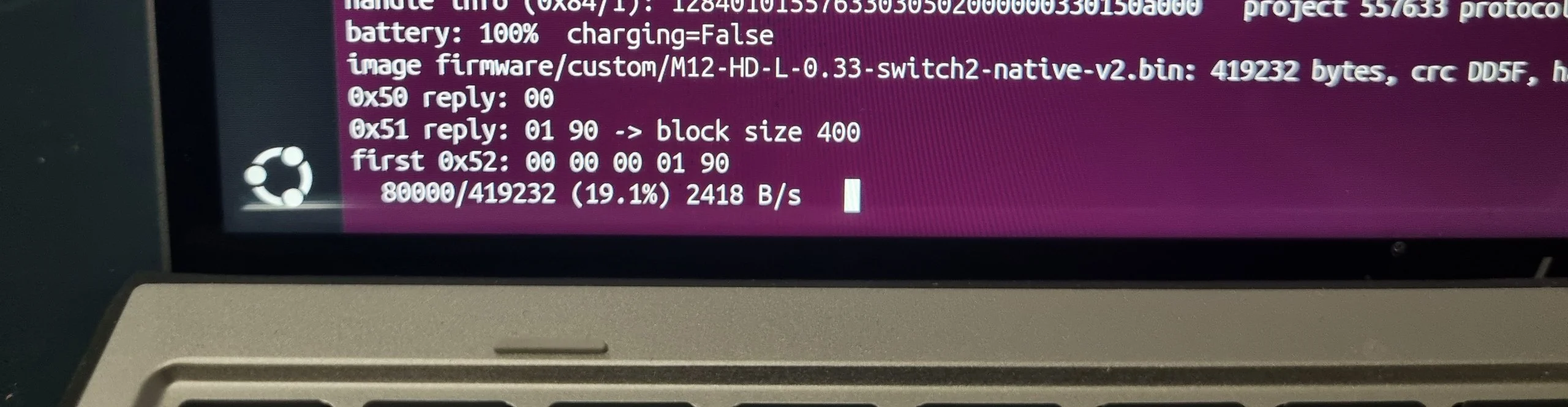
Si la operación termina correctamente, aparecerá:
0x53 reply: 00Este mensaje indica que el mando ha respondido satisfactoriamente al comando final de actualización. Después debería reiniciarse.
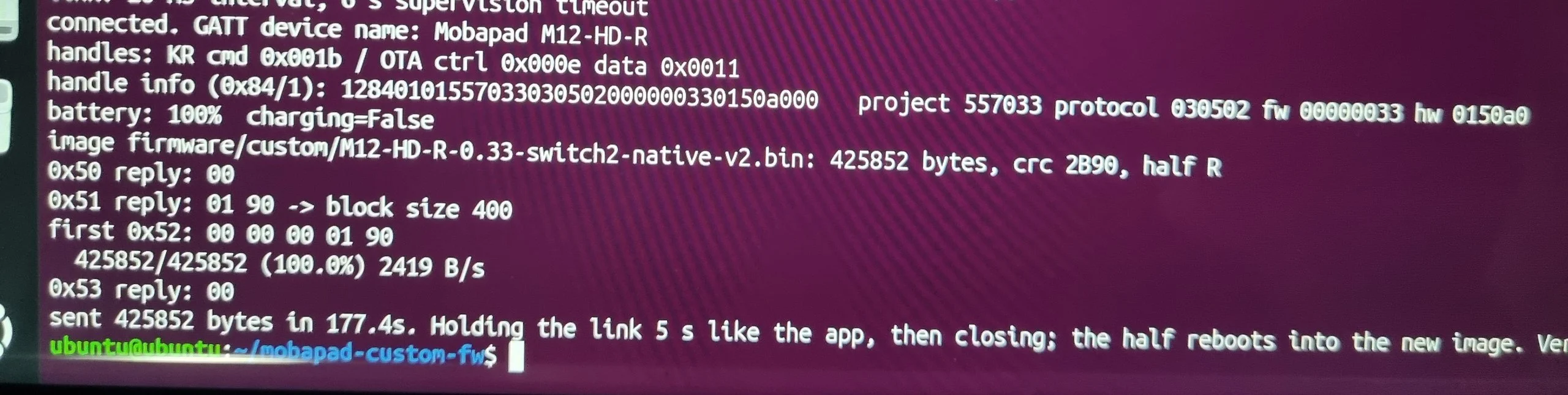
Paso 10. Flashear el mando derecho
Cuando el izquierdo haya terminado correctamente, repetimos el procedimiento con el derecho. Es imprescindible utilizar el BIN terminado en -R-0.33-switch2-native-v2.bin.
sudo python3 otaflash.py flash firmware/custom/M12-HD-R-0.33-switch2-native-v2.bin --address 11:22:33:44:55:66 --confirmEsperamos de nuevo hasta que finalice la transferencia y aparezca:
0x53 reply: 00Una vez completadas las dos actualizaciones, tendremos instalado switch2-native-v2 en ambos Mobapad M12 HD. Conviene recordar que los archivos se basan en el firmware 0.33 y continúan identificándose con esa versión, por lo que ver 0.33 no significa necesariamente que la actualización comunitaria no se haya aplicado.
Comprobar que el nuevo firmware funciona en Switch 2
Ahora podemos acoplar ambos mandos a la consola. Al hacerlo por primera vez puede aparecer una notificación de emparejamiento para cada mitad, algo que el desarrollador considera normal.
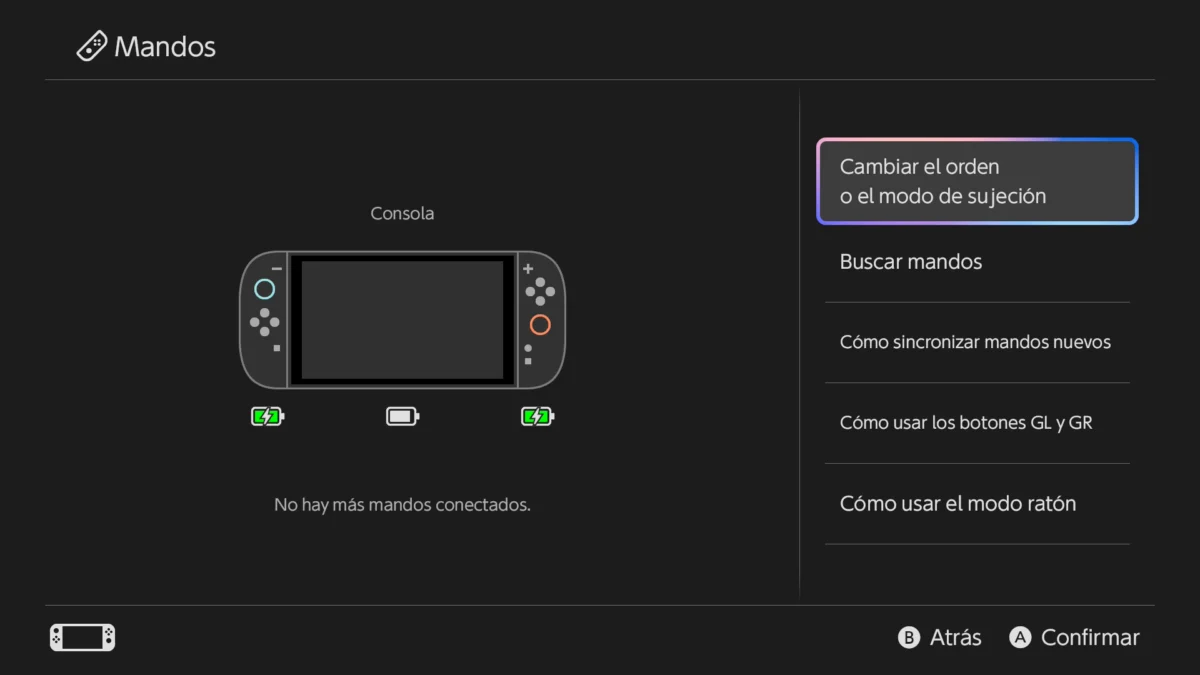
Es recomendable comprobar los botones, sticks, giroscopio y vibración, así como la conexión automática al colocarlos en los raíles. También podemos probar el lector NFC con un amiibo compatible.
Para verificar la corrección de la segunda versión, pon la consola en reposo, espera aproximadamente un minuto y pulsa HOME en el mando derecho para comprobar si consigue despertarla.
El firmware comunitario se ha probado en Nintendo Switch 2 con la versión 23.0.1 del sistema. Su compatibilidad futura no está garantizada.
Limitaciones y problemas conocidos de switch2-native-v2
Aunque las mejoras son interesantes, también existen limitaciones que conviene conocer antes de decidir si mantener el firmware instalado.
Los botones traseros pueden perder asignaciones entre mandos
Este es probablemente el inconveniente más importante para quienes utilizan mucho las funciones de personalización de los M12 HD.
Con el protocolo nativo y los mandos acoplados, las asignaciones de un botón trasero a botones exclusivos de la otra mitad pueden dejar de funcionar.
Por ejemplo, hemos encontrado este problema al tener configurado el botón trasero del mando izquierdo para que funcionase como A. Después de actualizar, esa asignación dejó de responder correctamente al utilizar los mandos acoplados.
Otros usuarios han comunicado comportamientos similares con asignaciones como el botón +. En cambio, las reasignaciones a botones pertenecientes a la misma mitad sí parecen seguir funcionando.
La causa está relacionada con la forma en la que Switch 2 interpreta las dos mitades mediante el nuevo protocolo. Por Bluetooth, donde se conserva el protocolo anterior, estas asignaciones cruzadas deberían seguir funcionando.
No incorpora HD Rumble 2.0 completo ni botón C nativo
La vibración funciona con el firmware comunitario, pero no debemos confundirlo con una implementación completa y verificada de HD Rumble 2.0. Tampoco se incorpora un botón C nativo para GameChat.
El botón M de los M12 HD conserva su función relacionada con macros y personalización. Estas características son distintas de las anunciadas para el firmware oficial de Mobapad.
El protocolo nativo solo funciona acoplado
Cuando los mandos están unidos a Switch 2 utilizan la nueva comunicación USB. Al separarlos, siguen funcionando mediante Bluetooth con el protocolo de Joy-Con de la primera Switch.
Esto permite conservar compatibilidad inalámbrica con otros dispositivos, aunque significa que el protocolo nativo de Switch 2 no está disponible por Bluetooth.
La carga con la consola apagada no está verificada
El desarrollador indica que no ha comprobado el comportamiento de carga cuando la consola está completamente apagada. No debe interpretarse como una mejora confirmada de la alimentación de los mandos.
Solución a los problemas más habituales durante la instalación
Ubuntu no detecta uno de los Mobapad
Comprueba que el Bluetooth del portátil está activado y que el mando no sigue conectado a la Switch 2 o a la aplicación del móvil. Repite la búsqueda con bluetoothctl, activa el mando y, si es necesario, utiliza su botón de sincronización.
- Funcionamiento de alto rendimiento: Anbernic RG34XX utiliza un sistema de actualización Linux de 64 bits
- ARM Cortex-A53 de cuatro núcleos, frecuencia de 1,5 GHz
- G31 MP2 de doble núcleo
- LPDDR4 de 1 GB de RAM, que puede resolver el problema de caída de fotogramas en el juego, ofrece una experiencia
El comando hcitool no existe
Comprueba la instalación de las herramientas BlueZ:
sudo apt install -y bluez
command -v hcitool
Si sigue sin estar disponible, hay que revisar la distribución y sus paquetes antes de intentar actualizar.
El instalador rechaza el firmware
Comprueba que utilizas el archivo correcto para cada mitad, que la batería supera el mínimo requerido y que el archivo supera la prueba plan. No fuerces una instalación cuando falle alguna comprobación de seguridad.
La transferencia se interrumpe
Según el desarrollador, algunas transferencias pueden interrumpirse y, en sus pruebas, ha conseguido repetirlas comenzando de nuevo. Sin embargo, esto no garantiza que cualquier fallo sea recuperable.
Si se pierde la conexión, no apagues deliberadamente el mando. Revisa el mensaje de error y comprueba si vuelve a responder antes de repetir el procedimiento. Si el dispositivo deja de arrancar o de anunciarse por Bluetooth, no insistas enviando comandos a ciegas.
Cómo volver al firmware original de Mobapad
El proyecto comunitario documenta un procedimiento para regresar a las versiones oficiales utilizando la aplicación Mobapad para Android o iOS.
Como el firmware personalizado sigue identificándose como 0.33, la aplicación puede rechazar la reinstalación directa de esa misma versión. El procedimiento documentado consiste en instalar primero la versión oficial 0.29 y después actualizar de nuevo a 0.33, siempre que la aplicación siga ofreciendo esas versiones y el mando pueda comunicarse con ella.
Esta posibilidad de volver atrás no constituye una garantía de recuperación si el mando ha quedado inutilizado durante el flasheo.
Cómo apagar Ubuntu y volver a Windows
Cuando terminemos la instalación y ya no necesitemos Linux, podemos apagar Ubuntu desde su terminal:
sudo poweroffSi aparece un mensaje solicitando retirar el medio de instalación, extraemos el pendrive y pulsamos Enter.
En el siguiente arranque, el portátil debería iniciar Windows normalmente desde su disco interno. Como hemos utilizado Ubuntu en modo Live, no ha sido necesario instalar Linux ni modificar las particiones del equipo.
¿Merece la pena instalar switch2-native-v2?
El firmware comunitario supone una mejora interesante para los propietarios de Mobapad M12 HD que utilizan Nintendo Switch 2 principalmente en modo portátil. El reconocimiento mediante el protocolo nativo, la conexión automática, el giroscopio corregido y la compatibilidad NFC son argumentos importantes.
Además, el procedimiento de instalación puede completarse utilizando un portátil con Bluetooth y Ubuntu desde un pendrive, sin necesidad de mantener Linux instalado.
Eso sí, conviene valorar las limitaciones antes de actualizar. Especialmente si utilizas botones traseros con asignaciones cruzadas entre el mando izquierdo y derecho, porque pueden dejar de funcionar mientras están acoplados a la consola.
También debemos recordar que se trata de una modificación no oficial y que cualquier operación de flasheo conlleva riesgos. Si los mandos funcionan perfectamente y no necesitas estas mejoras, mantener el firmware original sigue siendo una opción razonable.
¿Has instalado switch2-native-v2 en tus Mobapad M12 HD? ¿Has notado mejoras en el giroscopio o problemas con los botones traseros? Cuéntanos tu experiencia en los comentarios.