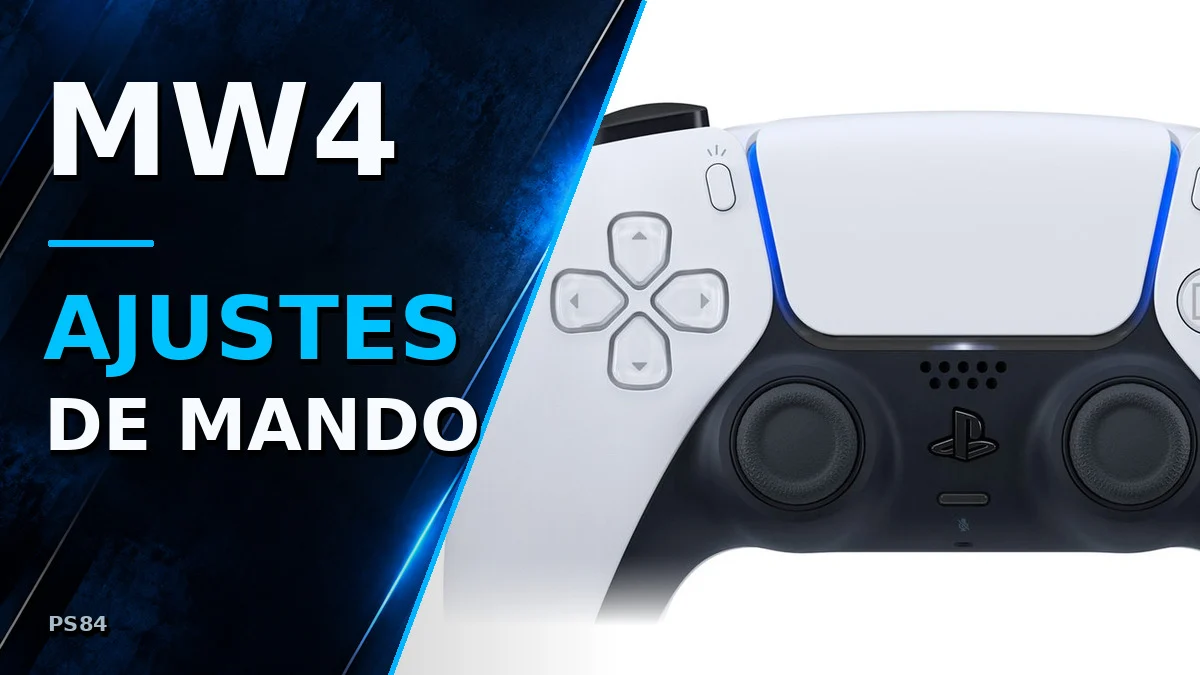
Estos ajustes de MW4 sirven como punto de partida para jugar con mando en PS5: sensibilidad, zonas muertas, apuntado, movimiento, gráficos, audio e interfaz. Adapta los valores a tu mando y a tu forma de jugar, especialmente en los apartados de sensibilidad y movimiento.
El apartado gráfico está planteado para PS5. Si juegas en PC, tendrás que ajustar las opciones de calidad y rendimiento a tu equipo; la sensibilidad de ratón y teclado también requiere una configuración diferente.
Índice de contenidos
Sensibilidad y controles: ajustes de MW4 para mando
Puedes empezar con una sensibilidad de 1,65 tanto horizontal como vertical y afinarla después. Si te cuesta seguir al objetivo porque sobrepasas su posición, prueba a bajarla; si no consigues girar con suficiente comodidad, súbela poco a poco.
| Opción | Punto de partida |
|---|---|
| Distribución de botones | Táctica / Tactical |
| Sensibilidad horizontal | 1,65 |
| Sensibilidad vertical | 1,65 |
| Intercambiar L1/R1 con L2/R2 | Desactivado: apunta y dispara con L2/R2 |
| Vibración del mando | Desactivada |
| Efecto de los gatillos en PS5 | Desactivado |
La distribución Táctica permite agacharse, deslizarse o tumbarse manteniendo el control de la puntería. Intercambiar los gatillos con los botones superiores depende de la comodidad que te ofrezca cada disposición.
Algunos preajustes modifican varias opciones a la vez y pueden sobrescribir cambios anteriores. Nuestra recomendación es revisarlos primero y después afinar cada valor por separado.
Zonas muertas: el valor mínimo depende de tu mando
Una zona muerta mínima alta impide registrar pequeños movimientos del stick. Bajarla permite aprovechar ajustes más finos, pero debes encontrar un valor que no provoque movimientos involuntarios cuando sueltas el mando.
| Opción | Valor orientativo |
|---|---|
| Zona muerta mínima del stick izquierdo | 1 solo si tu mando permanece estable con ese valor |
| Zona muerta mínima del stick derecho | 1 solo si tu mando permanece estable con ese valor |
| Máximo del stick izquierdo | Aproximadamente 70 |
| Zona muerta de L2 y R2 | Aproximadamente 5 en cada gatillo |
No fijes automáticamente el mínimo en 1. Comprueba primero cómo responde tu mando en reposo y aumenta el mínimo si la cámara o el personaje se mueven solos. El valor adecuado depende del comportamiento de cada stick.
Reducir el máximo izquierdo a 70 hace que el juego registre la entrada máxima antes de alcanzar todo el recorrido físico, lo que puede ofrecer una respuesta de movimiento más inmediata. Para el stick derecho conviene conservar recorrido y priorizar la precisión al apuntar.
- Lista de juegos: Metal Gear Solid 4: Guns of the Patriots
- Metal Gear Solid: Peace Walker (HD Collection version)
- Metal Gear: Ghost Babel
- Contenido extra de datos guardados de METAL GEAR SOLID: MASTER COLLECTION Vol.
Con los gatillos sucede algo parecido: al reducir la zona muerta necesitas pulsarlos menos para registrar la acción. Prueba con 5 y comprueba que no se produzcan disparos o apuntados accidentales al rozarlos.
Apuntado: curva dinámica y sensibilidad por aumento
Esta configuración combina una respuesta rápida al girar con una sensibilidad más baja al utilizar miras de poco aumento. Es una base para equilibrar comodidad de giro y precisión al apuntar.
| Opción | Configuración |
|---|---|
| Transición de sensibilidad al apuntar | Instantánea / Instant |
| Curva de respuesta del apuntado | Dinámica / Dynamic |
| Escala de pendiente de la curva | 0,80 |
| Sensibilidad personalizada por aumento | Activada |
| Multiplicador con poco aumento / Low Zoom | 0,75 |
| Asistencia al objetivo / Target Aim Assist | Activada |
Con la transición instantánea, la sensibilidad de apuntado entra en cuanto comienzas a apuntar. La transición gradual también es una alternativa válida si resulta más cómoda. After Zoom depende más del tiempo que tarda cada arma en completar el apuntado, por lo que conviene comprobar cómo responde con distintas clases.
La curva dinámica con una pendiente de 0,80 es una propuesta inicial para moderar parte de su respuesta. Estándar y Lineal también pueden resultar más cómodas según tus preferencias. El multiplicador de 0,75 está planteado para poco aumento: revisa los aumentos superiores por separado si te cuesta seguir objetivos en movimiento.
Conviene distinguir Target Aim Assist del ajuste ADS Aim Assist: este último corresponde a la asistencia que acerca la mira al objetivo en campaña. No añade ese comportamiento al multijugador. Los controles por movimiento, por su parte, se aplican al uso del giroscopio.
Movimiento: más control manual y menos acciones automáticas
Esta propuesta prioriza el control manual sobre cuándo esprintar y superar obstáculos. Si prefieres automatizar alguna de esas acciones, adapta las opciones correspondientes a tu forma de jugar.
| Opción | Configuración orientativa |
|---|---|
| Asistencia al esprint / Sprint Assist | Desactivada |
| Asistencia para superar obstáculos / Mantle Assist | Desactivada |
| Corner Slice | Desactivado |
| Comportamiento de deslizarse y lanzarse | Solo deslizarse / Slide Only |
| Superación automática de obstáculos en el aire | Parcial / Partial |
| Restablecer esprint / Sprint Restore | Desactivado |
| Mantener esprint al deslizarse | Activado |
| Comportamiento del paracaídas | Free Fall |
| Asomarse automáticamente por puertas / Auto Door Peek | Activado |
| Entrada bajo el agua | Libre / Free Plunge |
| Voltereta de combate / Combat Roll | Mantener / Hold |
| Recentrado de cámara del vehículo | Retardo corto |
Slide Only implica renunciar al lanzamiento en plancha. Puede ayudarte a evitar activarlo accidentalmente cuando quieres deslizarte. Si recurres a esa maniobra, elige una opción que la conserve. Desactivar Corner Slice permite reducir movimientos de cámara al apuntar cerca de esquinas.
- LEVÁNTATE
- HARBINGER. Purifica un mundo devastado. Derriba a los falsos dioses. Reclama lo que es tuyo
- SU CARNE ES TU ARMA: El mundo en ruinas de Mortal Shell II está repleto de cadáveres de guerreros excepcionales
Combate: recarga, cambio de aumento y marcadores
En los ajustes avanzados de combate, estos son tres cambios que puedes probar:
- Cambio de aumento: asignarlo a la acción de cuerpo a cuerpo, Melee.
- Interacción y recarga: Priorizar recarga ayuda a evitar recoger objetos cuando necesitas recargar. Con el arma recargada, permite recoger objetos mediante una pulsación rápida.
- Retardo de doble pulsación para marcar peligro: seleccionar Corto para reducir marcadores de peligro accidentales.
Gráficos en PS5: 120 Hz, FOV de 105 y una imagen más limpia
Para el multijugador, esta configuración prioriza la claridad de imagen y reduce los efectos visuales que pueden dificultar seguir un objetivo.
| Opción | Punto de partida |
|---|---|
| Modo de 120 Hz | Activado con una pantalla compatible |
| Desenfoque de movimiento | Desactivado en sus distintas opciones |
| Grano de película | Desactivado |
| Profundidad de campo | Desactivada en ambas opciones |
| Nitidez FidelityFX CAS | Un valor intermedio |
| Campo de visión / FOV | 105 |
| Campo de visión al apuntar / ADS FOV | Afectado / Affected |
| Movimiento de cámara | Mínimo: 25 % |
| Destello de granada cegadora invertido | Activado |
Un FOV más alto amplía la visión periférica, pero también hace que los objetivos lejanos se vean más pequeños. Puedes empezar en 105 y comprobar si te resulta cómodo. Con ADS FOV en Afectado, el campo de visión al apuntar se relaciona con el general.
Afectado no reduce el retroceso real ni cambia dónde impactan las balas. Al mostrar una vista más alejada, se percibe menos movimiento del arma y de la cámara. Eso puede facilitar seguir visualmente el objetivo mientras disparas.
En transmisión de texturas bajo demanda puedes utilizar Optimizada si tu conexión lo permite. Si tienes un límite de datos, selecciona Mínima y revisa los límites de descarga. La cegadora invertida, por su parte, sustituye el fogonazo blanco por una pantalla oscura.
Audio: menos diálogos y música, con mezcla para auriculares
Estos ajustes buscan que los diálogos y la música no tapen otros sonidos de la partida. Elige la mezcla de audio según utilices auriculares o altavoces.
- PANTALLA 4K DE 32 PULGADAS: Monitor para juegos IPS con frecuencia de refresco de 144 Hz, 1 ms, resolución UHD de 3840×2160 y AMD FreeSync Premium Pro para disfrutar de un juego fluido.
| Opción | Configuración orientativa |
|---|---|
| Volumen de los diálogos | Aproximadamente 80 |
| Música | Desactivada |
| Mezcla de audio | Auriculares si utilizas este dispositivo |
| Modo de auriculares mejorado | Desactivado como punto de partida; compara ambas opciones |
| Reducción del sonido de acúfenos | Activada |
| Avisos de disparo a la cabeza y eliminación | Activados |
El modo de auriculares mejorado depende de tus preferencias: compara ambas opciones y conserva la que te permita interpretar mejor los sonidos. Si utilizas los altavoces del televisor, adapta también la mezcla de audio.
Interfaz y HUD: ping visible, filtro 2 y retícula estática
Activa la visualización de latencia y pérdida de paquetes para relacionar posibles problemas durante la partida con el estado de la conexión. Si detectas valores inestables, puedes seguir nuestra guía para mejorar el ping en Call of Duty.
- Filtro de color: prueba el filtro 2 aplicado al mundo y a la interfaz. Compara varias opciones porque la percepción cambia entre personas.
- Sacudida de los elementos del HUD: desactivada.
- Radar: desactivado para conservar el minimapa habitual.
- Barra de resistencia: desactivada en esta configuración; puedes mantenerla si te resulta útil.
- Líneas de la retícula: estáticas.
Cómo adaptar esta configuración a tu forma de jugar
Nuestra recomendación es empezar por las zonas muertas y la sensibilidad, probar el apuntado y después revisar las preferencias de movimiento. Cambia una cosa cada vez en una partida privada para identificar qué te ayuda y qué te resulta incómodo.
Estos valores son orientativos y no garantizan mejores resultados por sí solos. Para seguir otros cambios del juego puedes consultar nuestra sección de Call of Duty.
¿Qué te ha cambiado más la sensación al jugar: bajar las zonas muertas, ajustar la sensibilidad o modificar el FOV? Cuéntanos qué mando utilizas y qué valores te funcionan mejor.