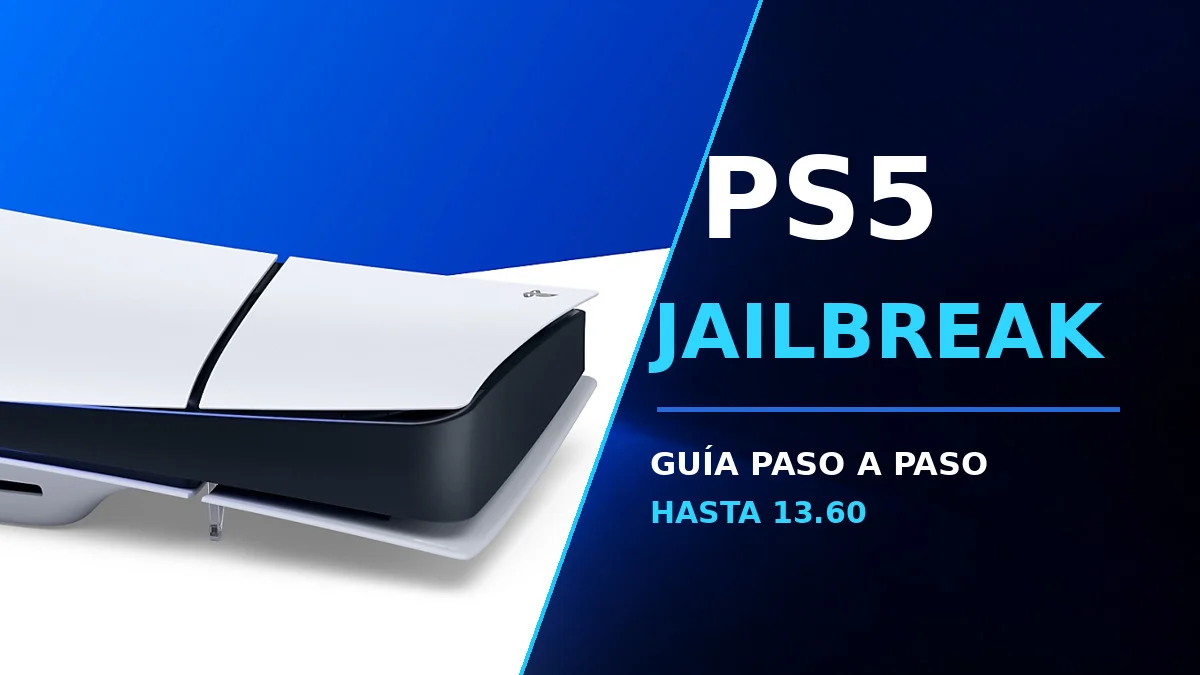
Jailbreak de PS5: una consola compatible puede ejecutar aplicaciones creadas por la comunidad, aplicar determinados parches a juegos y abrir la puerta a emuladores y otras utilidades. Esta guía explica cómo empezar con WebKit Autoloader, cuyo soporte llega hasta el firmware 13.60, qué hay que descargar y qué limitaciones siguen existiendo. No todas las funciones están disponibles en todas las versiones.
Actualizada el 4 de octubre de 2026. Las versiones citadas corresponden a las descargas publicadas consultadas en esa fecha. Actualizar una herramienta y actualizar el software de la consola son cosas diferentes: no actualices tu PS5 para seguir esta guía. Primero comprueba la versión que ya tiene y la compatibilidad de lo que quieres utilizar.
Índice de contenidos
Qué es un jailbreak y qué cambia en tu PS5
Un jailbreak aprovecha fallos del sistema para ejecutar código con permisos que una aplicación normal no tendría. En esta guía, la entrada se realiza a través del navegador: WebKit es el motor que muestra sus páginas. Después interviene un fallo del núcleo del sistema, también llamado kernel, para ampliar esos permisos.
Conviene distinguir tres piezas. El exploit es el procedimiento que aprovecha el fallo. Un payload es un pequeño programa que cargas después para realizar una tarea; muchos se distribuyen como archivos .elf. Y homebrew es el software desarrollado por la comunidad: puede ser un emulador, un gestor de archivos o una aplicación experimental.
Por tanto, conseguir que el exploit termine no instala de golpe todas las funciones que ves en vídeos. Cada aplicación necesita su propia instalación y puede exigir otra herramienta o un firmware concreto. Tampoco es una actualización oficial ni una modificación que garantice estabilidad: los responsables de Relapse advierten de bloqueos, pérdida de datos y posibles sanciones de cuenta. Haz una copia de tus datos antes de empezar.
Jailbreak de PS5 hasta 13.60: comprueba la compatibilidad
El método elegido utiliza PS5 WebKit Autoloader, de itsPLK. Su función es preparar el acceso desde el menú de la consola y cargar el exploit y las utilidades posteriores. Declara soporte para 1.00–5.50 y 7.00–13.60. La franja 6.xx queda fuera de este autoloader; eso no significa que carezca de otros métodos, sino que estas instrucciones no le corresponden.
La versión 0.5.2 selecciona automáticamente Poops en 9.05 y 11.40, porque Relapse no admite esas dos versiones. En 12.02–13.60 utiliza Relapse y necesita que la consola conserve una conexión de red local activa, por Wi-Fi o cable. Esa conexión no exige acceso a Internet.
Relapse está alojado en el repositorio de ntfargo. Sus créditos identifican a Sonic_Iso como autor del exploit de kernel, a Jordy por el exploit de WebKit y el fallo del kernel, a ntfargo y ufm42 por el desarrollo y a Dr. Yenyen por las pruebas. El repositorio original quedó archivado el 3 de octubre; sigue disponible para consulta.
Si tu consola supera 13.60, no sigas este procedimiento esperando que funcione. Si está por debajo, no la subas a 13.60 por comodidad: algunas utilidades tienen un límite inferior. Por ejemplo, el proyecto Linux que veremos después admite determinados firmwares hasta 7.61. Tener una versión más reciente no equivale a tener más posibilidades.
Qué necesitas y qué debes descargar
Para la instalación inicial necesitarás la PS5 compatible, un ordenador conectado a la misma red y un mando para navegar por los menús. Aquí describimos el recorrido con Windows. El proyecto también ofrece un archivo Python para otros sistemas. No necesitas comprar un juego en disco para esta vía de entrada mediante navegador.
Prepara además un USB que puedas usar para transferir archivos y otra copia de los datos que no quieras perder. Un USB destinado al almacenamiento ampliado de juegos no sirve como unidad normal de copia de seguridad. Sony admite FAT32 y exFAT para sus copias; formatear una unidad borra su contenido, por lo que debes guardar antes lo que tenga.
- WebKit Autoloader 0.5.2, de itsPLK. En su página de descarga elige el archivo Windows
webkit-autoloader-host_v0.5.2.exe. El.pyes la alternativa para Python; el instalador.elfcorresponde a consolas que ya pueden cargar payloads. No descargues «Source code» si buscas el programa preparado para usar. - Payload Manager 0.5.2, de itsPLK. Es el panel que permite importar y ejecutar las utilidades. El autoloader lo inicia cuando no has configurado una cadena manual. Su última publicación indica expresamente soporte de 13.60. Comprueba la versión del gestor antes de añadir herramientas.
- Kstuff Lite 1.11 Beta, publicado por EchoStretch. Añade funciones necesarias para determinados programas y contenidos. La descarga y sus cambios declaran soporte hasta 13.60 y reconocen el trabajo original de sleirsgoevy y las aportaciones de drakmor, entre otros. No es necesario para que aparezca por primera vez el panel del jailbreak.
- ShadowMountPlus 1.7beta4, de drakmor. Sirve para detectar, registrar y montar aplicaciones y contenidos compatibles. Es la publicación más reciente, del 3 de octubre, y está marcada como versión preliminar. La beta3 aún lleva la etiqueta «Latest» en GitHub: para localizar la beta4 abre este enlace concreto. Se usa después de Kstuff Lite, no en lugar del exploit.
La guía comienza con el acceso básico y añade después las utilidades. Ese orden permite saber qué ha fallado: si el panel funciona y una aplicación se cierra, el problema puede estar en esa aplicación o sus requisitos, sin que sea necesario reinstalar todo.
Paso 1. Mira el firmware y guarda tus datos
- En la PS5, entra en Ajustes → Sistema → Software del sistema → Información de la consola y anota la versión. PlayStation explica dónde consultar el software del sistema. Comprueba los números del firmware, no la versión de un juego.
- En Ajustes → Sistema → Software del sistema → Ajustes y actualización del software del sistema, desactiva la descarga y la instalación automáticas. Puedes contrastar las opciones en el soporte oficial sobre actualizaciones automáticas. No aceptes una actualización si quieres conservar la compatibilidad actual.
- Conecta la unidad de copia de seguridad y abre Ajustes → Sistema → Software del sistema → Copia de seguridad y restauración → Realizar copia de seguridad de tu PS5. Selecciona los datos y deja terminar el proceso. La consola se reinicia durante la operación; Sony detalla el procedimiento completo.
Guardar una copia de seguridad no crea un sistema para bajar de firmware. Sony exige que, al restaurarla, el software del sistema sea de la misma versión o posterior a la que tenía la consola cuando se creó.
Paso 2. Prepara el servidor en el ordenador
El ordenador servirá una página local a la consola durante la instalación. «Servidor» aquí significa simplemente que el programa queda abierto y responde a la PS5: no tienes que contratar un alojamiento ni abrir puertos del router hacia Internet.
- Conecta el ordenador y la PS5 al mismo router. Evita una red de invitados que aísle los dispositivos entre sí. Pueden usar cable o Wi-Fi; lo relevante es que puedan comunicarse dentro de casa.
- Abre el ejecutable de WebKit Autoloader descargado de la publicación de itsPLK. Si Windows pide permiso de comunicación, limítalo a tu red privada de confianza. Mantén la ventana abierta.
- Anota la dirección que aparece junto al mensaje Set your PS5 DNS to. Será una IP local, por ejemplo
192.168.1.50. Esa cifra es solo un ejemplo: utiliza la que muestre tu programa. - Comprueba que el programa ha iniciado sus servicios DNS y HTTPS y que está esperando a la PS5. Si aparece un error al abrir un puerto, resuélvelo antes de continuar; más abajo explicamos qué significa.
Según la documentación del servidor para PC, el programa dirige la dirección del manual de PlayStation hacia el ordenador y rechaza las demás consultas de nombres. Utiliza el puerto 53 para DNS y el 443 para HTTPS. Son puntos de entrada locales del programa, no números que debas escribir en los ajustes DNS.
Paso 3. Configura el DNS de la PS5
El DNS traduce nombres de páginas a direcciones de red. En este paso hacemos que la Guía del usuario abra el instalador alojado en tu propio ordenador. La IP del PC y la IP de la PS5 son distintas: ahora necesitas la del PC.
- Entra en Ajustes → Red → Ajustes → Configurar conexión a Internet. Selecciona la conexión que estás usando y abre sus ajustes avanzados. El soporte de PlayStation muestra la configuración de red.
- Cambia los ajustes de DNS a Manual. En DNS primario escribe exactamente la IP que mostró WebKit Autoloader en el ordenador.
- Para mantener las consultas en el servidor local, utiliza también la IP del PC como DNS secundario. No añadas un DNS público como alternativa en esta configuración. Conserva los demás valores de red que ya funcionaban.
- Guarda la configuración. Una prueba de conexión a Internet puede fallar porque el servidor está bloqueando los demás dominios. Lo que necesitamos comprobar a continuación es el acceso al instalador local, no a PlayStation Network.
Usar el PC también como DNS secundario es nuestra elección para esta configuración local; el proyecto exige dirigir el DNS al ordenador. Este bloqueo no es una garantía contra sanciones ni sustituye la comprobación de las actualizaciones. Cuando el PC se apague, dejará de responder a esas consultas, aunque el acceso instalado en la consola pueda seguir funcionando sin él.
Paso 4. Abre la Guía del usuario e instala el acceso
- Con el servidor del PC abierto, entra en la Guía del usuario desde los ajustes de la PS5. Debe abrirse la página del instalador de WebKit Autoloader en lugar del manual normal.
- El servidor utiliza un certificado local autofirmado. Si aparece una advertencia de certificado, continúa únicamente si estás en este recorrido y el servidor es el que acabas de iniciar. La advertencia se explica por cómo se aloja la página local.
- Si estás en 7.00–12.00 y el instalador permite elegir, Poops funciona sin conexión de red activa; Relapse exige conservar Wi-Fi o Ethernet conectado a una red local. En 9.05 y 11.40 la versión 0.5.2 selecciona Poops automáticamente. En 12.02–13.60 corresponde Relapse.
- Deja que finalice el instalador y sigue sus indicaciones. No cierres el navegador mientras guarda los archivos. El resultado esperado es un acceso llamado WebKit Autoloader en el menú de la PS5.
- Abre ese acceso. El programa ejecutará la cadena de explotación. Si no has creado una configuración manual
autoload.txt, debe iniciar Payload Manager, el gestor de utilidades.
A partir de esa instalación, el acceso utiliza archivos almacenados en la consola: itsPLK describe este funcionamiento local. En 12.02–13.60 conserva el Wi-Fi o Ethernet conectado a la red local, aunque esa red no tenga salida a Internet. Desactivar completamente la conexión no equivale a bloquear Internet y puede impedir que Relapse funcione.

- Marvel's Spider-Man 2 PS5 Videojuego Original de Playstation Sony Interactive
- Con Idiomas Español
- Portugués e Inglés
- Descripción del juego Los Spider-Men
Si ya tienes un jailbreak operativo, existe un atajo documentado: carga webkit-autoloader-installer_v0.5.2.elf desde tu gestor de payloads, espera a que cree el acceso, reinicia una vez y abre WebKit Autoloader. Esa es una instalación alternativa; no necesitas repetir además el recorrido inicial con DNS.
Paso 5. Importa una utilidad y comprueba que funciona
Ver Payload Manager significa que ya tienes una forma práctica de cargar payloads. Para empezar, nuestra recomendación es utilizar un USB y añadir una herramienta cada vez. Así no dependes de que el DNS local permita descargar desde un repositorio en Internet.
- Descarga en el ordenador el archivo
.elfde la herramienta elegida desde su autor. Si viene dentro de un ZIP, extrae el contenido antes. Guarda el ELF en el USB; la raíz es la primera pantalla de la unidad, sin entrar en ninguna carpeta. - Conecta el USB a la PS5 y abre Payload Manager. Entra en la gestión de payloads, llamada Manage Payloads en inglés, y localiza el archivo de la unidad USB.
- Utiliza la opción de importación a la memoria interna. El gestor permite copiar conservando el original; esa es nuestra recomendación para mantener una copia en el USB. Si detecta un archivo existente, comprueba el nombre y la versión antes de sustituirlo.
- Vuelve al panel del gestor, selecciona la utilidad y ejecútala. Espera su notificación o interfaz antes de cargar otra. Una importación correcta solo confirma que el archivo se ha copiado; todavía tienes que ejecutarlo.
Estas opciones pertenecen al Payload Manager de itsPLK. Si usabas una versión anterior, sus notas de actualización permiten instalar la nueva desde el repositorio del propio gestor cuando tenga acceso a él. En la configuración sin Internet puedes importar el ELF de la 0.5.2 desde USB y utilizar esa versión.
Paso 6. Añade Kstuff Lite y ShadowMountPlus si los necesitas
Para la combinación descrita aquí, ejecuta primero Kstuff Lite 1.11 Beta. Cuando haya terminado de cargar, ejecuta ShadowMountPlus 1.7beta4. Este último requiere Kstuff Lite 1.07 o posterior; la 1.11 cumple ese requisito. ShadowMountPlus aporta un acceso propio, Shadow Mount+, a su interfaz de gestión.
Una aplicación distribuida como carpeta necesita conservar su estructura. Por ejemplo, el emulador ProsperoEden proporciona la carpeta PPSA99008, que su autor sitúa en /data/homebrew/PPSA99008. Para copiarla al almacenamiento interno puedes utilizar FTP, como explicamos más adelante. El archivo .elf de un servicio y la carpeta completa de una aplicación no se instalan de la misma manera.
ShadowMountPlus también trabaja con imágenes de contenido: archivos que reúnen una estructura de carpetas y se montan para hacerla accesible al sistema. Su documentación recomienda UFS con extensión .ffpkg para uso normal y considera experimentales los formatos PFS .ffpfs y .ffpfsc. Un archivo .ffpkg no es lo mismo que un paquete fPKG; cambiar una extensión no convierte un formato en otro.
La rama 1.7 advierte de posibles problemas al apagar y corrupción de datos al montar imágenes, especialmente en firmwares antiguos. Además, las notas del proyecto desaconsejan combinar sus funciones de backport con el payload independiente BackPork porque pueden entrar en conflicto. Un backport adapta contenido para versiones anteriores del sistema; no garantiza que cualquier juego reciente funcione.
No añadas etaHEN a esta cadena por inercia. etaHEN, de LightningMods y colaboradores reúne distintas funciones en un mismo paquete, incluidas utilidades y componentes que pueden solaparse con los anteriores. Sus publicaciones oficiales y las adaptaciones de terceros no son intercambiables. Esta guía no utiliza un port no oficial de etaHEN como requisito para llegar a 13.60.
Qué debes hacer al volver a encender la consola
La instalación del acceso y la ejecución del jailbreak son operaciones distintas. El icono puede seguir en el menú después de apagar, pero debes volver a iniciar WebKit Autoloader para ejecutar la cadena y cargar los payloads que necesites. No interpretes que ver el icono significa que todos los servicios estén activos.
Cuando hayas comprobado que cada utilidad funciona por separado, puedes configurar el arranque automático desde Payload Manager. Nuestra recomendación es mantener primero una configuración mínima y añadir después los extras. Un fallo de un servicio opcional resulta mucho más fácil de localizar si sabes qué acabas de incorporar.
No hace falta crear autoload.txt para seguir esta guía. Si lo creas, el autoloader utilizará esa lista en lugar de iniciar automáticamente el gestor. Para usuarios avanzados, itsPLK explica la carpeta ps5_autoloader, las rutas y el orden de los archivos.
Problemas habituales: qué comprobar y qué solución está documentada
Se abre el manual normal o la página no carga
Revisa que has cambiado el DNS de la conexión que la PS5 está utilizando y que apunta a la IP actual del ordenador. Comprueba que el servidor sigue abierto. Si el PC cambia de red, una dirección antigua puede dejar de servir. Revisa también el permiso del programa en el cortafuegos y el aislamiento de la red de invitados; son comprobaciones de conexión, no una solución garantizada para todos los errores.
Si el servidor muestra Could not bind DNS port 53 o un error equivalente con HTTPS 443, no ha podido escuchar en ese puerto. El código del servidor identifica estos fallos: puede faltar permiso o existir otro programa usando el puerto. Resuelve el conflicto indicado en el PC; no hace falta abrir esos puertos hacia Internet ni desactivar todo el cortafuegos.
El navegador se queda parado o la consola se reinicia
Los autores de Relapse contemplan que WebKit necesite varios intentos y recomiendan recargar si el navegador se atasca. Si el fallo se produce en el kernel y la consola se bloquea o sufre un reinicio, indican reiniciar antes de repetir. Un kernel panic es un fallo grave del núcleo que interrumpe la sesión; no equivale por sí solo a que la consola haya quedado inutilizada.
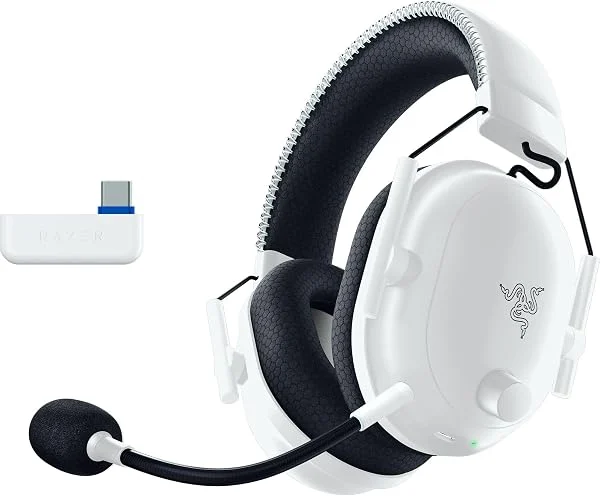
- Micrófono Razer HyperClear Super Wideband: para una calidad de voz de nivel profesional: Este micrófono desmontable de última generación cubre un rango de frecuencias más amplio, capturando detalles increíbles en tu voz para que cada llamada de disparo a tu equipo suene clara, rica y natural.
Funciona el jailbreak, pero no puedo enviar un ELF desde el PC
En los firmwares 7.00–13.60, este autoloader utiliza por defecto un cargador accesible solo desde la propia PS5. Por eso un programa del ordenador que intente enviar directamente al puerto 9021 puede fallar aunque el jailbreak esté activo. Utiliza Payload Manager para importar y ejecutar el archivo. El acceso local deliberado no se corrige cambiando DNS.
Un juego o una aplicación no aparece o se cierra
Comprueba primero el formato y la estructura de carpetas. En ShadowMountPlus, la profundidad de búsqueda predeterminada es un nivel: esconder una aplicación dentro de varias carpetas puede dejarla fuera de la búsqueda. En una imagen, los metadatos sce_sys/param.json deben conservar la ubicación esperada; una carpeta envolvente adicional puede impedir su reconocimiento.
Si la aplicación aparece pero se cierra, revisa sus dependencias y su firmware admitido. No presupongas que le falta el jailbreak: puede necesitar un servicio de permisos, como Lapy, o una versión de juego distinta. Conserva el mensaje de error y consulta el registro de ShadowMountPlus en /data/shadowmount/debug.log cuando el fallo esté relacionado con su carga.
Para qué sirve: parches de 60 FPS y mejoras de juegos
Un parche modifica una parte concreta del comportamiento del juego. Puede desbloquear su límite de imágenes por segundo o cambiar un efecto visual. Desbloquear 60 FPS no garantiza mantenerlos en todas las escenas, y un parche necesita coincidir con el juego y la versión para los que se ha preparado.
- Bloodborne: el conocido parche de 60 FPS es de Lance McDonald. El proyecto libhijacker-game-patch de illusion documenta su aplicación a Bloodborne 1.09 y avisa de un posible bloqueo en la cinemática de Laurence, un jefe opcional del DLC. La solución allí indicada es desactivar el parche para superar ese punto.
- Red Dead Redemption: el repositorio de parches de illusion contiene un parche de 60 FPS. Pero el primer Red Dead Redemption también recibió una opción oficial de 60 FPS al ejecutarse por retrocompatibilidad en PS5 con la actualización 1.03, como recogen las notas de Rockstar. No necesitas presentar el jailbreak como la única forma de conseguirlo.
- Red Dead Redemption 2: es un juego diferente. Su archivo de parches identifica el desbloqueo de FPS de illusion para 1.29 y el de Jao para 1.32. La versión del juego y la compatibilidad del programa que aplica el parche deben coincidir; no copies sin más un archivo preparado para otra actualización.
Para aplicar parches existe ps-patch-system, también de illusion. Su documentación confirma PS5 3.00–12.70; no documenta 13.60 como firmware confirmado. Por eso estos ejemplos muestran posibilidades de la scene, pero no constituyen una promesa de Bloodborne a 60 FPS en cualquier consola cubierta por el título de esta guía.
En un firmware confirmado, su procedimiento consiste en cargar el ELF para PS5 patch-bundle-loader-prospero.elf, descargar el paquete de parches enlazado por el autor y extraer sus XML en /data/user/patches, respetando xml_orbis para juegos de PS4 y xml_prospero para juegos de PS5. Después se gestionan desde http://IP-DE-TU-PS5:23900. Sustituye ese texto por la dirección real de la consola. Revisa el identificador y la versión del juego antes de activar un parche.
Emular Nintendo Switch: qué ofrece ProsperoEden
ProsperoEden es la adaptación experimental de Eden a PS5 desarrollada por BlackBearReloaded. El núcleo del emulador pertenece al proyecto Eden y sus colaboradores. La última descarga consultada es ProsperoEden 1.000.050, publicada el 4 de octubre. Incorpora perfiles, controles configurables y ajustes por juego; ya utiliza Vulkan y no debe describirse con las limitaciones de las primeras versiones que solo empleaban OpenGL.
Un emulador reproduce mediante software el funcionamiento de otra máquina. No convierte la PS5 en una Switch ni garantiza que todo su catálogo funcione. El proyecto sigue en fase alpha. Hay pruebas compartidas de Breath of the Wild en ProsperoEden, pero son resultados de usuarios en configuraciones concretas: no una certificación de partida completa, rendimiento constante o compatibilidad con 13.60.
La descarga 1.000.050 introduce una condición que no debes pasar por alto: sus notas exigen cargar por separado un servicio Lapy compatible antes de iniciar el emulador. Sin él, puede abrirse pero quedarse dentro de las restricciones de la aplicación, sin acceso normal a los archivos externos. El proyecto enlaza PS5-Lapy-JB-Daemon, de ArkSama, cuya documentación publicada declara 3.00–12.00. Esa dependencia impide recomendar esta combinación como un procedimiento verificado para 13.60.
Si tu entorno cumple las dependencias, extrae el ZIP de ProsperoEden y copia PPSA99008 a /data/homebrew/PPSA99008. El emulador requiere tus propios archivos de claves, firmware y juegos; no los incluye. Su configuración permite elegir la carpeta que los contiene. Para actualizar una instalación anterior, las notas de la 1.000.050 indican sustituir los archivos de esa carpeta con los del nuevo ZIP, conservando los datos personales almacenados aparte.
Como punto de partida para el rendimiento, el autor recomienda Vulkan y resolución 1x, ajustando cada juego de forma individual. Aumentar la resolución consume más recursos; activar opciones que reducen precisión puede introducir errores gráficos. Conviene cambiar una opción cada vez y comprobar su efecto antes de seguir.
Más usos: archivos, otras aplicaciones y Linux
Transferir archivos entre el PC y la PS5 es una utilidad básica del homebrew. ftpsrv, de John Törnblom y colaboradores de ps5-payload-dev, crea un servidor FTP. Tras cargar su ELF, puedes conectarte desde un cliente como FileZilla a la IP de la consola y al puerto 2121 para copiar los archivos de una aplicación. FTP es el protocolo de transferencia; no es otro método para hacer el jailbreak.
No confundas ese puerto con el 1337 del servicio FTP de etaHEN. Necesitas saber qué servidor has cargado. Tampoco confundas la dirección del PC, usada antes como DNS, con la de la consola, que puedes consultar en el estado de conexión de PS5 y que es el destino de la transferencia.

- Disco físico – Edición Estándar para PlayStation 5 (disco) que incluye el juego completo EA SPORTS FC 27. No compatible con PlayStation 4.
- Vive The World's Game en EA SPORTS FC 27.
Otra vía es ps5-linux, desarrollado con las aportaciones de TheFlow y otros autores del proyecto. Permite utilizar Linux y, dentro de ese entorno, programas de escritorio y emuladores. Su lista de compatibilidad incluye determinados firmwares entre 3.00 y 7.61 en PS5 Phat y Slim, con requisitos propios como una unidad USB de al menos 64 GB. No es una función que esta guía habilite automáticamente en 13.60.
La utilidad de abrir una consola depende de lo que quieras hacer con ella: investigar su funcionamiento, desarrollar aplicaciones, administrar tus archivos, probar emulación o mejorar juegos compatibles. Reducir todo ese trabajo a descargar juegos oculta buena parte de lo que aporta la comunidad.
Como añadido: usar otros mandos con AnyPad
AnyPad-PS5, de sinfiltros conecta mandos Bluetooth mediante el chip de la consola y los presenta al sistema como mandos virtuales. La versión más reciente consultada es 0.5.5-beta, publicada el 4 de octubre. Añade un botón «Pulsar PS» para mandos que no tienen ese botón físico.
Su prueba confirmada es un DualShock 4 en una PS5 original con firmware 10.01. El proyecto incluye soporte implementado para otros modelos, pero eso no equivale a haberlos probado todos. Antes de descargar, consulta la lista de compatibilidad. No sería correcto prometer que funciona cualquier mando, ni trasladar aquella prueba a 13.60.
- Crea un usuario local nuevo en la consola para asignárselo al mando. El autor explica que, si permanece en el mismo usuario que el DualSense, puede funcionar en los menús y no ser reconocido por los juegos.
- Descarga el ELF de AnyPad, impórtalo desde USB en Payload Manager y ejecútalo. Abre su acceso en Contenido multimedia o, desde otro dispositivo de la misma red,
http://IP-DE-TU-PS5:8095/. - Mantén apagado el DualSense mientras emparejas. En la interfaz pulsa Emparejar y pon el mando en ese modo; en DualShock 4 se hace con Share + PS. Asígnalo al usuario nuevo.
- Para el DualShock utiliza su botón PS. Para los mandos sin él, la beta incorpora Pulsar PS en la lista de mandos emparejados. Sigue las indicaciones del proyecto para devolver el control al mando cuando el sistema dé prioridad al DualSense.
La beta tiene un fallo conocido: durante la búsqueda puede capturar por error el DualSense y alterar su emparejamiento. Si ocurre, el autor indica mantener pulsado unos cinco segundos su botón de reinicio trasero y reconectarlo mediante USB-C. Antes de cargar de nuevo el ELF, detén el servicio desde Apagar AnyPad PS5; ejecutar otra copia encima puede bloquear temporalmente el Bluetooth. Son motivos para tratarlo como una utilidad en pruebas.
Nuestra reflexión: cerrar opciones también tiene consecuencias
La discusión sobre el jailbreak conecta con otra cuestión que llevamos tiempo tratando: cuánto control conserva quien compra una consola. Sony ha anunciado el fin de la producción de discos para nuevos lanzamientos desde enero de 2028, sin afectar a los títulos publicados en disco antes de esa fecha. Ya explicamos qué implica ese cambio para el formato físico y por qué defendemos que PlayStation mantenga esa opción.
Desde PS84 creemos que las compañías infravaloran el desgaste que provoca retirar posibilidades a sus compradores. Quien quiere conservar un juego, prestar un disco o aprovechar un mando no está planteando una exigencia extravagante. Cuando esas expectativas chocan una y otra vez con decisiones comerciales, parte del interés se desplaza hacia soluciones que devuelvan autonomía.
Una comunidad no funciona con los mismos incentivos que un consejo de administración. Hay personas que investigan por curiosidad, aprenden de otros y comparten herramientas porque les importa resolver el problema. Esa motivación puede sostener esfuerzos que ninguna previsión de ventas sabe medir. Cerrar cada vez más el producto puede darles un motivo adicional para buscar alternativas.
Eso no permite atribuir el nacimiento de Relapse a una única decisión de Sony: sus autores y sus créditos documentan un trabajo técnico con varias aportaciones. Nuestra reflexión es que reducir opciones puede reforzar el deseo de recuperarlas. Una empresa que quiera conservar la confianza de sus jugadores debería prestar tanta atención a ese deseo como a las restricciones de su plataforma.
¿Qué utilidad te interesa más de una PS5 con jailbreak: los parches de rendimiento, la emulación o las aplicaciones de la comunidad? Cuéntanoslo en los comentarios.