Si The Witcher 3 Remastered no guarda la partida en PC, empieza por actualizar el juego. CD Projekt RED ha corregido con el hotfix 5.00c un fallo que impedía guardar o cargar cuando la ruta de la carpeta Documentos contenía caracteres especiales. Si el problema continúa, conviene revisar también los permisos del software de seguridad.
Hay que separar ese error concreto de otros problemas de guardado. El parche tiene una corrección confirmada, pero no garantiza que cualquier partida que no aparezca vuelva a estar disponible. Esta guía reúne soluciones oficiales y comprobaciones de diagnóstico para jugadores de PC, empezando por las menos invasivas.
Índice de contenidos
The Witcher 3 Remastered no guarda: qué comprobar primero
- Actualización: instala el hotfix 5.00c o una versión posterior que incorpore su corrección.
- Permisos: comprueba si el acceso controlado a carpetas está bloqueando el juego.
- Si persiste: verifica los archivos de instalación y prepara un informe para el soporte de CD Projekt RED.
Como recomendación para el diagnóstico, cambia una cosa cada vez y vuelve a probar el guardado después. Así podrás identificar qué medida ha resuelto el problema, en lugar de acumular cambios sin saber cuál era necesario.
1. Actualiza el juego: el fallo corregido por el hotfix 5.00c
El parche se publicó el 1 de octubre de 2026 para las versiones de Steam, GOG, Epic Games Store, Battle.net y Xbox Play Anywhere en PC. La corrección afecta a la imposibilidad de guardar o cargar cuando hay caracteres especiales en la ruta de Documentos.
El soporte oficial indica que puedes consultar el número de versión en el menú principal, debajo del título del juego. Revisa ese dato y las actualizaciones disponibles en el cliente desde el que juegas. Completa la actualización antes de volver a comprobar el guardado.
No empieces renombrando carpetas del perfil de Windows. Para el error reconocido, la solución publicada por CD Projekt RED es actualizar. Para entender el resto de novedades, tienes nuestro repaso de qué cambia en The Witcher 3 Remastered.
2. Conserva una copia de tus partidas antes de tocar archivos
Si vas a modificar archivos o valorar una reinstalación, haz antes una copia de seguridad. CD Projekt RED sitúa los guardados locales en %userprofile%DocumentsThe Witcher 3gamesaves y recomienda copiarlos a otro disco o dispositivo externo antes de una instalación limpia.
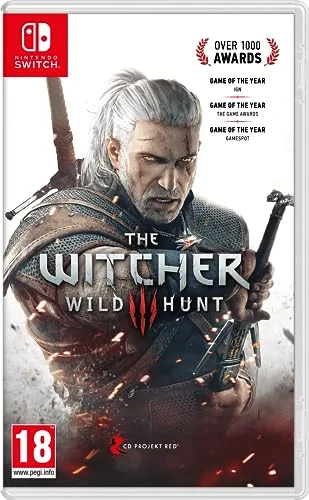
- Visita la lujosa y corrupta ciudad de Novigrado, haz frente al frío glacial de las tempestuosas islas Skellige y desafía a las fuerzas oscuras que recorren la desolada y devastada Tierra de Nadie
- Navega por alta mar, bucea en busca de artefactos perdidos o combate a lomos de tu yegua.
Busca esa carpeta desde el Explorador de archivos y conserva una copia completa, sin mover ni borrar los originales. Si Documentos está redirigida a otra ubicación, revisa la carpeta Documentos que utilizas realmente. No borres una carpeta solo porque la ruta habitual no muestre lo que esperabas.
3. Revisa el acceso controlado a carpetas de Windows
El soporte de The Witcher 3 señala que el software de seguridad puede impedir guardar y recomienda comprobar que el juego esté entre las aplicaciones permitidas. Microsoft explica que el acceso controlado a carpetas protege ubicaciones como Documentos frente a cambios de aplicaciones no autorizadas.
Si esa protección está activa y ha bloqueado el juego, sigue estos pasos:
- Abre Seguridad de Windows.
- Entra en Protección contra virus y amenazas.
- Abre Administrar la protección contra ransomware.
- Selecciona Permitir una aplicación mediante el acceso controlado a carpetas.
- Pulsa Agregar una aplicación permitida y selecciona el ejecutable del juego instalado desde tu cliente oficial. Si recibiste una notificación de bloqueo, utiliza la ruta de la aplicación que indica ese aviso.
Después, cierra y vuelve a abrir el juego: Microsoft indica que el permiso se aplica cuando la aplicación inicia. Permitir el acceso a carpetas es un ajuste distinto de añadir una exclusión del análisis antivirus. No necesitas desactivar toda la protección para realizar esta comprobación.
CD Projekt RED también menciona Bitdefender entre los programas que pueden intervenir. Si utilizas otro antivirus, revisa sus permisos de acceso a archivos y los avisos de bloqueo, sin asumir que los menús serán iguales a los de Seguridad de Windows.
4. Verifica los archivos de instalación
Si actualizar y revisar los permisos no basta, puedes comprobar la instalación. Es una medida general de diagnóstico documentada por CD Projekt RED, no una garantía de recuperar guardados ni la corrección específica del error de Documentos.
- Steam: Biblioteca → botón derecho sobre el juego → Propiedades → Archivos instalados → Verificar integridad de los archivos del juego.
- GOG Galaxy: abre la ficha del juego → Personalizar, junto a Jugar → Gestionar instalación → Verificar/Reparar.
- Epic Games Launcher: Biblioteca → tres puntos del juego → Gestionar → Verificar.
- Battle.net: selecciona el juego → engranaje junto a Jugar → Analizar y reparar → Iniciar análisis.
Espera a que termine el proceso. Después, abre el juego y comprueba si puedes guardar. Para diagnosticarlo, recomendamos evitar sobrescribir tu única partida mientras haces pruebas.
- Verbessert für eine neue Generation!
5. Si sigue fallando, prepara la consulta al soporte
Utiliza el apartado de soporte de CD Projekt RED dedicado a la imposibilidad de guardar. El formulario solicita la plataforma, la versión y si has utilizado mods, trainers o comandos de consola. Describe también qué ocurre exactamente y las comprobaciones que ya has realizado.
Puedes adjuntar una captura y un informe DxDiag. Para generar este último, pulsa Windows + R, escribe DxDiag y confirma. En la herramienta, selecciona Guardar la información… y adjunta el archivo al informe.
El soporte contempla una instalación limpia al tratar problemas persistentes y el uso de modificaciones. Resérvala como último recurso: el procedimiento oficial incluye eliminar carpetas y exige conservar primero los guardados. No equivale simplemente a volver a descargar el juego y no debe hacerse improvisando.
¿Y si puedo guardar, pero no aparece mi partida anterior?
Es un diagnóstico diferente. El hotfix corrige un fallo concreto de guardado y carga, pero sus notas no prometen restaurar archivos borrados ni resolver cualquier problema de transferencia entre ediciones o plataformas. Indica al soporte de qué versión procede la partida y dónde conservas sus archivos o copias.
Estas comprobaciones están planteadas para Windows PC. No traslades los pasos de permisos de Windows a PS5, Xbox o Switch 2: cada plataforma tiene su propio procedimiento.
¿El problema se ha solucionado al actualizar o Windows estaba bloqueando el guardado? Cuéntanos qué cliente utilizas y qué comprobación te ha funcionado.