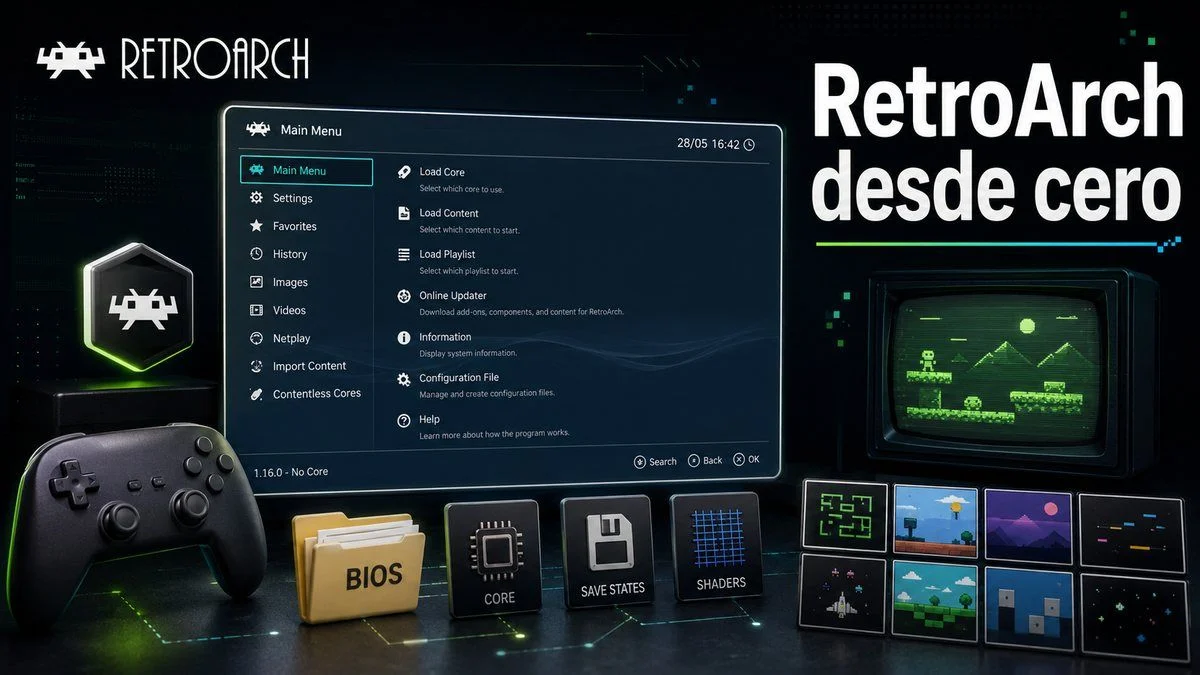
Configurar RetroArch desde cero puede parecer complicado por la cantidad de menús, núcleos y opciones disponibles, pero el proceso resulta mucho más sencillo cuando se sigue un orden. En esta guía aprenderás a instalar RetroArch, preparar sus carpetas, añadir núcleos y BIOS, importar tus juegos, configurar mandos y aplicar ajustes avanzados sin tocar opciones innecesarias.
Los nombres de algunos menús pueden variar ligeramente según la versión, el idioma y la plataforma, pero la estructura general es la misma en Windows, macOS, Linux, Android, iOS y otros dispositivos compatibles. La recomendación más importante es avanzar paso a paso, guardar la configuración después de cada bloque y probar un juego antes de continuar.
RetroArch no incluye juegos comerciales ni archivos BIOS. Utiliza únicamente copias obtenidas legalmente de tus propios juegos y sistemas. Si todavía estás comparando alternativas, puedes consultar nuestra selección de mejores emuladores antes de decidir si este sistema modular es el más adecuado para ti.
Índice de contenidos
Qué es RetroArch y qué necesitas antes de empezar
RetroArch no es un único emulador. Es un programa frontal que ejecuta módulos llamados núcleos o cores. Cada núcleo puede corresponder a un emulador, un motor de juego o una aplicación compatible con la interfaz Libretro.
| Término | Qué significa |
|---|---|
| RetroArch | La interfaz que organiza los núcleos, los controles, el vídeo, el sonido, las listas y otras funciones comunes. |
| Núcleo o core | El módulo que ejecuta un sistema o tipo de contenido concreto. |
| Contenido | El archivo que se carga con un núcleo, como una copia legal de un juego o una aplicación compatible. |
| BIOS o firmware | Archivos del sistema original que determinados núcleos necesitan para funcionar correctamente. |
| Lista de reproducción | La colección organizada de juegos que aparece en el menú de RetroArch. |
| Remapeo | Una distribución de botones específica para un núcleo, una carpeta o un juego. |
| Override | Un archivo que sustituye determinados ajustes globales para un núcleo, una carpeta o un juego. |
Antes de comenzar, prepara espacio suficiente, un mando si piensas utilizarlo y una carpeta para tus copias legales. También es recomendable crear una carpeta separada para BIOS, partidas guardadas y estados rápidos. Esta organización evita pérdidas de datos y facilita las copias de seguridad.
Paso 1: instalar RetroArch correctamente
Descarga la versión estable desde la página oficial de RetroArch o utiliza la tienda oficial de tu plataforma. Las versiones estables son la opción más recomendable para principiantes; las compilaciones nocturnas incluyen cambios más recientes, pero también pueden introducir errores o modificaciones todavía no consolidadas.
- Selecciona la versión correspondiente a tu sistema operativo y arquitectura.
- Instala o extrae RetroArch en una ubicación en la que tengas permisos de escritura.
- Abre el programa una vez para que cree sus carpetas y el archivo principal de configuración.
- Conecta el mando antes de realizar la configuración inicial para comprobar si se detecta automáticamente.
En algunas distribuciones de Linux, RetroArch se instala mediante el gestor de paquetes y los núcleos también se administran desde ese sistema. Por este motivo, determinadas versiones no muestran el descargador de núcleos dentro de la aplicación.
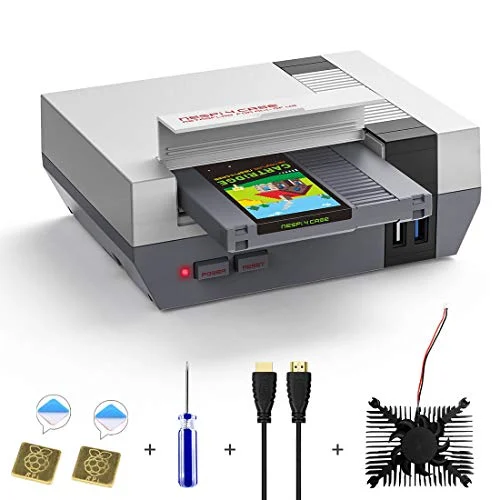
- Carcasa de construcción ABS de dos partes de alta calidad, especialmente diseñada para Raspberry Pi 4 Modelo B, ofrece a tu Raspberry Pi.
Paso 2: actualizar los componentes básicos
Antes de instalar núcleos, abre Menú principal > Actualizador en línea. Las opciones disponibles dependen de la plataforma, pero conviene actualizar los componentes que aparezcan en tu instalación.
- Actualizar archivos de información de núcleos: renueva los datos que describen cada núcleo y sus requisitos.
- Actualizar recursos: descarga iconos, fuentes y elementos necesarios para la interfaz.
- Actualizar perfiles de mandos: incorpora perfiles de configuración automática.
- Actualizar bases de datos: mejora la identificación de los juegos durante el escaneo.
- Actualizar superposiciones: descarga controles táctiles y marcos compatibles.
- Actualizar shaders: instala o renueva los paquetes de efectos gráficos compatibles con el controlador de vídeo activo.
No es necesario ejecutar todas las actualizaciones en cada inicio. Hazlo tras la primera instalación y cuando necesites solucionar un problema, actualizar un núcleo o incorporar recursos nuevos.
Paso 3: elegir idioma y guardar la configuración
Si RetroArch no aparece en español, busca la opción de idioma dentro de Ajustes > Usuario. Después vuelve al menú principal y entra en Archivo de configuración > Guardar configuración actual.
Este paso es importante porque confirma que RetroArch puede escribir en su carpeta de configuración. Si el programa indica que no puede guardar el archivo, revisa los permisos de la carpeta antes de continuar. Una instalación sin permisos de escritura puede perder ajustes, remapeos y listas al cerrarse.
También existe una opción para guardar la configuración al salir. Puede resultar cómoda, pero durante la puesta a punto es preferible guardar manualmente los cambios importantes y conservar una copia del archivo retroarch.cfg antes de realizar ajustes avanzados.
Paso 4: configurar las carpetas de RetroArch
Abre Ajustes > Directorios. RetroArch puede utilizar las rutas predeterminadas, pero separar cada tipo de archivo hace que la instalación sea más fácil de mantener y trasladar.
| Directorio | Contenido recomendado |
|---|---|
| Sistema/BIOS | Archivos BIOS, firmware y otros archivos de sistema exigidos por determinados núcleos. |
| Archivos de guardado | Partidas normales creadas por los juegos, como memorias virtuales o archivos SRAM. |
| Estados de guardado | Instantáneas rápidas creadas por RetroArch. |
| Explorador de archivos | Carpeta inicial desde la que accederás a tu colección de juegos. |
| Capturas | Imágenes tomadas desde el menú rápido. |
| Configuración | Overrides, opciones de núcleos, remapeos y otros ajustes específicos. |
Una estructura sencilla podría utilizar carpetas llamadas BIOS, Juegos, Guardados, Estados y Capturas. Dentro de Juegos, crea una subcarpeta para cada sistema. Evita cambiar estas rutas constantemente una vez que hayas empezado una partida.
Paso 5: descargar e instalar los núcleos
RetroArch necesita al menos un núcleo para ejecutar contenido. En la mayoría de plataformas se instalan desde Menú principal > Actualizador en línea > Descargador de núcleos.
- Abre el descargador de núcleos.
- Busca el sistema que quieres utilizar.
- Selecciona un núcleo compatible y espera a que termine la descarga.
- Regresa al menú principal y abre Cargar núcleo para confirmar que aparece en la lista.
Un mismo sistema puede tener varios núcleos. No existe una elección universalmente mejor: algunos priorizan la precisión, otros necesitan menos potencia y otros ofrecen funciones concretas. Consulta la información del núcleo, sus formatos compatibles y sus requisitos antes de decidir.
Si no aparece el descargador, comprueba Ajustes > Interfaz de usuario > Visibilidad de elementos del menú. En instalaciones administradas por un gestor de paquetes, como determinadas distribuciones de Linux, los núcleos pueden tener que instalarse fuera de RetroArch. También es necesario que el directorio de núcleos permita escritura.
Paso 6: colocar correctamente las BIOS
No todos los núcleos necesitan BIOS, pero algunos sistemas no arrancan correctamente sin sus archivos de firmware. RetroArch suele buscarlos en la ruta seleccionada en Ajustes > Directorios > Sistema/BIOS.
- Obtén legalmente el archivo desde el hardware que posees.
- Consulta la información del núcleo para conocer el nombre, extensión y ubicación requeridos.
- Copia el archivo en la carpeta Sistema/BIOS o en la subcarpeta indicada.
- Respeta exactamente las mayúsculas, minúsculas y extensiones, especialmente en sistemas de archivos sensibles a ellas.
- Reinicia el contenido y comprueba de nuevo la información del núcleo.
Cambiar el nombre del archivo de forma aproximada no es suficiente. Algunos núcleos buscan nombres concretos y otros necesitan subcarpetas determinadas. Si una BIOS no se detecta, revisa primero la ruta configurada, el nombre completo, la extensión y la documentación del núcleo.
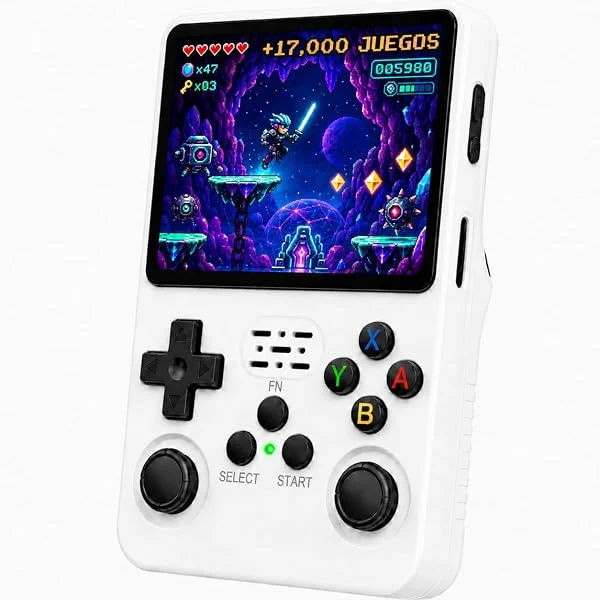
- Amplia biblioteca de juegos: La consola retro portatil 2025 viene precargada con 20.000 juegos de algunas de las plataformas más emblemáticas de la historia de los videojuegos, incluidas PS1
- PSP
- N64
- NDS
Paso 7: organizar e importar los juegos
RetroArch puede abrir un archivo directamente o crear listas organizadas por sistema. Para una colección pequeña basta con Cargar contenido. Para una biblioteca grande, utiliza Importar contenido.
Escaneo automático
Selecciona Escanear directorio y elige la carpeta del sistema. RetroArch comparará los archivos con su base de datos. Cuando encuentra una coincidencia, crea una lista con el nombre y los metadatos correspondientes.
Escaneo manual
Utiliza Escaneo manual cuando un archivo legal funciona al cargarlo directamente, pero no aparece en la lista. Este método permite indicar la carpeta, el nombre del sistema, el núcleo predeterminado, las extensiones y si deben revisarse subcarpetas o archivos comprimidos.
El escaneo automático es estricto porque valida el contenido frente a la base de datos. Un archivo modificado, traducido, parcheado o con una identificación diferente puede quedar fuera aunque el núcleo sea capaz de abrirlo. El escaneo manual no depende de esa coincidencia.
Paso 8: abrir el primer juego y usar el menú rápido
- Abre Cargar contenido o entra en una lista creada previamente.
- Selecciona el archivo del juego.
- Elige el núcleo correspondiente si RetroArch muestra varias opciones.
- Espera a que aparezca la imagen y prueba los controles.
- Abre el menú rápido con la tecla F1 en un teclado o con la combinación configurada en el mando.
El Menú rápido permite reanudar o cerrar el contenido, reiniciar el sistema emulado, guardar y cargar estados, cambiar opciones del núcleo, remapear controles, aplicar shaders y crear capturas. Utiliza Cerrar contenido antes de salir de RetroArch para finalizar correctamente la sesión.
Paso 9: configurar el mando
RetroArch traduce los mandos reales a un dispositivo virtual llamado RetroPad. Los modelos conocidos suelen configurarse automáticamente mediante los perfiles incluidos. Al conectarlo debería aparecer un aviso con el nombre del dispositivo y el puerto asignado.
Si el mando no responde correctamente, abre Ajustes > Entrada > Controles del puerto 1 y revisa el dispositivo asignado. Configura únicamente los botones que existan físicamente en tu mando; no es obligatorio completar todas las entradas del RetroPad.
Configuración global, por núcleo o por juego
- Global: cambia cómo se utiliza el mando en los menús y en todos los núcleos.
- Por núcleo: carga un juego, abre Menú rápido > Controles, modifica los botones y elige Guardar archivo de remapeo del núcleo.
- Por carpeta: utiliza Guardar archivo de remapeo del directorio de contenido para aplicar la distribución a los juegos de esa carpeta.
- Por juego: selecciona Guardar archivo de remapeo del juego cuando el cambio solo deba afectar al título abierto.
Es preferible utilizar remapeos para cambiar botones de un sistema concreto. Modificar la configuración global puede alterar también la navegación de los menús y provocar que los botones de aceptar y volver queden intercambiados.
Paso 10: configurar los atajos más útiles
Los atajos se encuentran en Ajustes > Entrada > Atajos. Configura primero una combinación para abrir el menú y añade únicamente las funciones que realmente vayas a utilizar.
- Abrir o cerrar el menú rápido.
- Guardar estado y cargar estado.
- Cambiar de ranura de estado.
- Activar avance rápido.
- Rebobinar, si la función está habilitada.
- Tomar una captura.
- Reiniciar o cerrar el contenido.
Evita asignar acciones destructivas a un único botón que también utilice el juego. Una combinación de activación reduce el riesgo de cargar un estado antiguo, reiniciar o cerrar una partida por accidente.
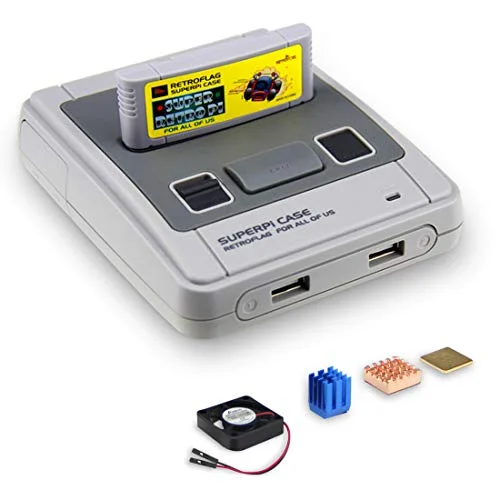
- Apagado y reinicio seguro: SUPERPi CASE puede tener funciones de APAGADO SEGURO y RESTABLECIMIENTO SEGURO.
- Estilo SFC: POWER funcional
- RESET y LED, todos los botones funcionales que aplican el elemento más icónico del mundo de los juegos retro como homenaje a la consola más clásica jamás creada.
Paso 11: ajustar la imagen sin estropearla
Los valores predeterminados son un punto de partida seguro. No cambies el controlador de vídeo ni ajustes de sincronización si la imagen ya funciona correctamente.
- Relación de aspecto: la opción proporcionada por el núcleo suele respetar el formato esperado por el sistema emulado.
- Escalado entero: amplía la imagen mediante múltiplos exactos y puede ofrecer píxeles más definidos, aunque puede dejar bordes según la resolución de la pantalla.
- Filtrado bilineal: suaviza la imagen. Desactívalo si buscas píxeles definidos y actívalo si prefieres reducir bordes duros.
- Pantalla completa: puede ayudar a mantener una presentación y sincronización más estables en determinados equipos.
- Recorte de overscan: úsalo solo cuando el sistema original escondía bordes que ahora aparecen visibles.
Si aparecen tirones o cortes de imagen, comprueba que la sincronización vertical está activa y que RetroArch utiliza una frecuencia de actualización adecuada para la pantalla. No reduzcas al mínimo la latencia de audio: un búfer demasiado pequeño puede producir chasquidos y parones.
Paso 12: configurar sonido y sincronización
RetroArch utiliza control dinámico para mantener sincronizados el vídeo y el audio. Deja activada la sincronización de sonido salvo que estés diagnosticando un problema concreto.
- Prueba el juego con los valores predeterminados.
- Si hay chasquidos, desactiva temporalmente shaders exigentes, rebobinado y reducción avanzada de latencia.
- Comprueba que el juego mantiene su velocidad normal y que el equipo no está saturado.
- Aumenta moderadamente la latencia de audio si el búfer se vacía constantemente.
- Cambia el controlador de audio únicamente cuando el predeterminado no funcione en tu plataforma.
Paso 13: partidas normales y estados de guardado
RetroArch maneja dos sistemas diferentes. Las partidas normales reproducen el guardado del juego o de la consola, mientras que los estados almacenan una instantánea completa de la emulación en un momento concreto.
Utiliza siempre el guardado normal como método principal y considera los estados como una herramienta adicional. Un estado puede depender del núcleo, de su versión o de ciertos ajustes. Además, en algunos sistemas puede incluir el contenido de la memoria virtual y restaurar datos anteriores al cargarse.
- Separa las carpetas de guardados y estados.
- Utiliza varias ranuras para no depender de una única instantánea.
- Activa No sobrescribir SaveRAM al cargar un estado si quieres reducir el riesgo de que un estado antiguo reemplace el guardado normal.
- Cierra el contenido correctamente para que el núcleo termine de escribir los datos.
- Haz copias periódicas de ambas carpetas.
Paso 14: descargar carátulas y ordenar las listas
RetroArch puede mostrar carátulas, pantallas de título y capturas de juego. Para obtenerlas, abre el actualizador en línea y utiliza el actualizador de miniaturas de listas. También puede existir una opción de descarga bajo demanda.
- Features SteelSeries’ lossless 2.
Las miniaturas dependen del nombre asignado en la base de datos. Si una carátula no aparece, comprueba primero que el juego esté correctamente identificado. En una lista creada manualmente, un nombre diferente al esperado puede impedir la coincidencia.
Para evitar que un sistema abra sus juegos con un núcleo distinto cada vez, entra en la configuración de la lista y establece una asociación predeterminada. Podrás cambiarla más adelante o elegir otro núcleo manualmente para un juego concreto.
Configuración avanzada: opciones, remapeos y overrides
La configuración avanzada de RetroArch se entiende mejor si separas tres tipos de ajustes:
- Opciones del núcleo: funciones propias del emulador, como región, modelo de consola, resolución interna o tipo de mando admitido.
- Remapeos: cambian cómo recibe los botones el núcleo sin alterar necesariamente los controles globales del menú.
- Overrides: sustituyen ajustes generales de RetroArch para un núcleo, una carpeta o un juego.
Para guardar un override, carga un juego, realiza el cambio y abre Menú rápido > Overrides. Puedes guardar el ajuste para el núcleo completo, para el directorio de contenido o únicamente para el juego abierto.
La configuración más específica tiene prioridad: un ajuste de juego puede imponerse al de su carpeta, el de carpeta al del núcleo y el del núcleo al global. Los remapeos, los shaders y las opciones del núcleo se administran mediante sus propios sistemas de guardado, por lo que no conviene esperar que un override conserve absolutamente todos los cambios.
Cómo aplicar shaders y filtros CRT
Los shaders modifican la imagen en tiempo real. Pueden simular una pantalla CRT, suavizar píxeles, añadir líneas de exploración o aplicar escalados avanzados. Necesitan un juego abierto.
- Actualiza los paquetes de shaders desde el actualizador en línea.
- Abre un juego y entra en Menú rápido > Shaders.
- Selecciona Cargar preajuste de shader.
- Elige un preajuste compatible con el controlador de vídeo activo.
- Aplica los cambios y comprueba el rendimiento.
- Guárdalo como preajuste global, de núcleo, de directorio o de juego.
Empieza con un efecto sencillo. Los shaders complejos pueden exigir bastante potencia y provocar tirones, especialmente en móviles, equipos antiguos o sistemas emulados que ya consumen muchos recursos.
Cómo reducir la latencia sin provocar errores
RetroArch incluye funciones avanzadas como Run-Ahead, fotogramas preventivos, retraso de fotograma y distintos ajustes de sincronización. No deben activarse todos a la vez.
Run-Ahead utiliza estados internos para calcular fotogramas por adelantado y reducir parte del retraso propio del juego. Solo funciona correctamente en núcleos con estados rápidos y fiables, y aumenta la carga de la CPU. Cuantos más fotogramas se adelanten, mayor será el consumo.
- Comprueba primero que el juego funciona con la configuración normal.
- Activa una sola función de reducción de latencia.
- Empieza con un ajuste mínimo y prueba sonido, imagen, estados y controles.
- Desactívala si aparecen chasquidos, tirones, desincronización o fallos al guardar estados.
- Guarda el resultado mediante un override de núcleo o juego cuando sea estable.
El rebobinado también utiliza memoria y capacidad de procesamiento. Puede entrar en conflicto con determinadas técnicas de latencia o con núcleos que no gestionan bien los estados. Actívalo únicamente en los sistemas donde realmente lo necesites.
Cómo activar RetroAchievements
RetroAchievements es un servicio externo que añade logros a juegos retro compatibles. No está gestionado por el equipo de RetroArch, aunque la aplicación puede conectarse a él.
- Crea una cuenta en el servicio y confirma el registro.
- Abre Ajustes > Logros.
- Activa la función e introduce tus credenciales.
- Utiliza versiones actualizadas de RetroArch y de los núcleos para mejorar la compatibilidad.
- Comprueba que tu copia legal coincide con una versión reconocida por el servicio.
Cómo jugar en línea con Netplay
Netplay permite organizar sesiones multijugador a través de internet en los núcleos compatibles. La experiencia depende del núcleo, del juego y de la conexión de todos los participantes.
- Configura un nombre de usuario en Ajustes > Usuario.
- Abre el menú Netplay y selecciona la opción para alojar una sesión.
- Carga el contenido y espera a que se conecten los demás jugadores.
- Activa el servidor de retransmisión si el router no admite UPnP o no puedes abrir puertos.
- Utiliza una contraseña o desactiva el anuncio público para una partida privada.
Si una conexión falla, comprueba el cortafuegos, la dirección del anfitrión y que la sesión ya esté iniciada. También conviene que todos utilicen configuraciones compatibles y una copia equivalente del contenido.
Sincronizar partidas entre varios dispositivos
Las versiones recientes de RetroArch pueden incluir Sincronización en la nube dentro de Ajustes > Guardado. La disponibilidad depende de la plataforma. Los sistemas compatibles permiten utilizar WebDAV y, en dispositivos Apple, opciones basadas en iCloud.
La función puede sincronizar partidas, estados, configuraciones específicas, miniaturas y archivos de sistema según las opciones elegidas. El archivo principal retroarch.cfg y las listas no se sincronizan mediante este sistema.
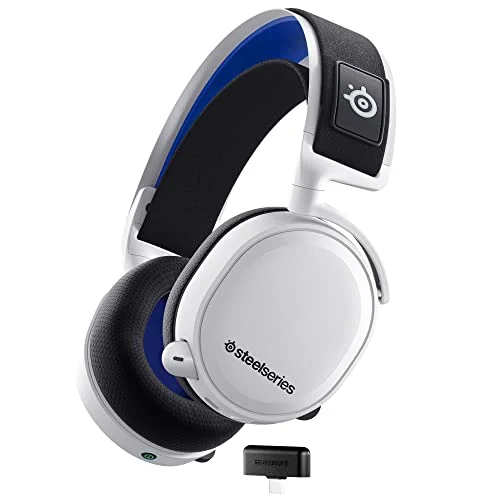
- Versión 2021 actualizada de Arctis 7P: parte de la galardonada familia Arctis 7 «Los mejores auriculares inalámbricos para juegos de PC Gamer: Arctis 7»
- USB-C para audio inalámbrico sin pérdidas de 2,4 GHz, juegos de latencia ultrabaja y un alcance superestable de 40 pies/12 m, lo que significa que
- Configura primero el dispositivo que contiene las partidas correctas.
- Utiliza la misma organización de carpetas en todos los equipos.
- Mantén iguales las opciones que ordenan guardados y estados por núcleo o directorio.
- Cierra el contenido antes de salir para que los últimos cambios puedan sincronizarse.
- Conserva una copia local antes de activar una sincronización destructiva.
Qué carpetas debes incluir en una copia de seguridad
Una configuración completa puede trasladarse o recuperarse con mayor facilidad si guardas estos elementos:
- El archivo principal retroarch.cfg.
- La carpeta de configuración, overrides, remapeos y opciones de núcleos.
- Las carpetas de partidas normales y estados.
- Las listas de reproducción.
- Las BIOS obtenidas legalmente.
- Los shaders o miniaturas personalizados que no puedan descargarse de nuevo.
Los núcleos, recursos y miniaturas oficiales suelen poder descargarse otra vez, pero las partidas y configuraciones personales no deben depender de una única copia.
Problemas frecuentes y cómo solucionarlos
| Problema | Comprobación recomendada |
|---|---|
| No aparece el descargador de núcleos | Revisa la visibilidad del menú, los permisos del directorio de núcleos y si tu instalación los gestiona mediante el sistema operativo. |
| El juego funciona, pero no aparece en la lista | Utiliza el escaneo manual y asigna el sistema, las extensiones y el núcleo correctos. |
| La BIOS no se detecta | Comprueba la ruta Sistema/BIOS, el nombre exacto, la extensión, las mayúsculas y la posible subcarpeta exigida. |
| El mando funciona en el menú, pero no en el juego | Revisa el dispositivo y el tipo de mando del puerto dentro del menú rápido, además de los remapeos activos. |
| Hay chasquidos o tirones | Desactiva temporalmente shaders exigentes, rebobinado y reducción avanzada de latencia. Comprueba VSync y sincronización de audio. |
| Los ajustes desaparecen al reiniciar | Guarda la configuración actual y confirma que RetroArch puede escribir en la carpeta de configuración. |
| Un estado deja de cargar | Vuelve al núcleo y ajustes con los que se creó. Utiliza el guardado normal como copia principal. |
| La imagen está estirada | Selecciona la relación de aspecto proporcionada por el núcleo y elimina overrides antiguos de vídeo. |
Orden recomendado para configurar RetroArch desde cero
- Instala la versión estable.
- Actualiza recursos, perfiles, bases de datos y archivos de información.
- Guarda la configuración para comprobar los permisos.
- Define las carpetas de BIOS, juegos, guardados y estados.
- Instala un único núcleo para el primer sistema.
- Coloca la BIOS solo si ese núcleo la necesita.
- Abre un juego directamente y comprueba que funciona.
- Configura el mando y los atajos.
- Importa la carpeta para crear la lista.
- Configura partidas, estados y copias de seguridad.
- Aplica remapeos, overrides y shaders solo cuando la base sea estable.
- Activa las funciones de latencia, logros, red o nube de una en una.
Preguntas frecuentes sobre RetroArch
¿RetroArch descarga juegos o BIOS?
No. RetroArch descarga el programa, sus núcleos y recursos libres, pero no proporciona juegos comerciales ni archivos BIOS protegidos. Debes utilizar copias obtenidas legalmente.
¿Todos los sistemas necesitan BIOS?
No. El requisito depende del núcleo y del sistema. Algunos funcionan sin BIOS, otros ofrecen una alternativa de alto nivel y otros necesitan archivos concretos para arrancar o alcanzar una compatibilidad correcta.
¿Cuál es el mejor núcleo para cada consola?
Depende de la potencia del dispositivo, la precisión deseada y las funciones que necesites. Un núcleo más preciso puede consumir más recursos, mientras que otro puede funcionar mejor en equipos modestos.
¿Debo activar todas las opciones avanzadas?
No. Shaders, rebobinado, Run-Ahead y otros ajustes pueden aumentar el consumo o provocar incompatibilidades. Activa una función cada vez y guarda un override únicamente después de comprobar que el juego sigue siendo estable.
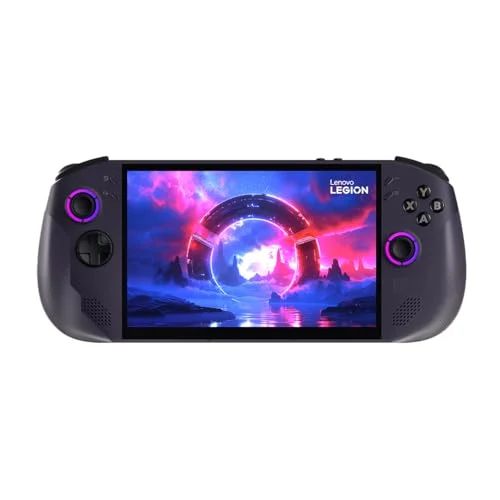
- Potente y veloz: Su procesador AMD Ryzen Z1 Extreme te ofrece gran capacidad de respuesta, duración de la batería de última generación y gráficos impresionantes
- Mayor precisión: Con un área de visualización 37% más amplia, la pantalla táctil WUXGA de 8" es sinónimo de fluidez en los movimientos gra
¿Puedo utilizar la misma configuración en varios dispositivos?
Puedes copiar carpetas y determinados archivos, pero las rutas, controladores y núcleos disponibles pueden cambiar según el sistema operativo. Sincroniza principalmente partidas y ajustes específicos, y revisa la configuración global en cada dispositivo.
Una vez terminados estos pasos tendrás una instalación organizada, fácil de mantener y preparada para añadir nuevos sistemas sin rehacer toda la configuración. Puedes encontrar más contenidos relacionados en nuestras secciones de Retro y emulación y Guías.
¿Qué sistema quieres configurar primero en RetroArch y en qué dispositivo vas a utilizarlo? Cuéntanoslo en los comentarios.