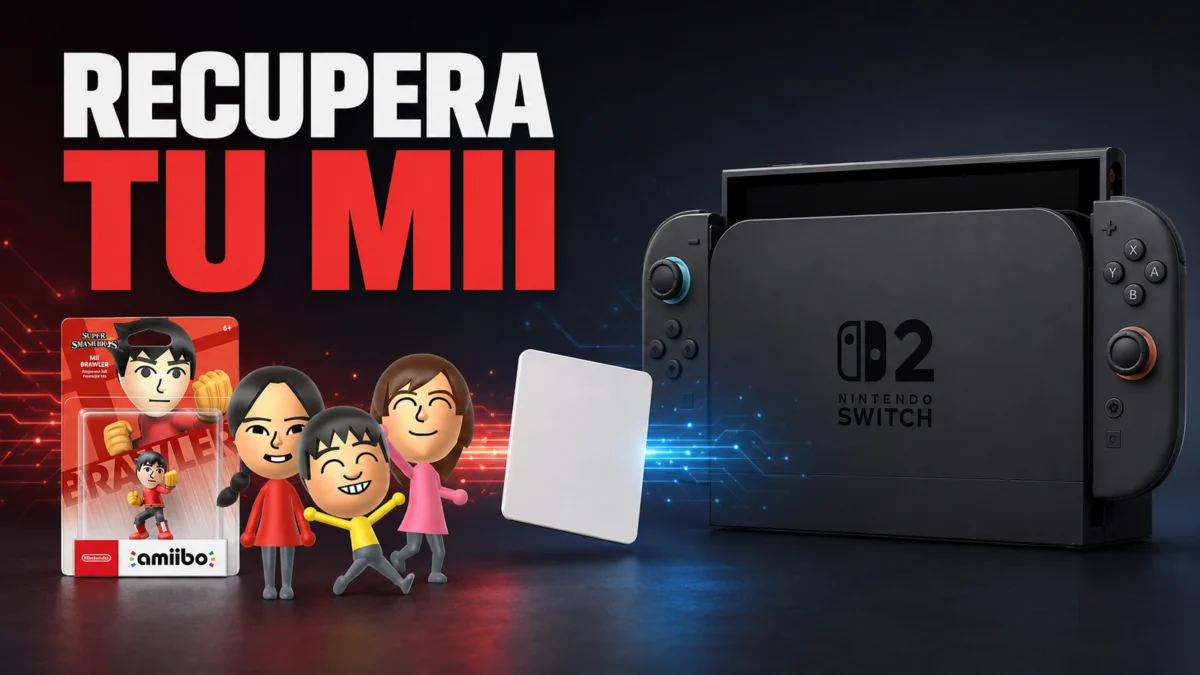
¿Tu antiguo Mii sigue apareciendo en tu Cuenta Nintendo, en juegos como Mario Kart 8 Deluxe o incluso como imagen de tu perfil, pero ya no tienes la Nintendo Switch donde lo creaste? Aunque Nintendo no ofrece una opción directa para descargarlo desde la cuenta a la nueva consola, este método permite recuperar Mii en Nintendo Switch 2 sin disponer de la consola original.
El procedimiento consiste en recuperar los datos del Mii que todavía conserva la Cuenta Nintendo, exportarlos a un formato compatible y utilizar después un amiibo o una tarjeta NTAG215 como puente para llevar ese personaje hasta Nintendo Switch 2. Hay varios pasos y algunas herramientas no son especialmente intuitivas, así que vamos a ver exactamente qué hay que hacer en cada una.
Índice de contenidos
Cómo recuperar Mii en Nintendo Switch 2: qué necesitas
- Acceso a la Cuenta Nintendo donde continúa guardado el Mii.
- Un ordenador para abrir Mii Studio de Nintendo desde el navegador.
- Un teléfono Android con NFC.
- Un amiibo compatible con escritura de datos de propietario o una tarjeta NTAG215 que ya funcione como amiibo.
- La aplicación TagMo para Android.
- La extensión Mii Studio Mii Loader.
- Acceso a la herramienta web InfiniMii.
- Una Nintendo Switch 2.
Importante: una NTAG215 vacía no puede recibir directamente el archivo .charinfo del Mii. Nintendo Switch 2 espera leer un amiibo y el Mii se almacena dentro de los datos de propietario de ese amiibo. Por eso primero necesitamos una etiqueta reconocida como amiibo y después modificaremos únicamente la parte de sus datos donde se guarda el Mii.
TagMo también puede necesitar los archivos de claves correspondientes para poder abrir y trabajar con dumps de amiibo. El proyecto no distribuye esas claves y esta guía tampoco las proporciona.
1. Localiza el Mii guardado en tu Cuenta Nintendo
El primer paso es comprobar que Nintendo todavía conserva el Mii. Inicia sesión en tu Cuenta Nintendo desde el navegador del ordenador y entra en la configuración de tu perfil.
Si utilizabas ese Mii como avatar de la cuenta, puede continuar apareciendo allí aunque la consola en la que lo creaste ya no esté en tus manos. También puede seguir asociado a determinados juegos o servicios de Nintendo.
Busca la opción destinada a cambiar o editar el Mii hasta llegar a Mii Studio. Lo importante en este punto no es volver a crear el personaje a mano, sino abrir precisamente el Mii antiguo que queremos recuperar.
Déjalo abierto en la pantalla de edición. El siguiente paso consiste en hacer que una extensión del navegador lea los parámetros que Mii Studio está utilizando para representar ese personaje.
2. Extrae tu Mii original desde Mii Studio
Para obtener los datos utilizaremos Mii Studio Mii Loader. Se trata de una extensión comunitaria para el navegador que puede leer el Mii abierto en Mii Studio y exportarlo a distintos formatos.
En nuestro caso interesa especialmente CHARINFO, el formato utilizado por Nintendo Switch y Nintendo Switch 2 para almacenar la información de un Mii.
Descarga Mii Studio Mii Loader
Entra en la página de versiones de Mii Studio Mii Loader en GitHub y descarga la versión más reciente de la extensión.
El archivo suele descargarse comprimido. No intentes abrir la extensión directamente desde el ZIP. Primero extrae todo su contenido a una carpeta del ordenador que puedas localizar fácilmente.
Dentro de la carpeta descomprimida deberías encontrar un archivo llamado manifest.json junto a otras carpetas y archivos de la extensión. Ese manifest.json es importante porque permite al navegador reconocer la carpeta como una extensión.
Cómo instalarla en Chrome, Edge, Brave y otros navegadores Chromium
Si utilizas Google Chrome o un navegador basado en Chromium, la extensión se carga desde la página interna de extensiones. No necesitas ejecutar ningún programa ni instalar archivos en Windows.
- Abre una pestaña nueva en Chrome.
- Escribe
chrome://extensions/en la barra de direcciones y pulsa Intro. - Activa el interruptor Modo desarrollador, que normalmente aparece en la esquina superior derecha.
- Al activarlo aparecerán nuevas opciones. Pulsa Cargar descomprimida.
- Busca la carpeta en la que has extraído Mii Studio Mii Loader.
- Selecciona exactamente la carpeta que contiene el archivo
manifest.json. - Chrome añadirá la extensión y debería mostrarla inmediatamente en la lista de extensiones instaladas.
Si al pulsar Cargar descomprimida Chrome muestra un error indicando que no encuentra el manifiesto, normalmente significa que has elegido la carpeta equivocada. Entra un nivel más dentro de las carpetas descomprimidas hasta encontrar la que contiene directamente manifest.json y selecciónala.
Después puedes pulsar el icono de extensiones de la barra del navegador y fijar Mii Studio Mii Loader para que su botón quede siempre visible. Esto facilita bastante el siguiente paso.
Cómo cargarla manualmente en Firefox con about:debugging
Firefox permite cargar extensiones que tenemos guardadas en una carpeta, pero el procedimiento no se realiza desde la pantalla normal de complementos. Hay que utilizar una herramienta interna del navegador llamada about:debugging.
- Abre Firefox.
- Escribe
about:debuggingen la barra de direcciones y pulsa Intro. - En la columna izquierda, pulsa Este Firefox.
- Busca el botón Cargar complemento temporal.
- Abre la carpeta de Mii Studio Mii Loader que has descomprimido.
- Selecciona su archivo
manifest.json. - Firefox cargará la extensión y su icono debería aparecer entre los complementos del navegador.
Ten en cuenta que este método de Firefox es temporal. Si cierras completamente el navegador y vuelves a abrirlo, Firefox puede retirar el complemento cargado de esta forma y tendrás que repetir el proceso desde about:debugging.
Haz que la extensión detecte tu Mii
Vuelve ahora a la pestaña de Mii Studio y comprueba que estás en la pantalla de edición del Mii que quieres recuperar. No basta con encontrarte en la página inicial de Mii Studio: la extensión necesita que el personaje esté abierto en el editor.
Pulsa el icono de Mii Studio Mii Loader. Si todo ha ido bien, la extensión debería detectar los parámetros del Mii que tienes abierto.
Puede ocurrir que al abrir la extensión no aparezca ningún Mii o que no detecte los datos inmediatamente. En ese caso, vuelve al editor de Nintendo, cambia temporalmente cualquier característica del personaje —por ejemplo, el peinado o algún rasgo de la cara— y después vuelve a dejarla exactamente como estaba.
Ese pequeño cambio provoca que Mii Studio vuelva a generar y actualizar los datos del personaje. Abre de nuevo Mii Studio Mii Loader y comprueba si ahora lo reconoce.
- ¡Lo inesperado se disfruta más con tu gente en Nintendo Switch 2! ¡Prepárate para conocer a nuevos amigos, enfrentarte a desafíos inéditos y descubrir un montón de sorpresas en la versión ampliada de Super Mario Bros. Wonder para Nintendo Switch 2!
Exporta el Mii en formato CHARINFO
Cuando la extensión haya detectado correctamente el personaje, busca entre sus opciones de exportación el formato CHARINFO para Nintendo Switch/Switch 2.
Al exportarlo, el navegador descargará un archivo con extensión .charinfo. Ese archivo contiene los parámetros del Mii y será el que utilizaremos más adelante para sustituir el personaje temporal almacenado en nuestro amiibo.
Guárdalo en una carpeta fácil de localizar y no lo edites ni intentes abrirlo manualmente. A partir de este momento ya tenemos recuperada la parte más importante: los datos del Mii original.
3. Prepara un amiibo o una tarjeta NTAG215
Nintendo Switch 2 permite copiar un Mii almacenado en un amiibo. Vamos a aprovechar precisamente esa función oficial de la consola para llevar hasta ella el personaje que acabamos de recuperar.
Puedes utilizar un amiibo adecuado para el proceso o una tarjeta NTAG215 que ya funcione como amiibo. Si todavía no sabes cómo se crea una de estas tarjetas, qué etiquetas NFC sirven o cómo se escriben desde Android, en PS84 tenemos una guía específica donde explicamos cómo hacer copias de amiibo con TagMo, un móvil NFC y etiquetas NTAG215.
Para esta guía no hace falta volver a explicar todo el proceso de creación de una tarjeta amiibo desde cero. Lo importante es que, antes de continuar, la NTAG215 ya sea reconocida por Nintendo Switch 2 como el amiibo que vas a utilizar como intermediario.
No intentes usar una NTAG215 vacía cargando directamente el archivo .charinfo. Son dos cosas diferentes: el archivo .charinfo contiene el Mii, mientras que la NTAG215 debe contener primero la estructura completa de un amiibo.
También conviene hacer una copia de seguridad de cualquier amiibo o tarjeta que ya estés utilizando antes de modificar sus datos de propietario.
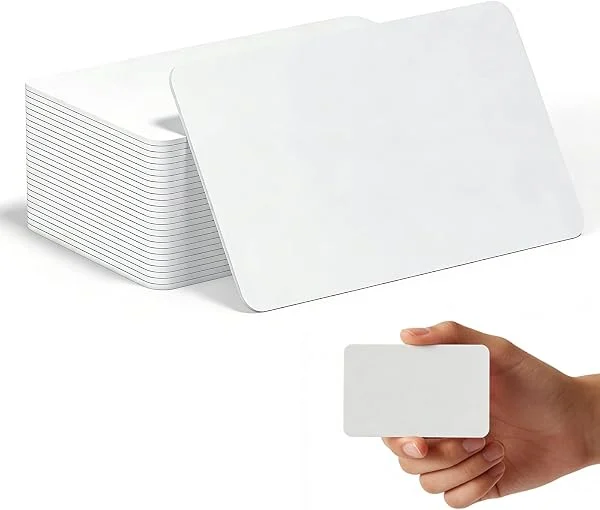
- Chip de alta calidad: el chip NTAG215 de alta calidad tiene una memoria de 504 bytes
- Materiales duraderos: cada tarjeta NFC tiene el tamaño de una tarjeta de crédito (8,55 x 5,4 cm) y está hecha de material de PVC duradero que es resistente al agua.
4. Registra un propietario y un Mii temporal en el amiibo
Este paso parece extraño, pero es imprescindible. El archivo del amiibo que modificaremos más adelante necesita tener ya creada la zona de datos de propietario donde se almacena el Mii.
Si el amiibo nunca ha tenido registrado un propietario, esa información puede no existir todavía. Por eso InfiniMii puede terminar indicando que no hay ningún Mii registrado en el amiibo aunque el archivo .bin sea válido.
La solución es utilizar primero la propia Nintendo Switch 2 para crear correctamente esa información.
- En Nintendo Switch 2, abre Configuración de la consola.
- Busca el apartado de amiibo.
- Entra en la opción destinada a registrar propietario y apodo.
- Escanea el amiibo o la tarjeta NTAG215 que utilizarás como intermediario.
- Introduce un apodo para el amiibo cuando la consola lo solicite.
- Cuando Nintendo Switch 2 te pida escoger un Mii para el propietario, selecciona temporalmente cualquier Mii que ya tengas creado en la consola.
- Confirma los cambios y vuelve a escanear el amiibo cuando la consola te lo solicite para guardar la información.
Ese Mii que acabamos de elegir no es el definitivo. Solo lo estamos utilizando para conseguir que Nintendo Switch 2 cree correctamente los datos de propietario dentro del amiibo.
Más adelante sustituiremos ese personaje temporal por el archivo .charinfo del Mii que hemos recuperado de la Cuenta Nintendo.
5. Haz una copia .bin del amiibo con TagMo
Ahora necesitamos trasladar al teléfono los datos completos del amiibo que acabamos de preparar. Para hacerlo utilizaremos TagMo y el lector NFC del móvil.
Es importante hacer esta copia después de haber registrado el propietario y el Mii temporal en Nintendo Switch 2. Si utilizas un backup creado antes, ese archivo podría no contener todavía la información de propietario que necesitamos modificar.
Cómo leer el amiibo con TagMo
- Activa el NFC en tu teléfono Android.
- Abre TagMo y pulsa el botón inferior para iniciar el escaneo.
- Acerca el amiibo o la tarjeta NTAG215 a la zona NFC del teléfono. La posición del lector cambia según el móvil: normalmente se encuentra en la parte trasera, cerca de la cámara o en el centro de la carcasa.
- Mantén la etiqueta quieta durante la lectura. Si TagMo no detecta nada, mueve lentamente la tarjeta por la parte trasera del móvil hasta localizar el punto exacto del lector NFC.
- Cuando TagMo reconozca el amiibo, comprueba que corresponde al que acabas de preparar en Nintendo Switch 2.
Guarda una copia del amiibo
Una vez leído, utiliza la opción de TagMo destinada a guardar o hacer una copia del contenido del amiibo. El resultado será un archivo .bin.
Ese .bin contiene los datos completos de la etiqueta, incluida ahora la información de propietario y el Mii temporal que acabamos de registrar.
Guarda una copia original de este archivo antes de continuar. Una forma sencilla de evitar confusiones es conservar dos archivos: uno sin tocar como respaldo y otro que utilizarás para trabajar con InfiniMii.
Por ejemplo, puedes dejar el primero como amiibo-original.bin y utilizar el archivo generado posteriormente por InfiniMii como copia modificada. El nombre en sí no importa; lo importante es no sobrescribir tu único backup.
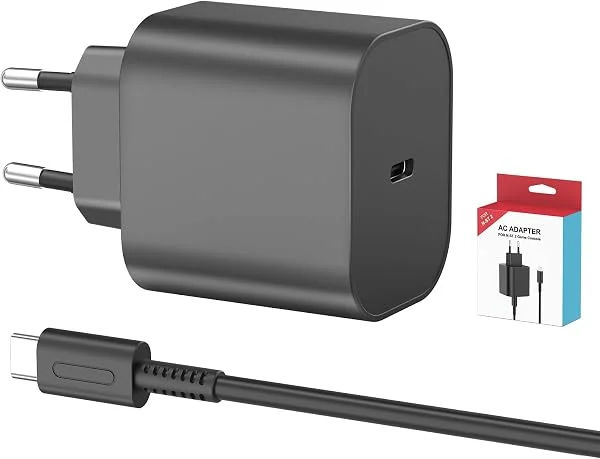
- Carga Rápida de 60 W: Diseñado como sustituto del adaptador de CA original del Switch 2, este cargador de 60 W puede cargar rápidamente tu Switch 2
- Switch
- Switch OLED
- Switch Lite y Steam Deck. El adaptador del cargador cargará tu Switch 2 del 0 % al 50 % en 1 hora
6. Introduce el Mii recuperado dentro del amiibo con InfiniMii
Ahora tenemos las dos piezas necesarias: por un lado, el archivo .charinfo con nuestro antiguo Mii y, por otro, el archivo .bin del amiibo con sus datos de propietario correctamente inicializados.
El siguiente paso consiste en sustituir el Mii temporal del amiibo por el Mii recuperado de la Cuenta Nintendo. Para ello utilizaremos la herramienta web de InfiniMii.
- Abre la sección de herramientas de amiibo de InfiniMii.
- Busca la función Insert Mii into Amiibo.
- En el campo correspondiente al amiibo, selecciona el archivo
.binque acabas de obtener con TagMo. - En el campo correspondiente al Mii, selecciona el archivo
.charinfoque exportaste anteriormente con Mii Studio Mii Loader. - Comprueba que no has intercambiado los archivos: el
.bincorresponde al amiibo y el.charinfocorresponde al Mii. - Ejecuta la función para insertar el Mii.
- InfiniMii generará un nuevo archivo
.bin. Descárgalo y guárdalo sin borrar el backup original que hiciste con TagMo.
El archivo nuevo sigue representando el mismo amiibo utilizado como base, pero sus datos de propietario contienen ahora el Mii recuperado de tu Cuenta Nintendo en lugar del personaje temporal que seleccionaste en la consola.
Si InfiniMii dice que el amiibo no tiene ningún Mii
Si aparece un error indicando que no existe ningún Mii registrado en el amiibo, no sigas intentando convertir el mismo archivo una y otra vez. Normalmente significa que el .bin utilizado se creó antes de registrar correctamente los datos de propietario.
Vuelve al paso 4, registra un propietario y un Mii temporal desde Nintendo Switch 2 y, después, vuelve a leer esa etiqueta con TagMo para obtener un nuevo archivo .bin. Ese nuevo backup es el que debes cargar en InfiniMii.
7. Actualiza la tarjeta NTAG215 con TagMo
Ya tenemos un archivo .bin modificado con el Mii correcto, pero todavía está únicamente en el teléfono u ordenador. Ahora necesitamos devolver esos datos al amiibo o a la NTAG215 que utilizamos como base.
Aquí hay una diferencia importante respecto a crear una tarjeta amiibo nueva. No estamos intentando convertir la NTAG215 en otro amiibo diferente. Estamos utilizando el mismo amiibo y actualizando sus datos de usuario para sustituir el Mii que contiene.
- Lucha para alzarte con la victoria y cumple tu deseo más ansiado en Fire Emblem: Fortune's Weave para Nintendo Switch 2
Una NTAG215 que ya ha sido escrita como amiibo no funciona como una memoria USB que puedas borrar y convertir libremente en otro personaje. Por eso no debes utilizar el proceso normal pensado para escribir un amiibo diferente sobre una etiqueta virgen.
Carga el .bin modificado en TagMo
- Vuelve a abrir TagMo en el teléfono Android.
- Localiza y abre el nuevo archivo
.bingenerado por InfiniMii. - Comprueba que estás trabajando con la misma tarjeta o amiibo del que obtuviste el backup original.
- Utiliza la función de TagMo destinada a restaurar o actualizar una etiqueta existente, no la opción utilizada para grabar un amiibo nuevo en una NTAG215 vacía.
- Cuando TagMo te lo solicite, coloca la misma NTAG215 sobre el lector NFC del teléfono.
- No retires la tarjeta hasta que la aplicación confirme que la operación ha terminado.
Si TagMo muestra un error de lectura o escritura, prueba primero a recolocar la tarjeta exactamente sobre la antena NFC del móvil. Si el error persiste, comprueba que el archivo cargado procede realmente de esa misma etiqueta y que no estás intentando restaurar los datos sobre un amiibo diferente.
Al terminar, la tarjeta debería seguir identificándose como el mismo amiibo, pero el Mii almacenado en sus datos de propietario será ahora el que recuperamos de la Cuenta Nintendo.
8. Copia el Mii recuperado a Nintendo Switch 2
Ya no necesitamos el ordenador ni el teléfono. El último paso se hace directamente desde Nintendo Switch 2 utilizando la función de la propia consola para copiar un Mii almacenado en un amiibo.
- Abre Configuración de la consola en Nintendo Switch 2.
- Entra en el apartado Mii.
- Selecciona la opción para crear o añadir un Mii.
- Escoge Copiar Mii de un amiibo.
- Cuando Nintendo Switch 2 lo solicite, escanea el amiibo o la NTAG215 que acabamos de actualizar.
- La consola leerá el Mii almacenado en los datos del amiibo y lo mostrará en pantalla.
- Comprueba que corresponde a tu antiguo Mii y confirma que quieres guardarlo en la consola.
Una vez terminado este paso, el antiguo Mii volverá a estar almacenado localmente en Nintendo Switch 2. A partir de ahí ya no dependes del amiibo para conservarlo en la consola y podrás utilizarlo en los juegos y funciones compatibles.
¿Por qué no puedo descargar directamente el Mii de mi Cuenta Nintendo?
El problema que da origen a todo este procedimiento es que tener un Mii asociado a la Cuenta Nintendo no equivale a tenerlo guardado localmente en Nintendo Switch 2.
Puede darse una situación bastante desconcertante: el antiguo Mii continúa apareciendo como avatar de la Cuenta Nintendo o asociado a determinados juegos, pero cuando entras en el editor Mii de la nueva consola no aparece entre los personajes disponibles.
Nintendo permite copiar un Mii desde un amiibo, pero Nintendo Switch 2 no ofrece una opción equivalente a «descargar este Mii de mi Cuenta Nintendo». Por eso necesitamos recuperar primero los parámetros que Mii Studio todavía conserva y convertir el amiibo en el intermediario entre la cuenta y la consola.
Error: «No hay ningún Mii registrado en este amiibo»
Este es uno de los errores más fáciles de encontrar durante el proceso. Significa que el archivo del amiibo utilizado como base no contiene correctamente inicializados los datos de propietario con un Mii.
No basta con que el amiibo sea reconocido por la consola. Antes de crear el backup que llevaremos a InfiniMii hay que entrar en las opciones de amiibo de Nintendo Switch 2, registrar un propietario, asignar un apodo y seleccionar temporalmente cualquier Mii de la consola.
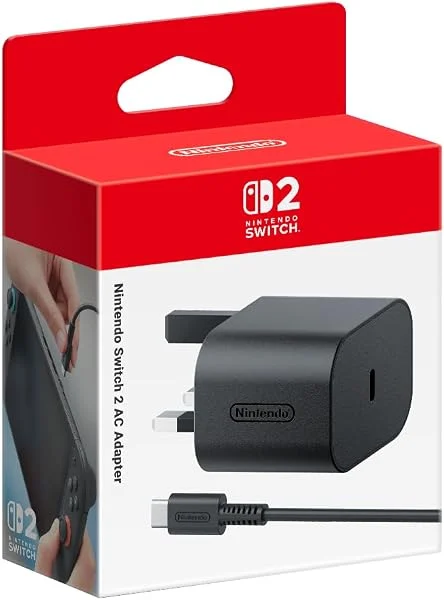
- Este es un reemplazo para el adaptador de CA incluido con cada consola Nintendo Switch 2
- Se puede conectar a la consola Nintendo Switch 2 o a la base Nintendo Switch 2
- El adaptador de CA y el cable se pueden separar para un fácil almacenamiento
Una vez guardada esa información en el amiibo, vuelve a TagMo y crea otro archivo .bin desde cero. No reutilices el backup anterior. El nuevo archivo será el que debes cargar en InfiniMii junto al .charinfo del Mii recuperado.
¿Qué hago si Mii Studio Mii Loader no detecta el personaje?
Primero asegúrate de que estás dentro de la pantalla de edición del Mii y no simplemente en el listado de personajes de Mii Studio.
Si aun así la extensión aparece vacía, cambia momentáneamente cualquier característica del Mii y vuelve inmediatamente al valor original. Esta acción hace que Mii Studio actualice los datos del personaje en el navegador.
Después abre de nuevo Mii Studio Mii Loader. Si sigue sin funcionar, recarga la página de Mii Studio, vuelve a abrir el personaje y comprueba que la extensión continúa activa en el navegador.
¿Se puede recuperar un Mii sin tener la Nintendo Switch original?
Sí, siempre que el Mii continúe disponible en tu Cuenta Nintendo y puedas abrirlo mediante Mii Studio. La Nintendo Switch en la que se creó originalmente no interviene en este procedimiento.
Esto resulta especialmente útil si vendiste tu anterior consola, dejó de funcionar o ya no tienes acceso a ella, pero el Mii continúa vinculado a los servicios de Nintendo.
¿Necesito modificar Nintendo Switch 2?
No. No es necesario modificar el sistema de Nintendo Switch 2 para recuperar el Mii mediante este procedimiento. La parte final se realiza utilizando la opción que ofrece la propia consola para copiar un Mii desde un amiibo.
Las herramientas externas intervienen antes, para recuperar el archivo del personaje y colocarlo dentro de los datos del amiibo que Nintendo Switch 2 leerá posteriormente.
Recuperar un antiguo Mii en Nintendo Switch 2 es posible
Que tu Mii continúe apareciendo en la Cuenta Nintendo pero haya desaparecido de tus consolas no significa necesariamente que tengas que reconstruirlo desde cero. Si todavía puedes abrirlo en Mii Studio, puedes recuperar sus parámetros y volver a llevarlo a Nintendo Switch 2 utilizando un amiibo como intermediario.
La parte que más puede confundir es que intervienen tres formatos o lugares diferentes: Mii Studio nos proporciona el .charinfo del personaje, TagMo nos permite obtener y restaurar el .bin del amiibo e InfiniMii introduce el primer archivo dentro del segundo. Una vez entendido esto, el recorrido completo resulta bastante más lógico.
Al final, Nintendo Switch 2 solo tiene que hacer lo que ya sabe hacer de forma nativa: leer el Mii almacenado en un amiibo y copiarlo a la consola. Así recuperamos el personaje original sin tener que intentar reproducir a ojo su cara, peinado, ojos, nariz y el resto de características.
Puedes encontrar más tutoriales prácticos en nuestra sección de guías y más contenidos relacionados con la consola en Nintendo.
¿Has conseguido recuperar tu antiguo Mii con este método o hay algún paso concreto en el que te esté dando error? Cuéntanoslo en los comentarios.