Guía completa para instalar Heroic Games Launcher en Steam Deck paso a paso. Juega títulos de Epic y GOG fácilmente fuera de Steam.
Índice de contenidos
¿Qué es Heroic Games Launcher?
Heroic Games Launcher es una aplicación de código abierto que permite acceder y gestionar juegos de las plataformas Epic Games, GOG y Amazon Prime en sistemas Linux, Windows y macOS. En el caso del Steam Deck, ofrece una solución eficiente para ampliar tu biblioteca de juegos más allá de Steam.
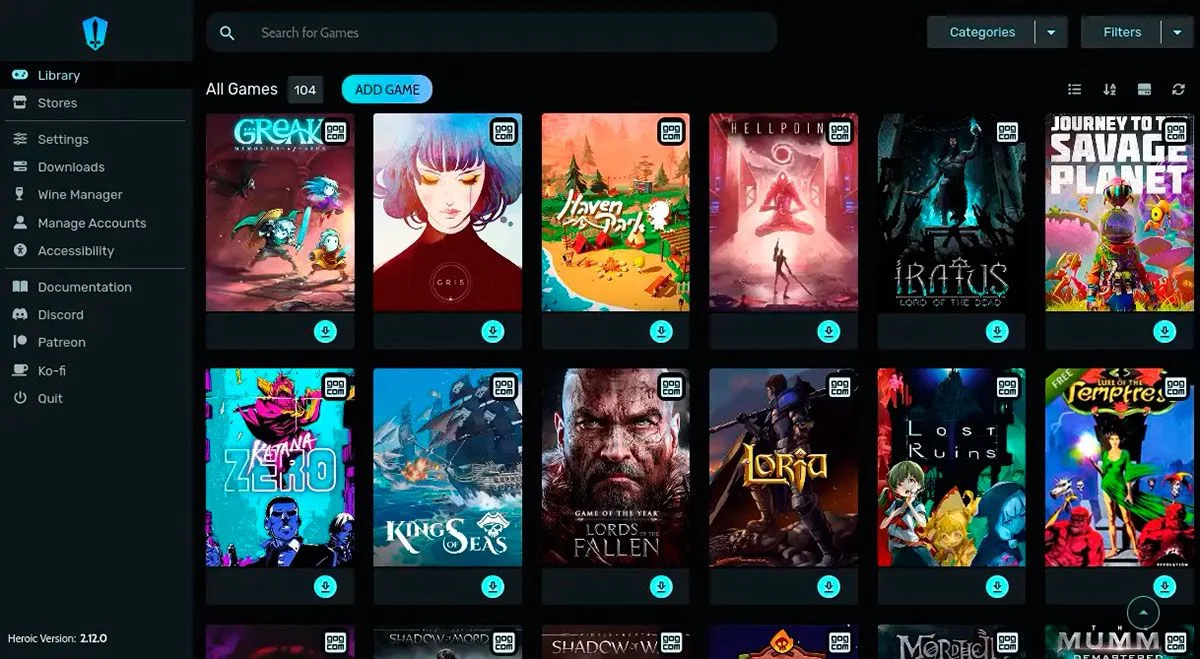
Pasos para la instalación
1. Cambiar al modo escritorio
Para comenzar, necesitas cambiar al modo escritorio en tu Steam Deck:
- Presiona el botón STEAM y selecciona Apagar.
- Elige Cambiar a modo escritorio.
Esto te llevará al entorno de escritorio del sistema, basado en KDE Plasma.
2. Instalar Heroic Games Launcher
Una vez en el escritorio:
- Abre la aplicación Discover (ícono de bolsa en la barra de tareas).
- En la barra de búsqueda, escribe Heroic Games Launcher.
- Selecciona la aplicación y haz clic en Instalar.
- Velocidad de transferencia de hasta 130 MB/s
- Para tu smartphone, tablet Android, drone, ordenador portatil, cámara de fotos o acción y más (adaptador SD incluido)
- Las aplicaciones de tu Smartphone se cargan más rápido gracias a la certificación A1 (only for MB-ME64KA)
- Las aplicaciones de tu Smart
3. Iniciar sesión y configurar
Después de la instalación:
- Abre Heroic Games Launcher desde el menú de aplicaciones.
- Inicia sesión en tus cuentas de Epic Games, GOG y Amazon Prime según corresponda. Hay dos formas de iniciar sesión, utiliza la de "Gestión de cuentas".
- (Opcional) En la sección Configuración, puedes habilitar la opción Agregar juegos automáticamente a Steam para facilitar el acceso desde el modo Juego.
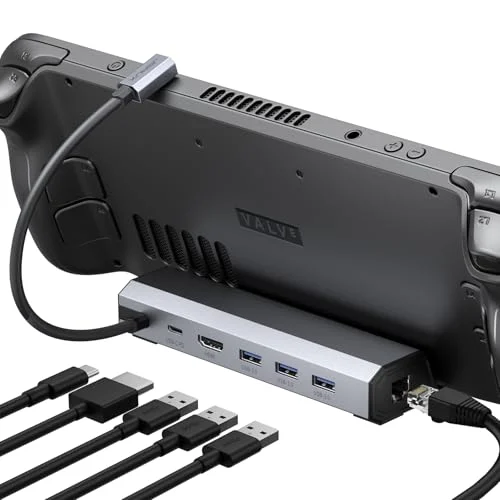
- Estación de acoplamiento 6 en 1 para Steam Deck: Equipada con una salida HDMI 4K@60Hz, entrada Gigabit Ethernet, tres puertos USB-A 3.0 y un puerto USB-C para carga, te permite explorar una nueva forma de jugar. Compatible con Steam Deck
- ROG Ally
- Steam Deck OLED
- Lenovo Legion Go y MSI Claw.
4. Instalar juegos y configurar Proton
Para instalar tus juegos:
- Ve a la pestaña Biblioteca dentro de Heroic.
- Selecciona el juego que deseas instalar y haz clic en Instalar.
- En la sección Wine Manager, puedes instalar la última versión de Proton-GE o Wine-GE para mejorar la compatibilidad de los juegos.
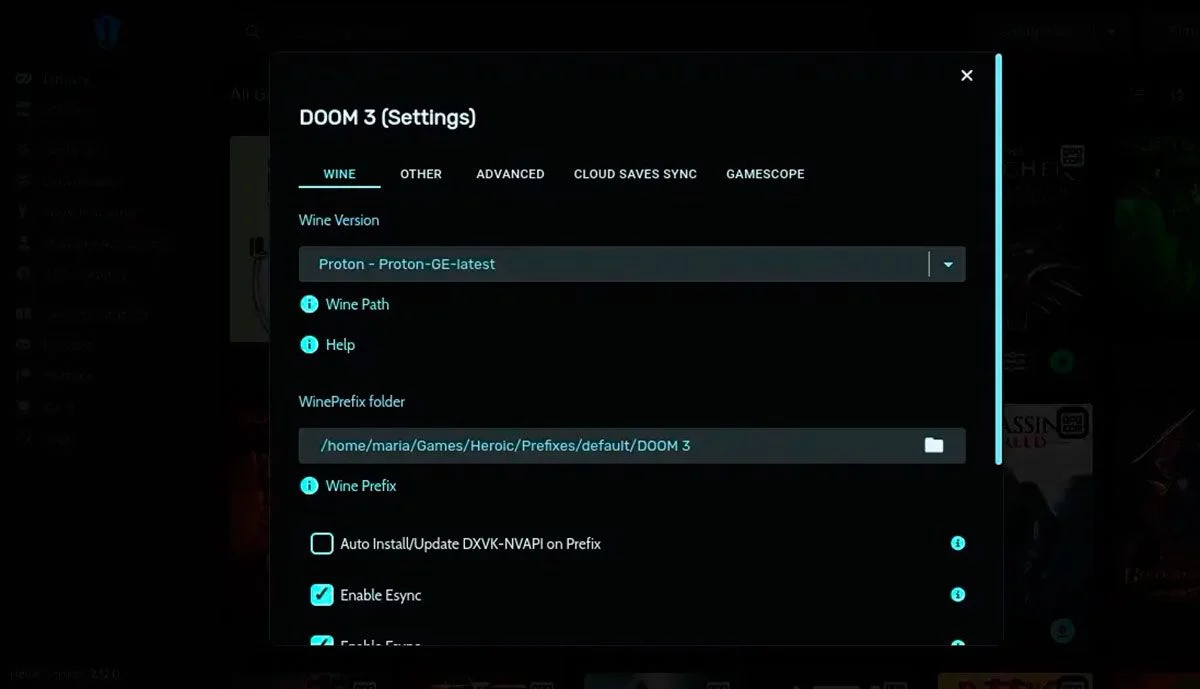
Para cambiar la versión de Proton para un juego específico:
- Haz clic en el juego instalado y selecciona Configuración.
- En la opción Versión de Wine, elige la versión de Proton que mejor funcione para ese juego.
5. Agregar Heroic a Steam y volver al modo Juego
Para acceder a Heroic desde el modo Juego:
- Abre la aplicación Steam en el modo escritorio.
- Haz clic en Agregar un juego en la esquina inferior izquierda y selecciona Agregar un juego que no es de Steam.
- Busca Heroic Games Launcher en la lista, marca la casilla correspondiente y haz clic en Agregar programas seleccionados.
Finalmente, haz doble clic en el icono Volver al modo Gaming en el escritorio para regresar al modo Gaming.
Conclusión
Con estos pasos, tendrás Heroic Games Launcher instalado y configurado en tu Steam Deck, permitiéndote disfrutar de tus juegos de Epic Games, GOG y Amazon Prime directamente desde el modo Gaming.