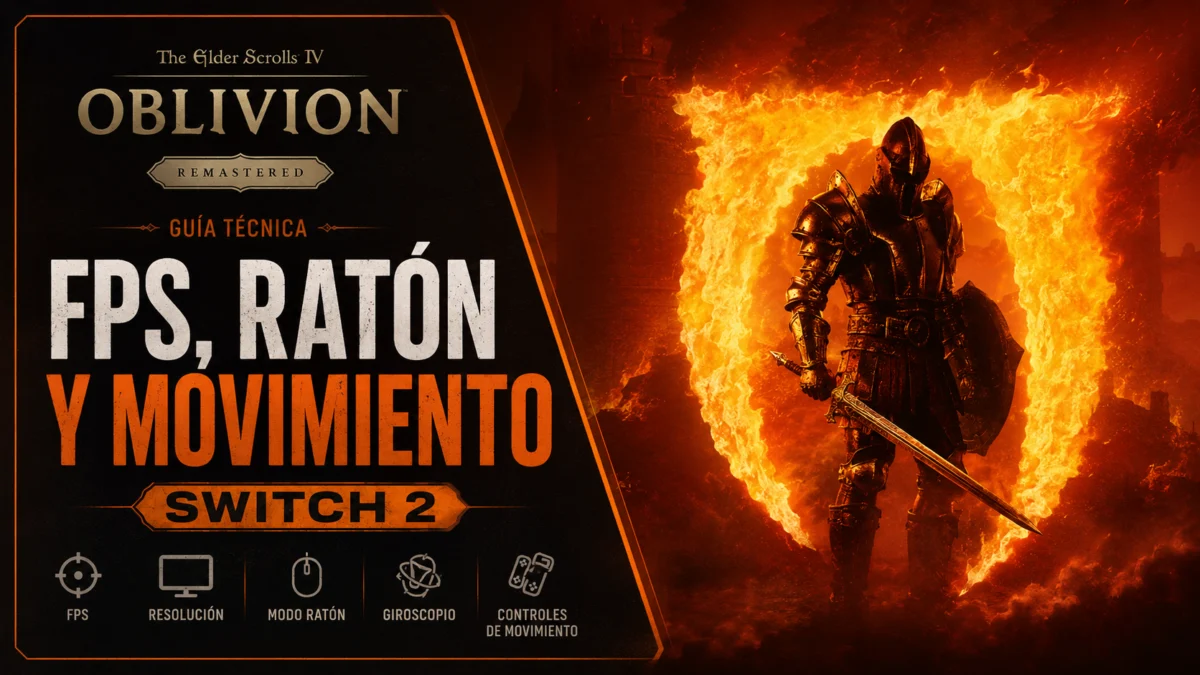
Oblivion Remastered en Switch 2 funciona a 30 FPS tanto en portátil como en el dock, pero cambia la resolución según el modo de juego y añade varias opciones propias de la consola. En esta guía repasamos los datos técnicos confirmados por Bethesda y explicamos paso a paso cómo activar el modo ratón, los controles de movimiento y el apuntado giroscópico con los Joy-Con 2.
La versión para Nintendo Switch 2 se lanzó el 11 de agosto de 2026 y llega con soporte para pantalla táctil, HD Rumble, GameChat y DLSS Anti-Aliasing. También incorpora funciones de control que no están activadas de serie, así que conviene entrar en los ajustes antes de empezar si quieres aprovecharlas.
Índice de contenidos
Resolución y FPS de Oblivion Remastered en Switch 2
Bethesda ha detallado las especificaciones básicas de esta versión. En modo portátil, Oblivion Remastered funciona a 900p y 30 FPS. Cuando conectamos la consola al dock, la resolución sube a 1080p manteniendo los 30 FPS.
- Modo portátil: 900p y 30 FPS.
- Modo dock: 1080p y 30 FPS.
- DLSS Anti-Aliasing.
- Compatibilidad con pantalla táctil, HD Rumble, GameChat, giroscopio, modo ratón y controles de movimiento.
No hay un selector para priorizar rendimiento o calidad visual. Bethesda confirma expresamente que esta versión no incluye un modo “Priorizar rendimiento” ni un modo “Priorizar gráficos”, de modo que no existe un ajuste oficial para buscar 60 FPS reduciendo la calidad de imagen.
Estos datos describen los objetivos y características oficiales de la versión de Nintendo Switch 2. No deben confundirse con una prueba técnica de estabilidad: que Bethesda indique 30 FPS no permite asegurar por sí solo que la tasa de imágenes sea completamente estable en todas las zonas y situaciones.
Si además te interesa el formato físico, en PS84 ya explicamos que Oblivion Remastered para Switch 2 incluye el juego base completo en el cartucho de la Deluxe Edition, por lo que esa cuestión queda separada de esta guía de rendimiento y controles.
Cómo activar el modo ratón en Oblivion Remastered
El modo ratón de los Joy-Con 2 está desactivado por defecto. Para activarlo hay que hacerlo desde el propio juego y, además, los dos Joy-Con 2 deben estar desacoplados de la consola. Si siguen conectados físicamente a Switch 2, la opción aparece deshabilitada.
- Pausa el juego y entra en Sistema.
- Abre el menú de Jugabilidad.
- Busca el apartado de Controlador.
- Activa la opción Toggle Mouse Mode.
- Coloca el Joy-Con 2 derecho de lado, orientado hacia dentro, y apoya la mano sobre él como harías con un ratón.
Bethesda también permite utilizar el Joy-Con 2 izquierdo como ratón. Para ello existe la opción Toggle Left Mouse Mode. Dentro de estos ajustes se puede modificar la sensibilidad del ratón e invertir el botón del ratón.
No hace falta activar el modo ratón para reasignar sus controles. Desde el menú de pausa puedes entrar en Sistema > Mouse Mode; Bethesda identifica este apartado con un icono de un Joy-Con colocado de lado.
Por qué aparece en gris la opción del modo ratón
Si Toggle Mouse Mode no se puede seleccionar, lo primero que hay que comprobar es si ambos Joy-Con 2 están desacoplados. Bethesda indica que la opción permanece en gris mientras los mandos estén conectados a la propia consola.
- Metroid Prime 4: Beyond – Nintendo Switch 2 Edition
También existe otra limitación importante: el modo ratón y los controles de movimiento no pueden estar activos simultáneamente. Hay que elegir uno de los dos sistemas en función de cómo quieras jugar.
Cómo activar los controles de movimiento
Los controles de movimiento también vienen desactivados por defecto. Su configuración está en el mismo bloque de opciones generales del mando, pero en este caso hay que activar Toggle Motion Control.
- Pausa la partida y entra en Sistema.
- Selecciona Jugabilidad.
- Entra en las opciones de Controlador.
- Activa Toggle Motion Control.
Existe además una opción llamada Motion Control Swap que permite intercambiar las entradas de movimiento entre el Joy-Con 2 izquierdo y el derecho. Bethesda la señala como una alternativa especialmente útil para jugadores zurdos o para quien prefiera invertir el reparto de acciones entre ambas manos.
Qué hace cada movimiento de los Joy-Con 2
El sistema no se limita al apuntado. Bethesda ha asignado diferentes gestos físicos a ataques, magia, bloqueo, sigilo y manejo del arma. Conviene aprender qué hace cada mando antes de entrar en combate, porque el Joy-Con 2 derecho y el izquierdo tienen funciones distintas con la configuración predeterminada.
Joy-Con 2 derecho: ataques normales y potentes
Con los controles de movimiento activos, el Joy-Con 2 derecho se utiliza principalmente para los ataques cuerpo a cuerpo:
- Movimiento horizontal: realiza un ataque normal.
- Movimiento vertical: realiza un ataque potente.
La diferencia entre ambos gestos es importante: no se trata simplemente de mover el mando para sustituir cualquier pulsación, sino de dos direcciones distintas que el juego interpreta como acciones ofensivas diferentes.
- Incluye el juego original Elden Ring y la expansión Shadow of the Erdthree
- Incluye contenido totalmente nuevo, como 2 nuevas clases de jugadores, armaduras y la posibilidad de personalizar a Torrentera
Joy-Con 2 izquierdo: magia, arma, bloqueo y sigilo
El Joy-Con 2 izquierdo concentra varias acciones que normalmente realizaríamos mediante botones. La configuración oficial es la siguiente:
- Sacudir el mando: lanzar un hechizo.
- Inclinar hacia la izquierda: envainar o desenvainar el arma.
- Inclinar hacia la derecha: bloquear.
- Inclinar hacia atrás: entrar o salir del modo sigilo.
Si esta distribución no resulta cómoda, Motion Control Swap permite intercambiar las entradas entre ambos Joy-Con 2. Esto es preferible a asumir que los gestos pueden reasignarse libremente de cualquier forma: lo confirmado por Bethesda es la posibilidad de intercambiar el reparto entre izquierda y derecha.
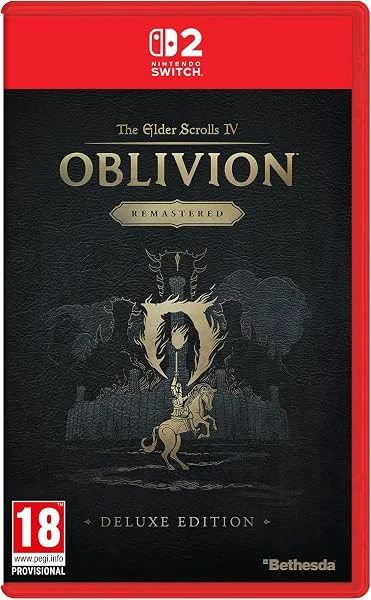
- The Elder Scrolls IV: Oblivion Remastered moderniza el Juego del Año de 2006 con unos gráficos impresionantes y una jugabilidad mejorada.
Cómo funciona el giroscopio al usar el arco
El arco tiene su propio soporte de apuntado mediante giroscopio. En modo portátil se puede apuntar moviendo la consola completa. Si juegas con mandos separados, el apuntado puede realizarse moviendo los controladores.
Bethesda confirma compatibilidad de esta función tanto con los Joy-Con 2 como con el Nintendo Switch 2 Pro Controller. Esto permite usar el giroscopio para corregir la puntería sin depender exclusivamente del stick.
El parche 1.0 del día de lanzamiento incluye además correcciones específicas para el apuntado con arco y los controles de movimiento, entre ellas un problema de movimientos verticales entrecortados y otro relacionado con la sensibilidad al mover la mira hacia abajo cuando estaban activos la asistencia de apuntado y el control por movimiento.
Ratón o controles de movimiento: cuál puedes usar
No es posible combinar ambos sistemas a la vez. Si activas el modo ratón, tendrás que prescindir de los controles de movimiento; y si quieres combatir mediante gestos con los Joy-Con 2, el modo ratón deberá permanecer desactivado.
Por tanto, la elección depende del tipo de control que prefieras. El modo ratón está pensado para utilizar el Joy-Con 2 apoyado sobre una superficie, mientras que el sistema de movimiento transforma gestos del mando en ataques y otras acciones. El juego mantiene además los controles tradicionales y añade el giroscopio para el arco.
Otras funciones confirmadas de la versión de Switch 2
Además de los controles especiales, Bethesda confirma soporte para pantalla táctil, HD Rumble y GameChat. La versión utiliza DLSS Anti-Aliasing e incorpora optimizaciones de rendimiento realizadas desde el lanzamiento original de Oblivion Remastered.
La ficha oficial de Nintendo indica además un tamaño de descarga de 58,7 GB. Si necesitas reorganizar el almacenamiento de la consola, puedes consultar nuestra guía sobre cómo cambiar la microSD Express de Switch 2 sin perder datos.
- "Pokémon Pokopia llegará a Nintendo Switch 2 en 2026 Saborea la vida lenta con un relajante juego de simulación de vida dedicado a crear, crear y construir.Juega y construye una nueva vida con Pokémon, ¡desde cero! Crea un espacio acogedor para deleitar a tus amigos Pokémon.
El juego no es compatible con amiibo y Bethesda también confirma que GameShare no está disponible. Son dos funciones diferentes de GameChat, que sí figura entre las características compatibles.
Qué conviene configurar antes de empezar
Si vas a jugar de forma tradicional, no necesitas activar nada especial. Si quieres probar las funciones propias de Switch 2, merece la pena decidir primero si prefieres modo ratón o controles de movimiento, ya que son incompatibles entre sí.
Para el modo ratón, desacopla ambos Joy-Con 2 antes de buscar la opción y ajusta la sensibilidad si es necesario. Para el control por movimiento, aprende primero los cuatro gestos del mando izquierdo y la diferencia entre movimiento horizontal y vertical del mando derecho. Si utilizas arco, también puedes aprovechar el apuntado giroscópico.
Esta guía se centra en funciones y cifras confirmadas oficialmente, no en estimaciones de rendimiento. Si aparecen problemas concretos tras el parche del día 1, los iremos tratando por separado dentro de nuestra sección de guías. También puedes seguir el resto de novedades y tutoriales de la consola en nuestra sección de Nintendo.
¿Vas a jugar Oblivion con controles tradicionales, con los Joy-Con 2 como ratón o prefieres probar los controles de movimiento? Cuéntanos qué sistema te resulta más cómodo en los comentarios.