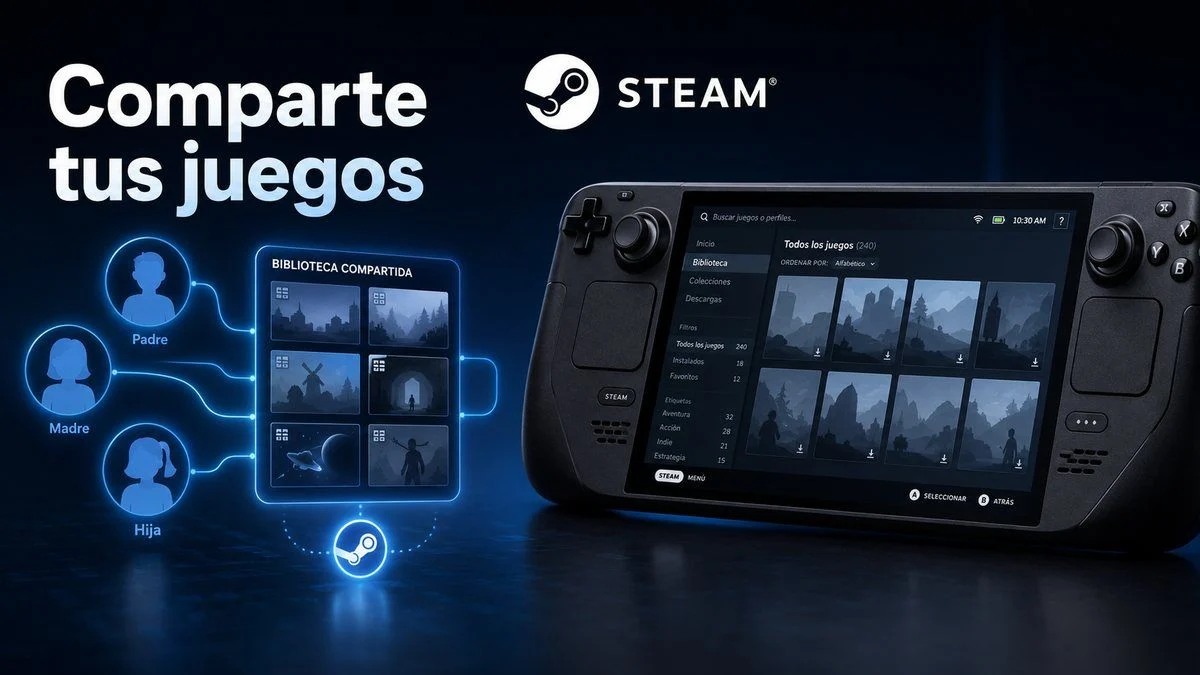
Compartir juegos en Steam con otras personas de casa es más sencillo gracias a los grupos familiares de Steam. Esta función reúne las bibliotecas de hasta seis integrantes, mantiene separados los logros y las partidas guardadas y permite utilizar juegos prestados sin compartir contraseñas.
El sistema sustituye al antiguo Préstamo familiar y al Modo familiar. Aunque ofrece más libertad que antes, sigue teniendo límites importantes: está pensado para personas que viven en el mismo hogar, algunos juegos no admiten el préstamo y solo puede utilizarse simultáneamente una copia por cada licencia disponible.
Índice de contenidos
Cómo compartir juegos en Steam paso a paso
Para comenzar, una persona adulta debe crear el grupo familiar e invitar al resto de integrantes. Cada usuario necesita su propia cuenta de Steam; no hace falta facilitar la contraseña ni iniciar sesión con la cuenta de otra persona.
- Inicia sesión en Steam y abre Detalles de la cuenta.
- Entra en Gestión del grupo familiar.
- Selecciona Crear un grupo familiar.
- Escribe un nombre para el grupo. Podrás cambiarlo posteriormente.
- Pulsa Invitar a alguien y busca la cuenta que quieres añadir.
- Indica si la persona se incorpora como adulto o menor.
- La persona invitada deberá aceptar la solicitud desde su propia cuenta.
Los grupos familiares pueden gestionarse desde el cliente de Steam, un navegador o un dispositivo móvil. Valve permite incluir un máximo de seis integrantes en total, contando a la persona que crea el grupo.
Quién puede formar parte de una Familia de Steam
Valve define los grupos familiares de Steam como una función destinada a un hogar de hasta seis familiares cercanos. Por tanto, no está planteada como un método para intercambiar bibliotecas con amigos, conocidos o usuarios que viven en domicilios diferentes.
Steam puede impedir una incorporación cuando la actividad de las cuentas no indica que sus integrantes conviven. La compañía no detalla públicamente todos los criterios utilizados para comprobarlo y avisa de que los requisitos pueden cambiar conforme evolucione el sistema.
Existen dos tipos de integrante:
- Adulto: puede gestionar invitaciones, expulsar integrantes y configurar restricciones para las cuentas de menores.
- Menor: queda sujeto a los controles parentales establecidos por los adultos y no puede gestionar el grupo ni abandonarlo por su cuenta.
Conviene elegir el rol con cuidado. Todos los adultos tienen capacidad para administrar integrantes, mientras que el rol de menor está pensado para cuentas que necesitan límites de acceso, tiempo de juego o funciones de la tienda y la comunidad.
Cómo funciona la biblioteca familiar de Steam
Cuando una persona entra en el grupo, los juegos compartibles de las bibliotecas de sus integrantes aparecen en Steam junto a sus propios títulos. Es posible activar la opción Agrupar por biblioteca para verlos organizados según la cuenta propietaria.
Los juegos continúan perteneciendo a quien los compró. El préstamo no transfiere licencias, objetos, dinero de la cartera ni la propiedad del contenido. Cada integrante utiliza su propia cuenta y conserva sus propios logros, archivos del Workshop y partidas guardadas, siempre que el juego admita las funciones correspondientes.
Una de las principales mejoras respecto al sistema antiguo es que el propietario puede estar jugando a un título mientras otra persona utiliza un juego diferente de su biblioteca. Ya no se bloquea toda la colección porque su dueño haya iniciado una partida.
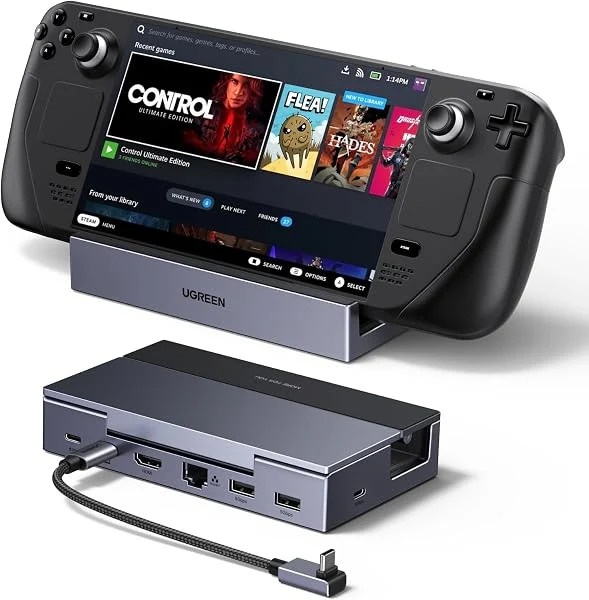
- [ Diseñado para Consola ] La docking station 6 en 1 está equipada con un puerto HDMI 4K@120Hz, un puerto RJ45 1000Mbps, un puerto USB-C PD 100W y 3 puertos de datos USB 5Gbps (2A1C). Perfecta para ampliar los puertos de tu Steam Deck/Steam Deck OLED/ROG Ally/ROG Ally X/Legion Go
- Switch, etc.
¿Pueden dos personas jugar al mismo juego a la vez?
Sí, pero el grupo necesita disponer de varias copias. El número de personas que pueden abrir simultáneamente un mismo juego depende de cuántas licencias existan en la Familia de Steam.
- Si el grupo tiene una copia, solo una persona puede utilizarla en cada momento.
- Si el grupo tiene dos copias, dos integrantes pueden jugar simultáneamente.
- Mientras una copia está ocupada, el resto de juegos disponibles en la biblioteca familiar siguen pudiendo utilizarse.
Cuando todas las copias de un juego están en uso, Steam muestra quién está jugando y mantiene el título bloqueado hasta que quede libre una licencia. Otra posibilidad es que alguien del grupo compre una copia adicional.
Qué juegos no se pueden compartir
No todo el catálogo de Steam admite el préstamo familiar. El editor puede excluir un juego y también existen limitaciones técnicas que impiden compartir determinados contenidos.
- Juegos que necesitan una cuenta, clave o suscripción adicional de terceros.
- Juegos gratuitos y los DLC comprados para esos títulos.
- Juegos o contenidos descargables restringidos en la región de algún integrante.
- Títulos incompatibles con el sistema operativo del usuario que intenta abrirlos.
- Juegos excluidos expresamente por su editor.
- Juegos marcados como privados por su propietario.
La ficha de la tienda suele indicar si un juego admite el préstamo familiar. Si un título no aparece en la biblioteca compartida, lo primero es comprobar esta compatibilidad y revisar si utiliza un lanzador o una cuenta externa.
Cómo funcionan los DLC y las partidas guardadas
Al utilizar la copia de otra persona, puedes acceder a los DLC que tenga esa cuenta siempre que el editor permita compartirlos. Si varios integrantes poseen el mismo juego, Steam permite elegir qué copia utilizar y recuerda la selección para las siguientes sesiones.
Hay que tener cuidado al cambiar entre copias con contenidos descargables diferentes. Una partida creada con una expansión puede dejar de funcionar correctamente al abrirse desde una licencia que no incluya ese DLC.
Los logros permanecen vinculados a la cuenta que está jugando. Las partidas guardadas también son independientes, aunque su sincronización depende de que el juego sea compatible con Steam Cloud o de que el usuario mantenga sus archivos locales.
Controles parentales para las cuentas de menores
Los adultos pueden decidir a qué juegos accede cada menor, limitar funciones de Steam y establecer horarios o tiempo máximo de juego. También pueden revisar informes de actividad y aprobar solicitudes para ampliar el tiempo disponible.
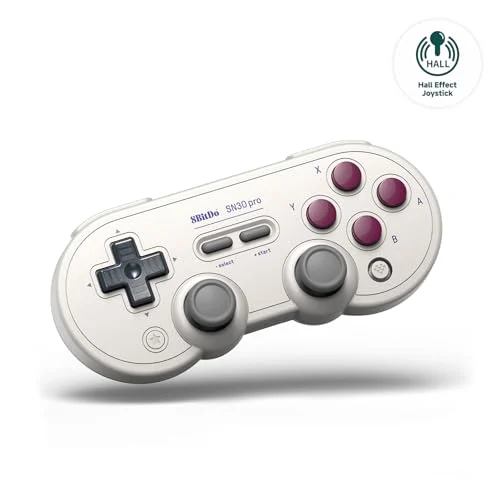
- Actualización del joystick de efecto Hall.
- Compatible con Switch
- Windows
- Apple
Para configurarlo, abre Detalles de la cuenta, entra en Gestión del grupo familiar, selecciona Gestionar y elige la cuenta del menor. Desde ahí se pueden activar los controles parentales y personalizar sus permisos.
Los menores también pueden enviar solicitudes de compra. Un adulto puede aprobar y pagar el carrito desde el móvil o mediante el correo recibido, pero el juego se añade directamente a la cuenta del menor.
Qué ocurre al abandonar o cambiar de Familia de Steam
Un adulto puede abandonar el grupo cuando quiera, pero existe un periodo de espera importante. Para crear otra familia o unirse a una diferente debe haber transcurrido un año desde la fecha en la que entró en la anterior.
La plaza que deja una cuenta también puede quedar bloqueada durante un año antes de admitir a un nuevo integrante. Por eso no conviene utilizar el sistema para cambiar continuamente de grupo o intercambiar bibliotecas de forma temporal.
Si un adulto sale por error, puede volver al último grupo al que perteneció sin esperar, siempre que todavía haya una plaza disponible. Las cuentas de menores no pueden marcharse por sí solas: debe eliminarlas un adulto o el Soporte de Steam.
Solución a los problemas más habituales
No puedo unirme al grupo familiar
Steam puede rechazar la incorporación porque la actividad de la cuenta no indica convivencia con el resto de integrantes, porque el usuario todavía está sujeto a un periodo de espera o porque la plaza disponible continúa bloqueada tras la salida de otra cuenta. El sistema debería indicar cuánto tiempo queda cuando el problema es un periodo de espera.
Un juego no aparece en la biblioteca
Comprueba que el juego sea compatible con el préstamo familiar, que no esté marcado como privado y que no requiera una cuenta o suscripción externa. También puede existir una restricción regional o de sistema operativo.
El juego aparece bloqueado
Cuando todas las copias disponibles están en uso, Steam bloquea temporalmente el juego. La biblioteca muestra qué integrante lo está utilizando y habrá que esperar a que cierre la partida o añadir otra licencia al grupo.

- [Compatibilidad]: Exclusivamente compatible con Steam Deck OLED/Steam Deck 2021. No apto para otros modelos., [Materiales de alta calidad]: 033 mm ultrafino 9H dureza cristal templado LCD HD protector de pantalla de alta calidad – Antiarañazos, resistente al agua y antiaceite.
No aparecen los DLC esperados
Selecciona la copia del integrante que posea los contenidos necesarios. Ten presente que el editor debe permitir compartirlos y que cambiar de copia puede provocar incompatibilidades con partidas que dependan de una expansión.
Precauciones antes de compartir la biblioteca
Familias de Steam no exige compartir credenciales y nunca deberías facilitar tu contraseña. Invita únicamente a personas de confianza: si alguien hace trampas o comete fraude utilizando una copia de tu juego, Valve advierte de que podrían retirarse los privilegios familiares y bloquearse también la cuenta propietaria mediante VAC.
Antes de crear el grupo, acuerda quién será adulto, revisa las bibliotecas disponibles y recuerda el periodo de espera asociado a las salidas. Una configuración cuidadosa evita casi todos los problemas habituales.
Puedes consultar más tutoriales relacionados con ordenadores y servicios digitales en nuestras secciones de guías y PC.
¿Utilizas Familias de Steam para compartir juegos en casa o hay algún límite que todavía no te queda claro? Cuéntanoslo en los comentarios.