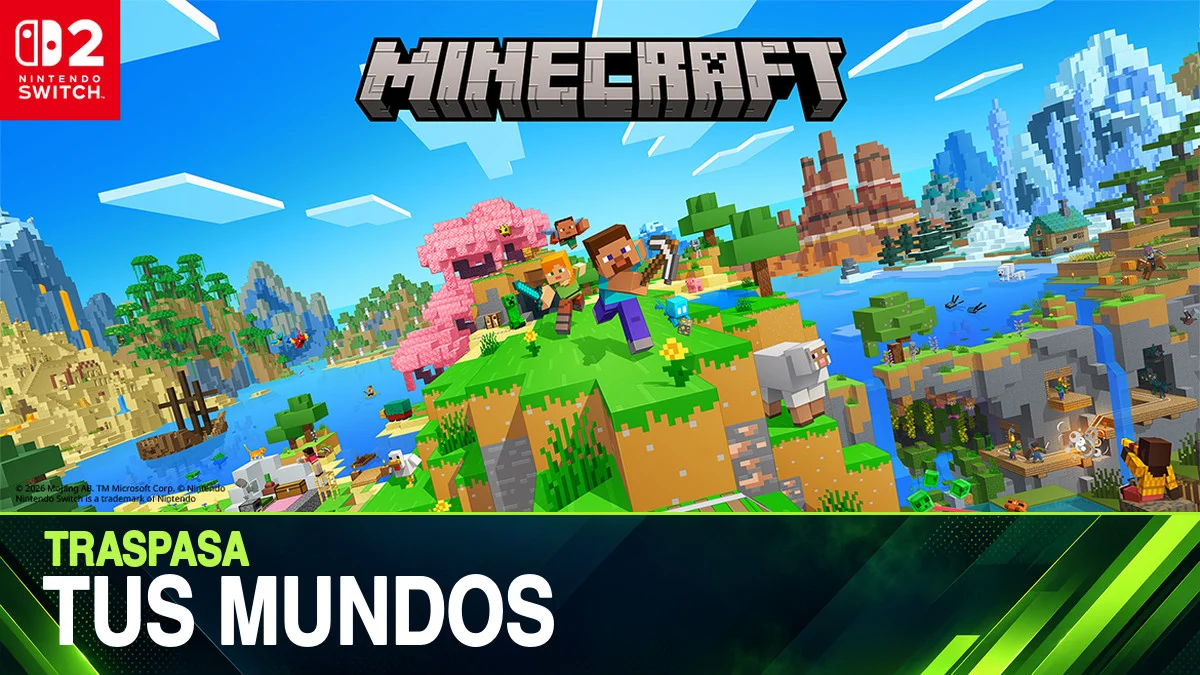
Puedes conservar tus mundos de Minecraft al pasar de Switch a Switch 2. Primero necesitas llevar el guardado a la consola nueva y después importarlo en la versión nativa del juego.
Son dos pasos distintos: tener Minecraft instalado no significa que sus partidas ya estén en la consola. Si todavía necesitas conseguir la nueva edición, consulta nuestra guía de Minecraft en Switch 2 y su actualización gratuita. Aquí nos centramos en recuperar tus construcciones y continuar la partida.
Índice de contenidos
Antes de pasar tus mundos de Minecraft a Switch 2
Identifica qué juego utilizabas. Minecraft para Nintendo Switch, la edición Bedrock, es el punto de partida del traslado. La antigua Minecraft: Nintendo Switch Edition necesita una conversión previa, que explicamos más abajo.
Para el envío local del guardado, Nintendo exige ambas consolas cerca, actualizadas y conectadas a internet, con usuarios vinculados a la misma cuenta Nintendo. Esta función no requiere Nintendo Switch Online.
Nuestra recomendación es anotar qué mundos quieres conservar y comprobar que se abren en el juego de origen. Si aparecen varias partidas con nombres parecidos, identifica cuál contiene tus últimos avances antes de mover nada.
Lleva el guardado de Switch a la consola nueva
Si ya hiciste una transferencia entre consolas y el guardado está en Switch 2, pasa al apartado de importación. Durante la configuración inicial, Nintendo permite trasladar los datos mediante su transferencia entre consolas.
Para enviar un guardado concreto a una Switch 2 ya configurada, utiliza la transferencia de datos de guardado. Este envío borra el archivo de la consola de origen; si sobrescribes otro del mismo programa en destino, perderás el que había allí.
- En Switch, abre Configuración de la consola → Gestión de datos → Transferir datos de guardado.
- Selecciona Enviar datos de guardado a otra consola, el usuario correspondiente y el guardado de Minecraft.
- En Switch 2, entra en Configuración de la consola → Gestión de datos → Transferir datos de guardado → Recibir datos de guardado.
- Comprueba los usuarios y los avisos de sobrescritura antes de confirmar. Espera a que termine el envío.
No confundas este envío individual con la transferencia completa durante la configuración inicial: sus efectos sobre los datos de origen son diferentes. Nintendo también advierte de que la transferencia completa mediante servidor restablece la consola de origen a los valores de fábrica.
- Nintendo Switch 2 – The Legend of Zelda Edition
Importa los mundos en Minecraft para Switch 2
Abre Minecraft para Nintendo Switch 2. Mojang indica que, en el primer inicio, la detección del guardado antiguo activa una importación automática de los mundos. Tras completarse, ese proceso no vuelve a ejecutarse.
Para importar mundos individualmente, utiliza esta ruta dentro del juego:
- Abre Settings —ajustes—.
- Entra en Storage —almacenamiento—.
- Baja hasta Sync Old Worlds —sincronizar mundos antiguos—.
- Selecciona Manage —gestionar— y elige los mundos que quieras convertir.
Indicamos los nombres ingleses que utiliza la ayuda oficial para que puedas identificar la ruta aunque cambie la traducción del menú.
Si faltan mundos o la importación falla
- Importación incompleta: utiliza el botón Retry para reintentar los mundos pendientes.
- Espacio insuficiente: libera la cantidad que indique el juego.
- Otro error: resuelve el mensaje mostrado y después selecciona Retry.
Si necesitas incorporar mundos adicionales tras la importación inicial, recurre a Sync Old Worlds. Repite la migración para cada perfil: los mundos están asociados a cuentas Nintendo individuales.
Si jugabas a Minecraft: Nintendo Switch Edition
La edición antigua de Switch tiene su propio formato de mundos. Nintendo confirma que pueden convertirse a Minecraft Bedrock; el traslado a la versión nativa de Switch 2 debe partir de esa edición moderna.
El recorrido es: Nintendo Switch Edition → Minecraft Bedrock para Switch → Minecraft para Switch 2. No intentes saltarte el paso intermedio si el mundo sigue en la edición antigua.
Como comprobación, abre el mundo convertido en Bedrock antes de continuar con la transferencia a la consola nueva. Así podrás distinguir un problema de conversión de otro ocurrido durante el traslado.
Alternativa: pasar el mundo mediante Minecraft Realms
Mojang también permite mover mundos Bedrock entre dispositivos mediante Realms. Necesitas una prueba o suscripción activa de Realms y ambas instalaciones de Minecraft actualizadas. En Switch 2, comprueba además la suscripción Nintendo Switch Online necesaria para acceder a esa función online.
- ¡Lo inesperado se disfruta más con tu gente en Nintendo Switch 2! ¡Prepárate para conocer a nuevos amigos, enfrentarte a desafíos inéditos y descubrir un montón de sorpresas en la versión ampliada de Super Mario Bros. Wonder para Nintendo Switch 2!
- En el dispositivo de origen, abre Jugar → Realms y entra en el Realms Hub de tu Realm.
- Selecciona una ranura y abre Edit World —editar mundo—.
- Usa Upload World para una ranura vacía o Replace World para sustituir su mundo. Confirma la subida.
- En Switch 2, inicia sesión con tu cuenta Microsoft y abre ese Realm.
- Entra en la ranura, abre Edit World y selecciona Download World para descargar una copia local.
Replace World sustituye el mundo de la ranura del Realm. Comprueba su contenido antes de confirmar. La descarga aparece como una copia en la lista de mundos; no necesitas contratar Realms para seguir el procedimiento local anterior.
Si no aparecen tu perfil, compras o Realm
Estos problemas requieren comprobaciones distintas al traslado del archivo local. Para vincular Minecraft en Switch 2, elige Sign in with a Microsoft Account y sigue las instrucciones del código mostrado en pantalla.
Utiliza una cuenta Microsoft personal. Si el código no funciona, Mojang recomienda reiniciar el juego y solicitar otro. Si intervienen controles parentales, sigue los pasos que muestre el servicio para autorizar la vinculación.
Cuando falte una suscripción o contenido comprado, comprueba por separado la cuenta Nintendo propietaria de la compra y la cuenta Microsoft iniciada en Minecraft. Para Realms, verifica también que la suscripción esté activa y que la cuenta Nintendo tenga Nintendo Switch Online.
Comprueba tu partida antes de dar el traslado por terminado
Nuestro consejo es abrir cada mundo importante y revisar una construcción reconocible o el lugar donde dejaste la partida. Después, guarda, cierra y vuelve a entrar para comprobar que estás utilizando la copia correcta.
Si tienes varios usuarios en casa, revisa sus mundos por separado. Evita nuevas sobrescrituras hasta identificar qué guardado contiene el progreso que quieres conservar.
¿Han aparecido todos tus mundos o se ha quedado alguno pendiente? Cuéntanos qué versión utilizabas y en qué paso te has atascado.