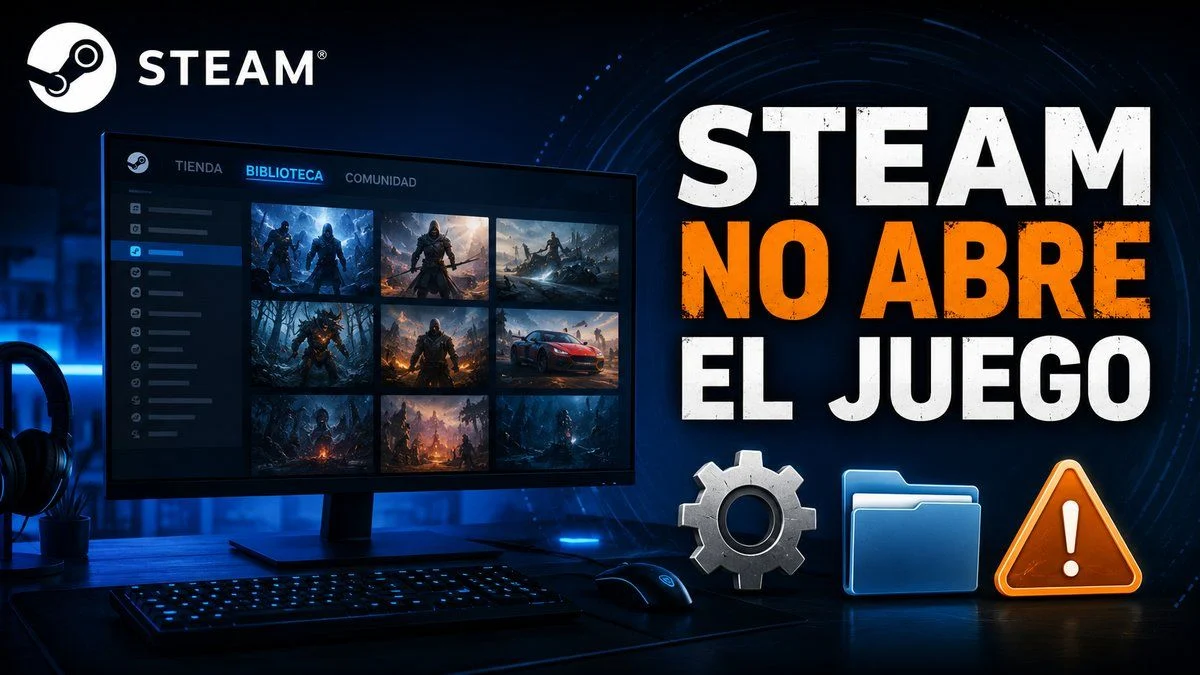
Cuando Steam no abre un juego, el problema puede estar en los archivos instalados, una actualización pendiente, los controladores, el antivirus o la configuración del propio título. Esta guía reúne las soluciones más útiles, ordenadas desde las comprobaciones más sencillas hasta las medidas que requieren reinstalar contenido.
Antes de empezar, reinicia el ordenador y comprueba si el fallo afecta a un solo juego o a toda la biblioteca. Esa diferencia ayuda a saber si debes centrarte en una instalación concreta o en Steam, Windows y los controladores.
Índice de contenidos
Qué hacer si Steam no abre un juego
Prueba las soluciones en el orden indicado. Después de cada paso, vuelve a iniciar el juego para comprobar si el problema se ha resuelto y evitar cambios innecesarios.
1. Cierra Steam por completo y reinicia el PC
Cerrar únicamente la ventana no siempre termina todos los procesos del cliente. Sal de Steam desde su menú, abre el Administrador de tareas y comprueba que no permanezcan activos Steam, el juego o su lanzador.
Después, reinicia el ordenador. Este paso libera archivos bloqueados, completa instalaciones pendientes y soluciona muchos fallos temporales sin modificar la configuración.
2. Comprueba si Steam o el juego se están actualizando
Abre la sección de descargas de Steam y revisa si existe una actualización en pausa, un parche incompleto o una instalación pendiente. Algunos juegos no arrancan hasta que finalizan todos los procesos necesarios.
También conviene actualizar el cliente desde el menú de Steam. Si el título utiliza un lanzador adicional, como Ubisoft Connect o EA app, ábrelo por separado y deja que instale sus actualizaciones.
3. Verifica la integridad de los archivos
Steam puede comprobar si faltan archivos o si alguno está dañado y descargar únicamente lo necesario. Es una de las primeras soluciones que debes probar cuando el juego se cierra al iniciar, muestra errores o dejó de funcionar después de una actualización.
- Abre la Biblioteca de Steam.
- Haz clic derecho sobre el juego y entra en Propiedades.
- Selecciona Archivos instalados.
- Pulsa Verificar integridad de los archivos del juego.
- Espera a que termine el análisis y se descarguen los archivos necesarios.
Es normal que Steam vuelva a descargar uno o varios archivos. Algunos son generados o modificados durante el uso y pueden no coincidir con la versión almacenada en los servidores.
4. Ejecuta Steam y el juego como administrador
Los permisos insuficientes pueden impedir que un juego acceda a determinadas carpetas o instale componentes. Cierra Steam, haz clic derecho sobre su acceso directo y selecciona Ejecutar como administrador.
También puedes probar con el ejecutable del juego, localizado dentro de su carpeta de instalación. Utiliza esta medida como diagnóstico y evita dejar permisos elevados de forma permanente si no son necesarios.
5. Actualiza los controladores de la tarjeta gráfica
Los controladores antiguos o dañados pueden provocar una pantalla negra, cierres inmediatos o errores al compilar shaders. Descarga la versión adecuada desde la aplicación o la web oficial del fabricante de tu GPU.
Si el problema comenzó justo después de actualizar, puede que el controlador nuevo sea el responsable. En ese caso, una instalación limpia o volver temporalmente a una versión anterior estable puede ayudar.
6. Actualiza Windows y los componentes necesarios
Instala las actualizaciones pendientes de Windows y reinicia el equipo. Muchos juegos dependen de componentes como DirectX, Microsoft Visual C++ o .NET, que suelen instalarse con el propio título pero pueden quedar dañados.
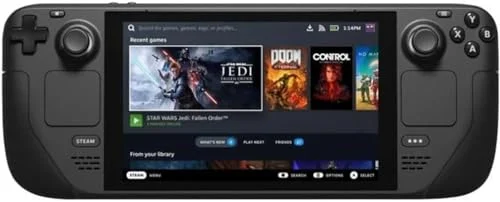
- El nuevo Steam Deck 2023 con pantalla OLED más grande, mayor duración de la batería
- Wi-Fi más rápido y ergonomía de primera clase para una experiencia de juego intuitiva como en una consola.
Dentro de la carpeta del juego puede existir un directorio con instaladores auxiliares. Ejecuta únicamente los componentes oficiales incluidos por el desarrollador o proporcionados por Microsoft.
7. Revisa el antivirus y el cortafuegos
Un antivirus puede bloquear el ejecutable, poner un archivo en cuarentena o impedir que el juego cree datos en determinadas carpetas. Revisa el historial de protección antes de desactivar ninguna herramienta.
Si confirmas que se trata de un falso positivo, añade una excepción para la carpeta concreta de Steam o del juego. No excluyas todo el disco y no restaures archivos cuya procedencia no sea segura.
8. Desactiva temporalmente overlays y programas en segundo plano
Las superposiciones de Steam, Discord, aplicaciones de la tarjeta gráfica, herramientas de monitorización y programas de grabación pueden entrar en conflicto con algunos juegos.
Cierra temporalmente estas aplicaciones y prueba de nuevo. Si el juego arranca, reactívalas una a una hasta identificar cuál provoca el problema.
9. Borra la caché de descargas de Steam
Una caché dañada puede interferir con descargas, actualizaciones e instalaciones. En Steam, abre Ajustes, entra en Descargas y utiliza la opción para borrar la caché de descargas.
El cliente puede pedirte que vuelvas a iniciar sesión. Esta operación no elimina los juegos instalados, pero sí reinicia información temporal relacionada con las descargas.
10. Revisa las opciones de lanzamiento
Los parámetros antiguos o incorrectos pueden impedir que el juego se abra. En las Propiedades del título, deja vacío el campo de opciones de lanzamiento y prueba otra vez.
También puedes restablecer configuraciones gráficas especiales, modos de compatibilidad o modificaciones aplicadas manualmente. No uses comandos encontrados en internet sin comprobar que correspondan exactamente al juego y a su versión.
11. Desactiva mods y contenido no oficial
Una actualización puede volver incompatibles los mods, complementos o gestores externos. Desactívalos todos y prueba el juego sin modificaciones.
Verificar los archivos no siempre elimina los ficheros añadidos manualmente. Si el fallo continúa, consulta la documentación del mod y revisa la carpeta de instalación para retirar restos de forma segura.
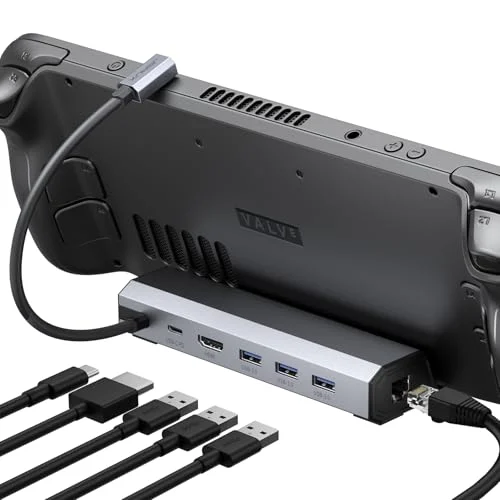
- Estación de acoplamiento 6 en 1 para Steam Deck: Equipada con una salida HDMI 4K@60Hz, entrada Gigabit Ethernet, tres puertos USB-A 3.0 y un puerto USB-C para carga, te permite explorar una nueva forma de jugar. Compatible con Steam Deck
- ROG Ally
- Steam Deck OLED
- Lenovo Legion Go y MSI Claw.
12. Comprueba los requisitos y el espacio libre
Revisa los requisitos mínimos publicados en la ficha del juego y confirma que el sistema operativo, la memoria, la tarjeta gráfica y el procesador sean compatibles.
Mantén también espacio libre suficiente en la unidad del juego y en el disco donde Windows guarda archivos temporales. Algunos títulos necesitan espacio adicional para actualizarse, descomprimir archivos o generar shaders.
13. Mueve el juego a otra unidad
Si sospechas que la unidad tiene errores o problemas de permisos, utiliza la gestión de almacenamiento de Steam para mover el juego a otra biblioteca. No es necesario descargarlo de nuevo por completo.
Después de moverlo, vuelve a verificar los archivos. Esta medida también puede ayudar si el título está instalado en una unidad externa que se desconecta o entra en suspensión.
14. Reinstala el juego
Si ninguna solución funciona, desinstala el juego y vuelve a instalarlo. Antes, comprueba si las partidas guardadas utilizan Steam Cloud o realiza una copia manual cuando sea necesario.
Tras desinstalar, puede quedar una carpeta con mods, ajustes o archivos añadidos. Revisa su contenido antes de borrarla y no elimines partidas locales sin haberlas respaldado.
Steam muestra el juego como ejecutándose, pero no abre
Abre el Administrador de tareas y busca el proceso del juego, su lanzador y cualquier herramienta antitrampas asociada. Finaliza los procesos bloqueados, cierra Steam por completo y vuelve a iniciar el cliente.
Si ocurre siempre, verifica los archivos, revisa el antivirus y reinstala el sistema antitrampas desde el instalador oficial incluido con el juego. No descargues estos componentes desde páginas ajenas al desarrollador.
El juego abre y se cierra inmediatamente
Los cierres al escritorio suelen estar relacionados con archivos dañados, controladores, mods, configuraciones gráficas o programas superpuestos. Empieza verificando los archivos y desactivando mods y overlays.
Busca también un registro de errores dentro de la carpeta del juego o en el Visor de eventos de Windows. El nombre del módulo que falla puede orientar hacia un controlador, una biblioteca o un complemento concreto.
- [Antirreflejos] Este exclusivo protector BROTECT Mate minimizará los incómodos reflejos de la luz y el sol en la pantalla, compatible con Valve Steam Deck / OLED (2 Unidades), [Protección Anti-Rayado] Tu dispositivo estará bien protegido contra arañazos, rayas y golpes por un precio muy asequible, [
Solo falla un juego de Steam
Cuando el resto de la biblioteca funciona, el problema suele estar en ese título, su configuración o sus dependencias. Comprueba si existe una incidencia conocida tras una actualización y revisa los requisitos actuales.
No copies soluciones diseñadas para otros juegos, especialmente archivos DLL, ejecutables o configuraciones descargadas de páginas no oficiales. Pueden empeorar el fallo y suponer un riesgo de seguridad.
Ningún juego de Steam se inicia
Si falla toda la biblioteca, céntrate en el cliente, Windows, los controladores, el antivirus y el almacenamiento. Reinicia el equipo, actualiza Steam y el sistema, borra la caché de descargas y prueba a ejecutar el cliente como administrador.
También puede ser útil reparar la carpeta de biblioteca o crear una nueva en otra unidad. Reinstalar Steam debe quedar como una de las últimas opciones y requiere cuidado para no borrar las carpetas de juegos.
Cuándo contactar con el soporte
Contacta con el soporte de Steam o con el desarrollador si el problema continúa después de verificar archivos, actualizar el sistema y probar una instalación limpia. Incluye el mensaje de error exacto, las especificaciones del PC y los pasos ya realizados.
Si el juego se compró recientemente y no funciona en tu equipo, también puedes valorar un reembolso de Steam mientras cumplas las condiciones aplicables. Encontrarás más tutoriales en nuestra sección de Guías y más contenidos de la plataforma en Steam.
¿El juego no llega a abrirse, se queda marcado como ejecutándose o se cierra al escritorio? Describe el error en los comentarios.